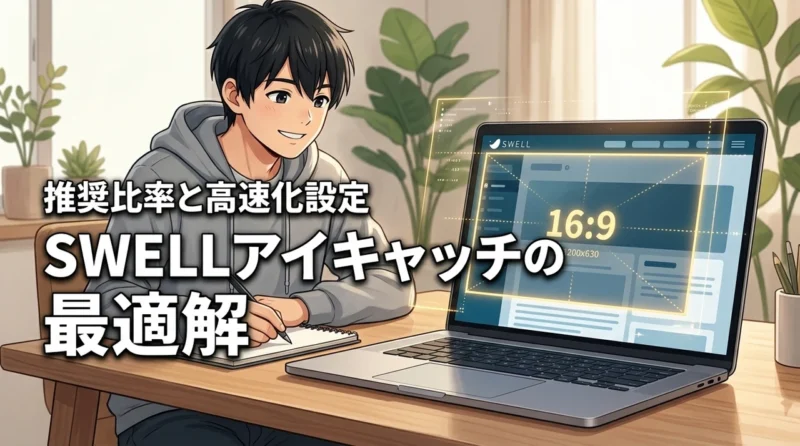
SWELLのアイキャッチ画像サイズは、推奨比率を意識して設定することが表示速度を落とさず美しく見せるための最適解です。せっかく作成した画像がスマホで見ると切れてしまったり、読み込みが遅くなったりして悩んでいませんか?
そんな不安も、テーマ側の設定と正しい画像作成のコツさえ掴めばすぐに解消できるので安心してください。
この記事で紹介する手順を実践すれば、デザイン性と高速化を両立させた理想のサイトへと仕上がるでしょう。見た目の崩れに振り回されることなく、自信を持って記事を公開できる環境を整えていきましょう。
- 推奨比率は16:9、横1200pxの画像サイズが最適
- 高速化と画質を両立する画像設定・作成手順を解説
- サイズ最適化による高速化のメリット・デメリット


swellのアイキャッチ画像サイズと推奨比率
それでは、swellで最も美しく画像を表示するためのサイズと比率について詳しく見ていきましょう。
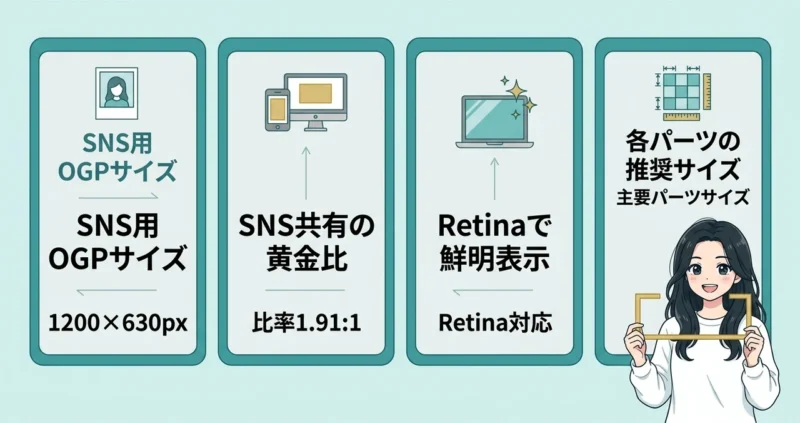
1200×630px
swellにおけるアイキャッチ画像の推奨サイズは横1200px×縦630pxとするのが最適な選択です。この数値は、主要なSNSでシェアされた際に画像が欠けることなく表示される「OGPサイズ」に基づいています。
もしサイズが小さすぎると高解像度のディスプレイで画像がぼやけてしまい、プロっぽさが損なわれる原因になりかねません。逆に大きすぎると読み込み速度が低下し、ユーザーにストレスを与えてしまいます。
そこで、画質と表示スピードのバランスが最も取れている1200×630pxを基準にするのが賢明です。どのデバイスで見ても綺麗な状態を維持できるため、まずはこの数値を覚えましょう。
最近のスマホは解像度が非常に高いため、低解像度の画像は想像以上に粗く見えてしまいます。1200pxの横幅を確保しておけば、大型のタブレットやPCで見ても清潔感のあるサイトデザインを維持できますよ。
比率1.91:1
画像の美しさを決めるのはサイズだけでなく、横と縦の長さの比率であるアスペクト比も大きく関係しています。swellでは、横1.91に対して縦1の比率で画像を作成することが推奨されているのです。
この比率はFacebookやX(旧Twitter)などのSNSでシェアされた際に、正方形や中途半端な長方形にならずに済む「黄金比率」と言えます。比率がバラバラだと記事一覧に並んだ時にガタつきが生じ、サイト全体の清潔感が失われてしまいます。
比率を統一するだけで、特別なデザインスキルがなくても整理整頓された印象を読者に与えられるでしょう。運用の初期段階から比率を固定しておくことで、将来的な修正コストを大幅に削減できます。
Retina対応の2倍サイズ
iPhoneなどのRetinaディスプレイでは、通常の2倍の画素密度で画像が表示される仕組みになっています。そのため、画像が少しでもぼやけるのを防ぎたい場合は2400×1260pxという2倍サイズで作成するのも一つの手です。
ただし、単純にサイズを2倍にするとファイル容量も大幅に増えてしまうため、読み込み速度とのトレードオフになります。基本的には1200pxあれば十分綺麗に見えますが、写真メインのブログなら高解像度を検討しましょう。
画質にこだわりすぎて表示が遅くなっては本末転倒なので、書き出し時の圧縮設定も併せて行うのがコツです。読者の閲覧環境を想像しながら、最適な解像度を選択してくださいね。
主要パーツのサイズ一覧
アイキャッチ以外にも、サイトを構成する各パーツにはそれぞれ最適なサイズが存在しています。swellのデザインを崩さないためにも、以下の推奨サイズ一覧を参考に設定を進めていきましょう。
| 項目 | 推奨サイズ(px) | 推奨比率 |
|---|---|---|
| アイキャッチ | 1200 × 630 | 1.91 : 1 |
| メインビジュアル | 1600 × 900 | 16 : 9 |
| ロゴ画像 | 400 × 100(目安) | 自由 |
| ファビコン | 512 × 512 | 1 : 1 |
特にメインビジュアルはサイトの顔となる部分なので、横幅は1600px以上確保しておくとPC表示でも迫力が出ます。ロゴについては、スマホ表示時に小さくなりすぎないよう余白の調整に注意が必要です。
これらのサイズを統一することで、サイト全体にプロのような一貫性が生まれますよ。設定の手間は最初だけなので、今のうちに完璧に整えておくのがおすすめです。
 パパ
パパ画像サイズを揃えるだけで、ブログの信頼感がグッと増しますよ!
最適なサイズの画像を設定・作成する手順
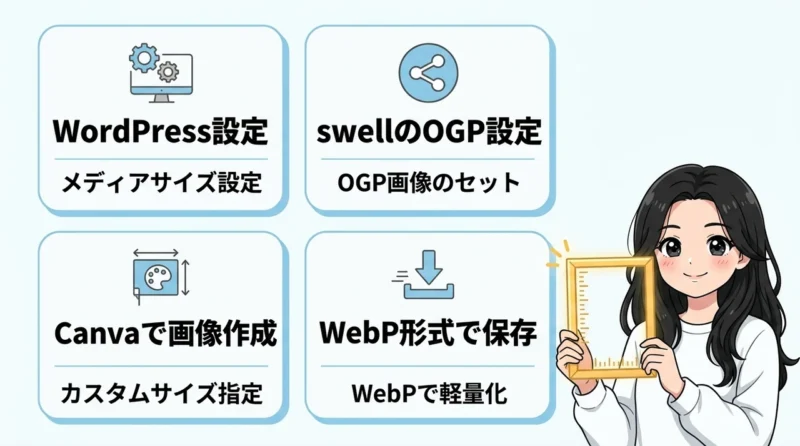
ここでは、具体的にどうやって最適な画像を用意し、swellに設定していくのかの手順を解説します。
WordPressでの設定
まずはWordPressの管理画面から、アップロードした画像がどのように処理されるかの基本設定を確認しましょう。 swellのポテンシャルを最大限に引き出すために、サムネイルサイズの設定を最適化しておく必要があります。
「設定」から「メディア」を開き、サムネイルのサイズを推奨の比率に合わせて調整してください。ここの設定がずれていると、せっかく作成した画像が意図しない形で切り抜かれてしまう恐れがあります。
swell独自の高速化設定とも連動するため、初期設定の段階で正確な数値を入力しておくことが大切です。一度設定してしまえば、後は自動で最適なサイズにリサイズされるようになります。
swellのOGP設定
SNSで記事がシェアされた際の表示をコントロールするには、OGP設定を適切に行うことが欠かせません。 swellユーザーの多くはSEO SIMPLE PACKというプラグインを併用して設定するのが一般的です。
このプラグインを使うことで、Facebook用やX用の画像サイズを個別に指定することなく、一括で最適化された表示が可能になります。基本設定画面で「OGP画像」の項目に、作成した1200×630pxの画像をセットしましょう。
これにより、どのSNSにURLを貼っても画像が端っこで切れることなく、魅力的なプレビューが表示されます。読者のクリック率に直結する部分なので、記事公開前に必ずチェックしておきたいポイントです。
Canvaでの画像作成
デザインツールを持っていない方でも、Canvaを使えば誰でも簡単に最適なアイキャッチが作成できます。まずは「カスタムサイズ」で1200×630pxを指定して編集を始めるのが失敗しないコツです。
Canvaのホーム画面にある「カスタムサイズ」をクリックし、幅1200、高さ630を入力します。最初からこのサイズで作成を始めれば、後から比率が合わずに困る心配がありません。
左側のメニューから好きなテンプレートを選びますが、文字は中央寄りに配置しましょう。SNSの仕様によっては端が少し削れることもあるため、重要な情報は中央の安全なエリアに置くのが鉄則です。
Canvaはブラウザ上で動作するため重いソフトをインストールする必要がなく、初心者でも直感的に操作できます。保存したデザインをコピーして使い回せば、2記事目以降の作成スピードが格段に上がりますよ。
WebP形式での保存
画像のファイル形式は、JPGやPNGよりも軽量なWebP(ウェッピー)を利用することを強く推奨します。 Googleの発表でも、次世代画像形式の使用がページ読み込み速度の改善に有効であると明言されているからです。
W3Cの技術レポート(2021年)によると、マルチデバイス環境での適切な画像制御は通信量削減に不可欠であると指摘されています。 WebPを採用すれば、見た目の美しさを維持したままファイルサイズを数割ほど軽量化できるのがメリットです。
swellには画像を自動でWebPに変換する機能も備わっていますが、元から軽量な形式でアップロードするのが理想的です。サイトの表示速度はSEOの評価指標であるCore Web Vitalsにも影響するため、妥協せずに対応しましょう。
画像をWebP形式へ変換することで、高画質を保ったままファイル容量を大幅に軽量化でき、ページの読み込み速度が向上します。プラグインを活用して自動変換の設定を行えば、運用中の手間を増やさずにサイトのSEO対策にも繋がります。
 ママ
ママWebPって設定が難しそうだけど、実はプラグイン一つで対応できるんだね!
swellでサイズを最適化するメリット5つ
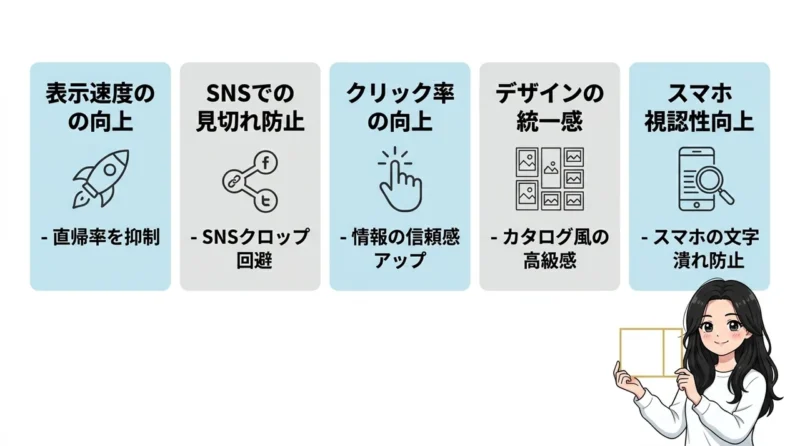
画像を最適なサイズに整えることは、単に見栄えを良くする以上の大きなメリットをサイトにもたらします。
表示速度の向上
適切な画像サイズを選択する最大の恩恵は、サイトの表示パフォーマンスが劇的に向上することです。 Googleの調査(2017年)では、表示速度が1秒から3秒に落ちると直帰率が3割以上も上昇するというデータが報告されています。
大きな画像をそのままアップロードすると、ブラウザが処理する負荷が増えてLCP(最大視覚コンテンツの表示時間)が悪化します。 swellの機能を活かしつつ画像を軽量化すれば、一瞬でページが表示される快適な体験を提供できるでしょう。
表示速度はユーザー満足度だけでなく、検索順位にも影響を与える重要なSEO要素の一つです。わずかな手間で大きな改善が見込めるため、画像サイズの最適化は真っ先に取り組むべき施策と言えます。
SNSでの見切れ防止
推奨サイズである1200×630pxを守ることで、SNSでシェアされた時の「画像の見切れ」を完全に防ぐことができます。せっかく作ったアイキャッチの文字が途中で切れていると、記事の内容が伝わらずスルーされてしまうかもしれません。
特にX(旧Twitter)では比率が合っていない画像は上下が勝手にクロップされるため、意図しない見え方になるリスクがあります。正しい比率で作成しておけば、タイムライン上で最も魅力的な状態で読者の目に留まるはずです。
視覚的な情報はテキストよりも早く脳に伝わるため、第一印象を損なわないことは拡散力を高める上で欠かせません。どのプラットフォームでも完璧な見た目を維持できる安心感は、運営の大きな支えになります。
クリック率の向上
デザインが統一され、文字が読みやすいアイキャッチは、読者の「読んでみたい」という意欲を刺激します。 swellを使えば直感的な操作でキレイなサイトができるため、画像もそれに合わせて質を高めることが大切です。
僕も実際にswellを愛用していますが、整った画像が並ぶだけでブログのプロっぽさが一気に増したのを実感しました。読者は無意識のうちにデザインの質の高さで情報の信頼性を判断している側面があります。
適当なサイズの画像を使っているライバルサイトに比べて、細部まで配慮されたあなたのサイトはより多くのクリックを勝ち取れるでしょう。視覚的な訴求力を高めることは、長期的なファン作りにも貢献してくれます。
デザインの統一感
全ての記事のアイキャッチが同じ比率で並んでいると、サイト全体に美しい統一感が生まれます。 swellのトップページで記事一覧を表示させた際、画像の高さが揃っているだけでカタログのような高級感を演出できるのです。
逆にサイズがバラバラだと、ある画像は横長、ある画像は正方形といった具合に凹凸ができてしまい、雑多な印象を与えてしまいます。統一感はブランド構築の第一歩であり、読者に安心感を与える重要な要素です。
あらかじめ「このサイズでしか作らない」というルールを決めておくことで、迷いがなくなり作業効率もアップします。細部へのこだわりが、他のブログとの大きな差別化ポイントになっていくでしょう。
スマホでの視認性向上
現代のブログ読者の大半はスマホユーザーであり、小さな画面でいかに情報を伝えるかが勝負です。最適なサイズで作成された画像は、スマホの小さな画面でも文字が潰れず、鮮明に内容を伝えることができます。
比率が1.91:1であれば、スマホの横幅いっぱいに画像が広がりつつも、記事本文を邪魔しない適度な高さで表示されます。これにより、ユーザーはスクロールの手間を感じることなくスムーズに読み進められるのがメリットです。
文字の大きさや配置にも気を配ることで、通勤中の電車内などの限られた環境でも内容をパッと理解してもらえます。スマホユーザーへの配慮は、リピーターを増やすためにも避けては通れない道ですね。
基本設定が終わったら初期設定の注意点も確認しておくと、よりスムーズにサイト運営を始められますよ。
swellでサイズを最適化するデメリット3つ
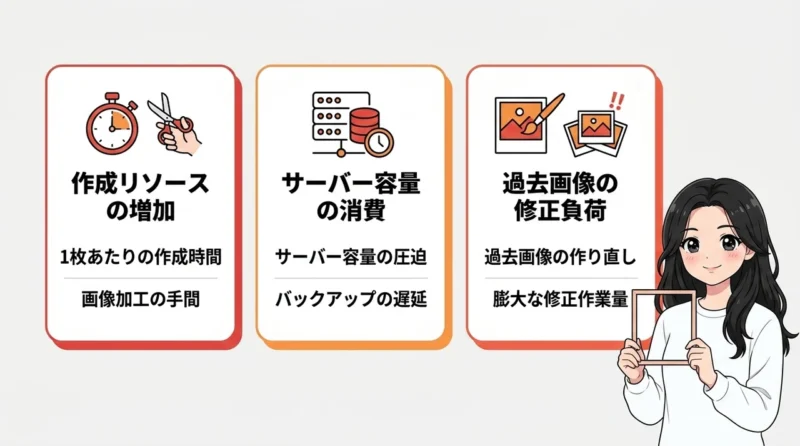
メリットが多い画像最適化ですが、実践する上で考慮しておくべき注意点もいくつか存在します。
作成リソースの増加
画像サイズを厳密に管理しようとすると、どうしても1枚あたりの作成に時間がかかってしまいます。フリー素材をそのまま使うのではなく、枠線を引いたり文字を入れたりといった加工工程が発生するからです。
特にブログを始めたばかりの頃は、記事を書くだけでも精一杯なのに画像にまで手を回すのは大変に感じるかもしれません。無理をして全記事を完璧にしようとすると、更新が止まってしまうリスクもあります。
対策としてCanvaで自分専用のテンプレートを作っておき、文字だけを入れ替える仕組みを作るのがおすすめです。最初の手間は増えますが、ルーチンワーク化してしまえば負担を最小限に抑えられます。
サーバー容量の消費
高解像度の画像(例えば2倍サイズなど)を大量にアップロードし続けると、サーバーの容量を圧迫することがあります。一度や二度なら問題ありませんが、数百記事と積み重なっていくうちにバックアップに時間がかかるなどの影響が出るかもしれません。
特に最近のレンタルサーバーは容量に余裕があるものが多いですが、それでも無駄に大きなデータを溜め込むのは避けるべきです。最適化の際は「サイズ」だけでなく「圧縮」にも気を配る必要があります。
アップロード前に不要なメタデータを削除したり、適切な圧縮率で保存したりする工夫を行いましょう。サーバーへの負荷を抑えることは、結果的にサイト全体の安定性にもつながっていきます。
過去画像の修正負荷
これまで適当なサイズで運営してきた場合、一気に全記事の画像を修正するのは膨大な作業量になります。比率を1.91:1に揃えようとすると、過去の画像を一つずつ作り直してアップロードし直す必要があるからです。
僕も経験がありますが、100記事を超えてからの修正は精神的にも肉体的にもかなりの重労働になります。後悔しないためには、できるだけ早い段階で推奨サイズを採用し、運用ルールを確立しておくことが肝心です。
もし過去分が多い場合は、アクセスの多い人気記事から優先的に修正していくといった計画的なアプローチを考えましょう。一気にやろうとせず、日々の更新に合わせて少しずつ整えていけば大丈夫ですよ。
プラグインなどで画像サイズを一括置換する際は、意図しない場所で画像が切り取られたり、過去記事のレイアウトが崩れたりするリスクがあります。実行前には必ずバックアップを取得し、まずは数記事で表示に問題がないか慎重に確認するようにしましょう。
パパ少し大変に感じるかもしれませんが、後から直すより今やる方がずっと楽ですよ!
swellアイキャッチ画像サイズに関するQ&A
最後に、swellの画像設定に関してよくある疑問や悩みを解消しておきましょう。
あわせて、swellの導入における全体像を知りたい方はサイト構築の全手順も参考にしてみてください。
適切な設定を行うことで、swellの持つ本来の美しさと表示速度を最大限に引き出すことができます。この記事を参考に、ぜひあなたのサイトの画像を最適化して、読者にとって最高の閲覧環境を整えてあげてくださいね。
まとめ:swellを最適な画像サイズで運用しよう
- SWELLのアイキャッチは16対9の比率、横1200×縦675ピクセルを基準に作成するのが最適です。
- SNSでの見切れを防ぐため、重要な文字やロゴは画像の中央付近に収まるように配置することが重要です。
- サイトの読み込み速度を落とさないよう、投稿前にツールを使ってファイルサイズを適切に軽量化しましょう。
- SWELLの設定機能で画像比率を統一すれば、記事一覧の見栄えが良くなりサイトの回遊率向上に繋がります。
SWELLのポテンシャルを引き出すには、アイキャッチ画像の最適化が欠かせません。推奨サイズである「横1200px×縦630px(比率1.91:1)」を基準に作成すれば、SNSでの見切れを防ぎつつサイトの統一感を演出できます。
Retinaディスプレイを考慮して2倍サイズで用意しておくと、どのデバイスでも鮮明に表示されるので失敗しにくいです。画像サイズを整える工程は少し手間に感じるかもしれませんが、表示速度の向上は読者の満足度に直結するため、僕もこの設定を強くおすすめしています。
まずは、次に投稿する記事から「1200×630px」のサイズで画像を作成してみてください。あわせてWebP形式での保存を習慣にすると、ページ表示速度の劇的な改善につながります。
デザインとパフォーマンスを両立させるための、最も確実な近道。今日から設定を見直して、快適なブログ環境を整えましょう。