SWELLでお問い合わせフォームの作り方をマスターすれば、読者からの信頼を得られるサイトへと一歩前進します。
せっかくの高機能なテーマを導入したのに、設定が難しそうだと感じて諦めてしまうのは非常にもったいないですよね。
専門的な知識がなくても、適切なプラグインを活用すればセキュリティ対策まで万全な窓口を誰でも設置できるので安心してください。
本記事では、初心者でも迷わない具体的な手順から、運用時に気になるスパム対策まで詳しく解説しています。
読み終える頃には、あなたのブログにプロ顔負けのスマートなフォームが完成し、自信を持ってサイトを運営できるはず。
設置後の不安を解消して、読者と繋がる大切な一歩を踏み出してみませんか?
- SWELLにWPFormsでフォームを設置する手順
- スパム防止など安全に運用するための具体的な対策
- メールが届かない際の原因と対処法をQ&Aで解説


SWELLでお問い合わせフォームを作る2つの方法
swellでサイトを運営する際、どのプラグインを使ってお問い合わせ窓口を作るか迷う方も多いですよね。
【公的統計】総務省の『通信利用動向調査』によると、国内企業のWebサイト開設率は非常に高く、問い合わせフォームの設置は顧客との重要なコミュニケーション基盤となっています。
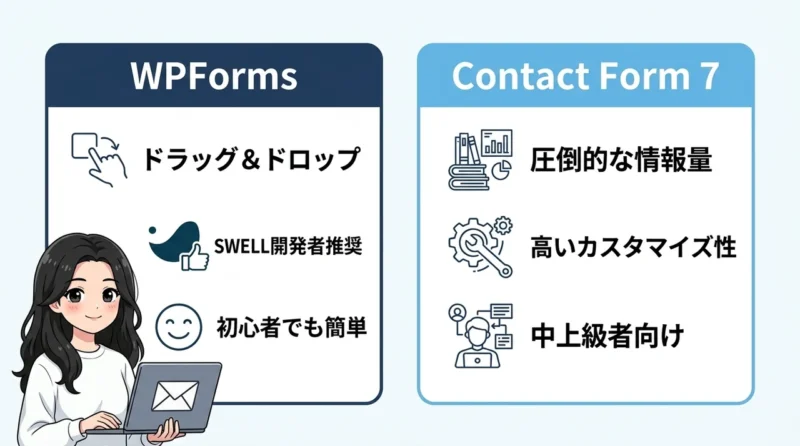
まずは、SWELLでよく使われる2つの定番プラグインを比較してみましょう。
| 比較項目 | WPForms | Contact Form 7 |
|---|---|---|
| 操作感 | ドラッグ&ドロップで直感的 | コードベースでやや専門的 |
| SWELLとの相性 | 開発者が推奨しており非常に良い | 定番として安定している |
| 主な利用者 | 初心者・効率重視派 | 中上級者・カスタマイズ派 |
WPForms
WPFormsは、SWELLの開発者が推奨している非常に使い勝手の良いプラグインです。
最大の特徴は、マウス操作だけで直感的にフォームの項目を配置できるドラッグ&ドロップ機能にあります。
難しいコードを書く必要がないため、初心者でも迷わずに構築できるのが大きなメリットです。
最新の機能ではAIによるフォーム自動生成の可能性も注目されており、作成時間を大幅に短縮できるでしょう。

Contact Form 7
Contact Form 7は、WordPressの世界で最も古くから愛されている国産のプラグインです。
利用者が非常に多いため、ネット上にカスタマイズ方法やトラブル解決の情報が溢れているという安心感があります。
設定には多少のHTML知識が必要になりますが、その分だけ自由度の高いフォームを作成することが可能です。
細かなデザイン調整や特殊な項目の追加を自分で行いたい中上級者の方には、こちらの方が向いているかもしれません。
 ママ
ママ結局、初心者の私にはどっちが使いやすいのかな?
 パパ
パパ操作のしやすさで選ぶならWPFormsがおすすめですよ!
WPFormsでお問い合わせフォームを設置する手順
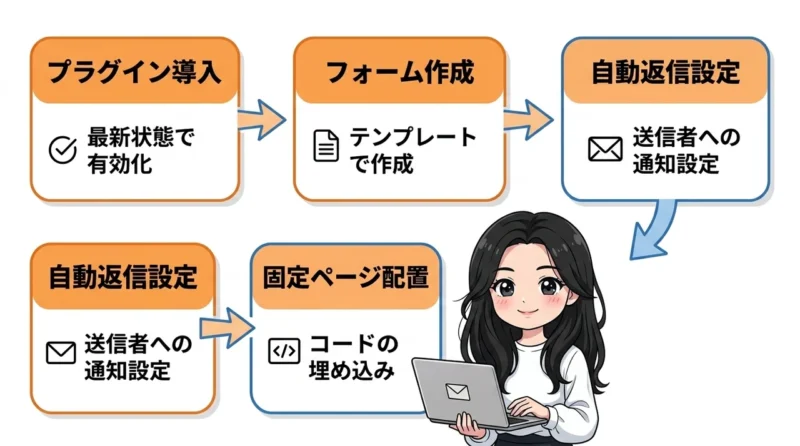
それでは、swellでおすすめされているWPFormsを使った具体的な設置手順を確認していきましょう。
基本設定がまだ不安な方は、あわせて初期設定の注意点も確認しておくと、その後の作業がスムーズに進みますよ。
以下のステップ通りに進めれば、誰でも簡単にお問い合わせページが作れます。
まずはWordPressの管理画面から「プラグイン」を選択し、「新規追加」でWPFormsを検索してください。インストール後に「有効化」ボタンを押すことで、左側のメニューに「WPForms」という項目が表示されるようになります。
WPFormsのメニューから「新規作成」を選び、用意されている「簡単なお問い合わせフォーム」というテンプレートを選択します。氏名やメールアドレスなど、必要な項目が自動で配置されるので、必要に応じて順番を入れ替えましょう。
法的なトラブルを防ぐため、プライバシーポリシーへの同意チェックボックスを必ず設置してください。総務省の『情報通信白書』でも非対面チャネルの重要性が指摘されており、信頼性を保つためには同意を得る仕組みが不可欠です。
「設定」タブの「通知」から、送信者へ自動でメールが届くように設定を変更しましょう。これにより、ユーザーは正しく送信されたことを即座に確認できるため、サイトの信頼性と利便性がぐっと向上します。
作成したフォームの「埋め込み」をクリックしてショートコードをコピーし、固定ページの作成画面に貼り付けます。ページを公開すれば、swellの美しいデザインが反映されたお問い合わせページが完成です。
プラグイン導入
お問い合わせフォームを作る第一歩は、必要なツールを自分のWordPressサイトに組み込むことから始まります。
管理画面の「プラグイン」メニューから、世界中で使われているWPFormsを探して追加しましょう。
「今すぐインストール」をクリックして「有効化」するだけの作業ですが、これがなければフォーム作成は始まりません。
SWELLはプラグインの干渉が少ないテーマですが、余計なものを入れすぎないよう注意が必要です。
フォーム作成
WPFormsの魅力は、なんといってもマウス操作だけでフォームの構成を自由に決められる点にあります。
テンプレートから「簡単なお問い合わせフォーム」を選ぶだけで、基本的な項目はすべて揃ってしまうのが嬉しいですね。
項目の追加や削除もドラッグ&ドロップで完結するため、直感的な操作で理想のフォームを構築できるのが最大の強みと言えるでしょう。
僕も初めて使った時は、そのあまりの簡単さに驚いてしまいました。
同意ボタン設置
お問い合わせフォームには、必ず「個人情報の取り扱いに関する同意」を求めるチェックボックスを配置するようにしましょう。
これはユーザーの情報を安全に扱う意思表示であり、ブログの信頼性を左右する非常に重要なパーツです。
WPFormsの設定内にある「チェックボックス」フィールドを活用すれば、同意なしでは送信できない設定にすることも可能です。
細かな配慮が行き届いたサイト作りを心がけることで、企業からの案件相談も届きやすくなります。
自動返信設定
フォームからメッセージが送られた際、ユーザーに「お問い合わせを受け付けました」というメールが届くように設定しましょう。
自動返信がないと、ユーザーは「本当に送れているのかな?」と不安を感じてしまうためです。
WPFormsの通知設定では、送信された内容をそのまま引用して返信メールに記載することも簡単にできます。
自動返信を設定してユーザーの不安を解消することが、良好な関係を築くための第一歩となります。
固定ページ配置
出来上がったフォームは、最後に固定ページへ配置することで初めてWebサイト上に公開されることになります。
作成画面の上部にある「埋め込み」ボタンからショートコードをコピーする作業を忘れないでくださいね。
SWELLのブロックエディターにコードを貼り付けるだけで、サイトのトンマナに合った清潔感のあるフォームが表示されます。
デメリットとして挙げられる管理の複雑さも、WPFormsを使えば最小限に抑えることが可能です。
パパ設置したあとは、必ず自分でも一度送信テストをしてみてくださいね!

お問い合わせフォームを安全に運用する対策
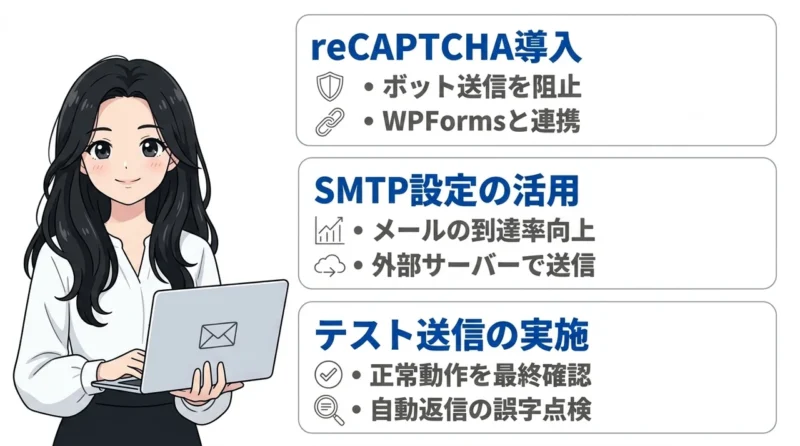
フォームを設置した後は、スパムメールの被害やメールの未着を防ぐための対策が欠かせません。
独立行政法人情報処理推進機構(IPA)の調査では、フォーム設置時のセキュリティ対策不足がサイト改ざんや情報漏洩のリスクになると報告されています。
大切なサイトを守るために、以下の3つの対策を必ず実施しておきましょう。
reCAPTCHA導入
スパムメール対策の定番といえば、Googleが提供している「reCAPTCHA v3」を導入することです。
これを入れておくだけで、ボットによる自動送信をほぼ完璧にブロックし、無駄な迷惑メールに悩まされることがなくなります。
WPFormsの設定画面から、Googleで発行したサイトキーを入力するだけで連携が完了するのも大きなメリットです。reCAPTCHA導入でスパム被害を未然に防ぐことは、実務上の必須工程と言っても過言ではありません。
スパム対策を怠ると、毎日数百件もの迷惑メールが届くようになり、サーバーに負荷がかかるだけでなく重要なメールを見落とす原因にもなります。サイト公開と同時に必ず設定を済ませておきましょう。
SMTP設定の活用
WordPressから送信されるメールは、そのままの設定だと受信側のサーバーで「迷惑メール」と判定されてしまうことが少なくありません。
そこで役立つのが、WP Mail SMTPなどのプラグインを使ったSMTP設定です。
外部のメールサーバーを経由して送信することで、メールの到達率を劇的に向上させることが可能になります。
自動返信メールが届かないというトラブルを回避するために、本格的な運用を考えるならセットで導入しておきましょう。
テスト送信の実施
すべてに設定が終わったら、最後に必ず自分自身でテスト送信を行い、正常に動作するかを確認してください。
IMDの報告でも企業のデジタルツール活用能力が競争力に直結するとされており、不備のない運用が求められています。
「メールは正しく届いているか」「自動返信の内容に誤字はないか」といった細かなチェックが、サイトの品質を支えます。
入念なテスト送信で動作の確実性を担保することが、プロとして運営する上での合意事項です。
ママ自分宛てにメールが届くか確認するのは基本中の基本だね!
メールが届かない原因と対処法
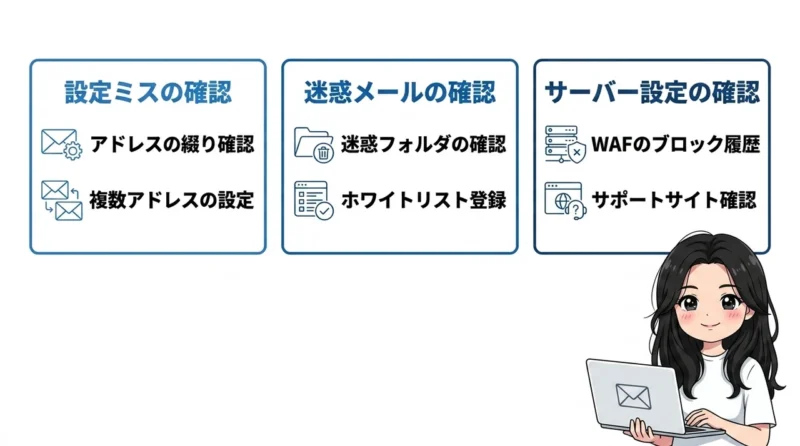
設定したはずなのにメールが届かない場合は、焦らずに以下の3つのポイントを順番に確認してみましょう。
お問い合わせフォームの不具合は、せっかくのビジネスチャンスや読者との繋がりを断ち切ってしまうことになりかねません。
総務省の統計でも顧客との接点としてのフォームの重要性が強調されているため、早急な解決が必要です。
設定ミスの確認
最も多い原因は、メールアドレスの入力ミスや、WPForms内での通知先設定が正しく行われていないという初歩的なミスです。
特に管理者メールアドレスの綴りが一文字でも間違っていると、どこにもメールは届きません。
まずはWPFormsの「設定」メニューから、通知先のメールアドレスが意図したものになっているか再確認してください。
基本的な部分を疑うことが、設定ミスを早期に発見し解決への近道となることが多々あります。
コピー&ペーストを活用することで、手入力によるスペルミスを防ぐことができます。また、受信用のアドレスを複数設定しておくことで、メインのアドレスで不具合が起きた際の保険にすることも可能です。
迷惑メールの確認
設定に間違いがない場合は、受信側のメールソフトで「迷惑メールフォルダ」に自動振り分けされていないかチェックしましょう。
特にGmailやYahoo!メールなどのフリーメールは、セキュリティの仕様でブロックされやすい傾向にあります。
もし迷惑メールフォルダに入っていた場合は、受信許可設定(ホワイトリスト登録)を行うことで次回からの未着を防げます。
ユーザー側にも「返信が届かない場合は迷惑メールフォルダを確認してください」と案内しておくと親切ですね。
サーバー設定の確認
プラグインやメールソフトの設定に問題がない場合、レンタルサーバー側のセキュリティ設定(WAFなど)が影響している可能性も考えられます。
特定のプログラムの動作が、海外からの攻撃と誤認されて制限されているケースです。
サーバーの管理パネルからWAFの履歴を確認し、フォーム送信のタイミングでブロックが発生していないか見てみましょう。
サーバー設定を見直してメールの送受信を正常化させることも、サイト運営者には必要なスキルです。
パパ困ったときはサーバーのサポートサイトも覗いてみるとヒントがありますよ。
swell お問い合わせフォーム 作り方に関するQ&A
まとめ:swellにお問い合わせフォームを設置しよう
- SWELLでフォームを作る際は、直感的に操作できるWPFormsか、汎用性の高いContact Form 7を選びましょう。
- 安全に運用するために、Google reCAPTCHAを連携させてスパムメールを遮断する対策が必須となります。
- 送信トラブルを防ぐため、設置後は自分宛てにテストメールを送り、通知が正常に届くか必ず確認してください。
- メールが届かない場合は、迷惑メール設定の確認に加えてWP Mail SMTPなどのプラグイン導入を検討しましょう。
SWELLでのブログ運営を盤石にするには、お問い合わせ窓口の設置が欠かせません。
本体にフォーム機能は含まれていないため、開発者も推奨するWPFormsを選ぶのが最もスムーズな手順です。
僕も活用していますが、直感的に操作できるWPFormsなら初心者の方でも失敗しにくいです。
本記事の手順通りに進めれば、短時間で信頼性の高いフォームが完成します。
設置が完了したら、reCAPTCHAの導入やテスト送信まで一気に済ませておくと安心です。
スパム被害やメール未着の不具合を未然に防げるため、サイトの信頼性が高まります。
まずはWPFormsをインストールして、設定の第一歩を踏み出してください。
読者や顧客との大切な繋がりを作るために、今日中にお問い合わせページを公開しましょう。