SWELLで「この記事を書いた人」を非表示にする設定は、管理画面から驚くほど簡単に完了します。
設定箇所が多くて見つからないと困っていたり、そもそも消して良いのかと判断に迷ったりしていませんか?
難しい操作は一切不要ですし、表示・非表示それぞれのメリットを理解すれば、ブログに最適な形がきっと見つかるはずです。
本記事では具体的な手順だけでなく、サイトの信頼性を高めるためのカスタマイズについても詳しくまとめました。
読み終える頃には、迷いが晴れて理想のサイトデザインへと整えられていることでしょう。
- 著者情報の非表示設定およびプロフィール編集方法
- 非表示にするメリット・デメリットと判断基準
- 著者画像の設定方法と表示のカスタマイズ手順


SWELLで「この記事を書いた人」を非表示にする方法
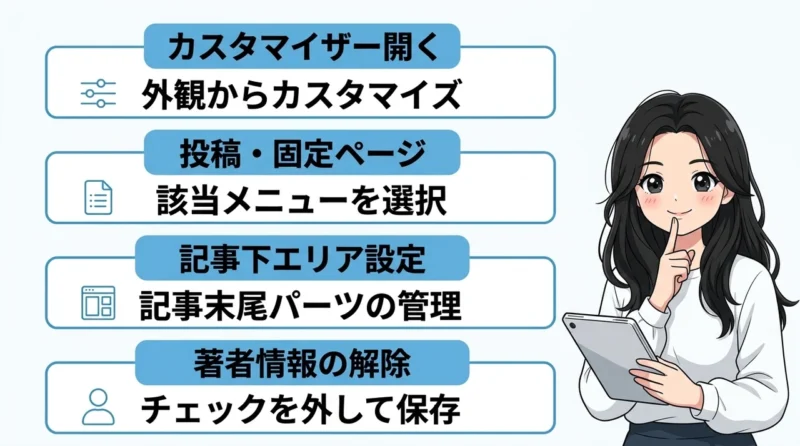
それでは、SWELLで「この記事を書いた人」を非表示にするための具体的な設定手順について詳しく見ていきましょう。
W3Techsの調査によると、WordPressは世界のウェブサイトの約4割以上で使用されている主要なCMSです。
日本国内でも圧倒的なシェアを誇るWordPressにおいて、SWELLは特にカスタマイズ性が高く、初心者でも直感的に操作できる点が魅力ですね。
カスタマイザーを開く
まずはWordPressの管理画面にログインし、左側のメニューから「外観」内にある「カスタマイズ」をクリックしてください。
ここがSWELLの見た目を整えるためのメイン操作画面となります。
サイト全体のデザインをプレビューしながら調整できるため、操作ミスを防ぎやすいのが特徴です。
基本設定が終わったら、次は細かい表示項目の整理に進みましょう。
詳しい手順はインストールガイドでも解説していますが、まずはカスタマイザーを立ち上げることがスタート地点です。

投稿・固定ページを選択
カスタマイザーが開いたら、メニュー一覧から「投稿・固定ページ」という項目を探して選択してください。
この記事に関する表示設定は、ほとんどがこのメニュー内に集約されています。
SWELLはメニュー構成が整理されており、どこに何の設定があるか把握しやすいのが嬉しいポイントです。
特定のページだけでなくサイト全体に反映される設定なので、慎重に進めていきましょう。
記事下エリアを設定する
「投稿・固定ページ」の中に進むと、さらに「記事下エリア」という設定項目が見つかります。
ここをクリックすると、記事の末尾に表示される各種パーツのオンオフを切り替えられるようになります。
SNSシェアボタンや関連記事の表示なども、このセクションで一括管理することが可能です。
自分のサイトに不要な要素を削ぎ落として、読者が読みやすい環境を整えていきましょう。
著者情報のチェックを外す
「記事下エリア」の設定画面を下へスクロールすると、「著者情報を表示する」というチェックボックスがあります。このチェックを外すだけで、「この記事を書いた人」のエリアを瞬時に非表示にできるのです。
設定を変更したら、画面右側のプレビュー画面で実際に消えているかどうかを確認してください。
問題がなければ、画面上部の「公開」ボタンを押して設定を保存すれば完了となります。
 ママ
ママチェック一つで消せるのは楽ちんですね!でも、もし特定のページだけ消したい時はどうすればいいのかな?
SWELLのプロフィール情報を編集する手順
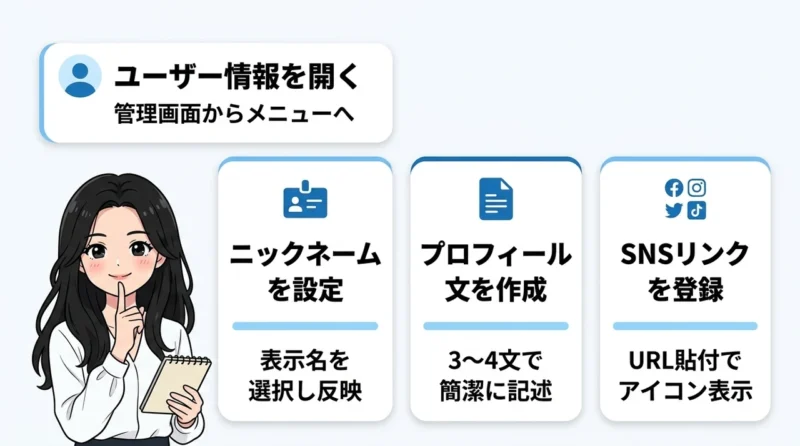
ここでは、著者情報を表示する場合のプロフィール編集方法について解説していきます。
情報を表示することを選択した場合は、中身を充実させることで読者からの信頼獲得に繋がります。
SWELLの機能をフル活用して、魅力的なプロフィールを作成してみましょう。
- ユーザーのニックネーム設定
- 紹介文(プロフィール文)の作成
- 各種SNSアカウントの連携
ユーザー情報を開く
プロフィールの編集はカスタマイザーではなく、WordPress管理画面の「ユーザー」メニューから「プロフィール」を開いて行います。
ここではユーザー名やメールアドレスなど、運営者の根幹となる情報を管理します。
SWELL独自の拡張設定もこのページ内に用意されているため、下までしっかり確認することが大切です。
ログインパスワードの変更などもここで行うため、定期的にチェックしておくと安心ですね。
ニックネームを設定
「ニックネーム」の欄に、サイト上に表示したい名前を入力してください。
デフォルトではログインIDが表示されていることが多いため、セキュリティの観点からもニックネームへの変更を推奨します。
入力後は「ブログ上の表示名」のドロップダウンから、先ほど設定したニックネームを選択しましょう。
これを行わないと、サイト上に変更が反映されないので注意が必要です。
プロフィール文を作成
「プロフィール情報」のテキストボックスに、あなたの自己紹介文を記入していきます。
専門分野やブログの運営目的などを書くと、読者に親近感や安心感を与えられますね。
長すぎると記事下が重たい印象になるため、3文から4文程度で簡潔にまとめるのがコツです。
自分の経歴や強みを端的に伝えることで、記事の説得力を高める効果も期待できます。
SNSリンクを登録
swellでは、各種SNSのURLを登録するだけでプロフィール欄にアイコンボタンを表示できます。
Twitter(X)やInstagramなどのリンクを「プロフィール設定」内の該当箇所に貼り付けましょう。
複数のSNSを使い分けている場合は、読者と繋がりやすい媒体を優先的に登録しておくと効果的です。
SNSからの流入やフォロワー増加を狙うなら、この設定は欠かせません。
 パパ
パパSNSアイコンがあるだけで、一気に「ちゃんとしたサイト感」が出ますよね。リンクが正しく飛ぶか、保存後に確認しておきましょう!
SWELLで著者画像を設定する2つの方法
ここでは、著者情報に表示されるアイコン画像を設定する具体的な方法を紹介します。
顔写真やイラストなどの画像があるだけで、サイトのオリジナリティがぐっと高まります。
僕のおすすめは、設定が非常に簡単なSWELLの独自機能を利用する方法です。
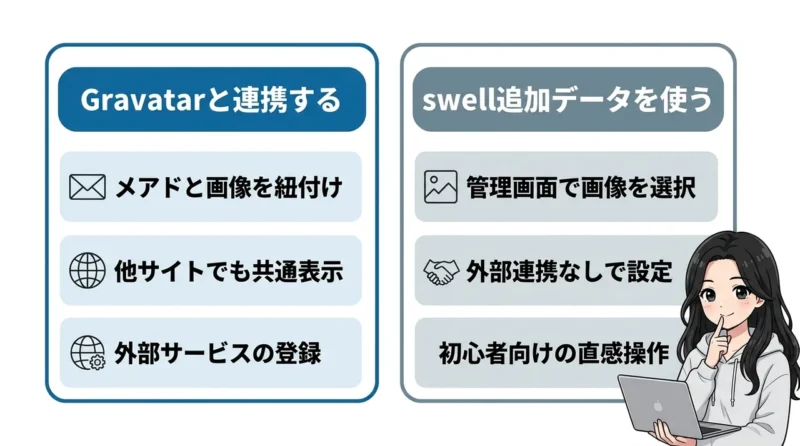
WordPress共通の外部サービスを使う「Gravatar」と、SWELLの管理画面から直接アップロードする「追加データ」の2種類があります。
以前はGravatarが一般的でしたが、現在はswell独自の機能を使えば外部サイトに登録する手間なく設定が可能です。
正方形の画像データを用意しておきましょう。イラストでも写真でも構いませんが、背景をシンプルにすると視認性が良くなります。
あわせてサイトデザインの事例も参考に、自分のスタイルに合う画像を選んでみてください。
Gravatarと連携する
Gravatar(グラバター)は、メールアドレスと画像を紐付ける世界共通のアバター作成サービスです。
一度登録しておけば、他のWordPressサイトでコメントした際などにも同じ画像が表示されるようになります。
ただし、外部サイトでのアカウント作成が必要になるため、初心者の方には少しハードルが高く感じるかもしれません。
複数のサイトを運営している場合や、外部へのコメント投稿が多い方に適した方法です。
swell追加データを使う
SWELLには「SWELL追加データ」という独自のプロフィール設定項目が用意されています。
ここでは、管理画面からメディアライブラリの画像を直接選ぶだけでアイコン設定が完了します。
僕も実際に使ってみて、直感的な操作でキレイなサイトができる点に驚きました。
難しい外部連携なしでアバターを設定できるため、まずはこの方法から試してみるのが最も効率的です。
【筆者の体験談】画像設定のコツ
以前は外部サービスを使っていて設定に苦労しましたが、SWELLに乗り換えてからは画像アップロードだけで済むので本当に助かっています。初心者こそ、この「独自設定」の恩恵を感じられるはずですよ。
著者情報を非表示にするメリット
ここからは、あえて「この記事を書いた人」を非表示にする際のメリットについて詳しく解説します。
必ずしも全員が表示すべきというわけではなく、サイトの目的によっては隠した方が良い場合もあります。
自分のブログスタイルに合っているか、以下のポイントを参考に判断してみてください。
| メリット | 期待できる効果 |
|---|---|
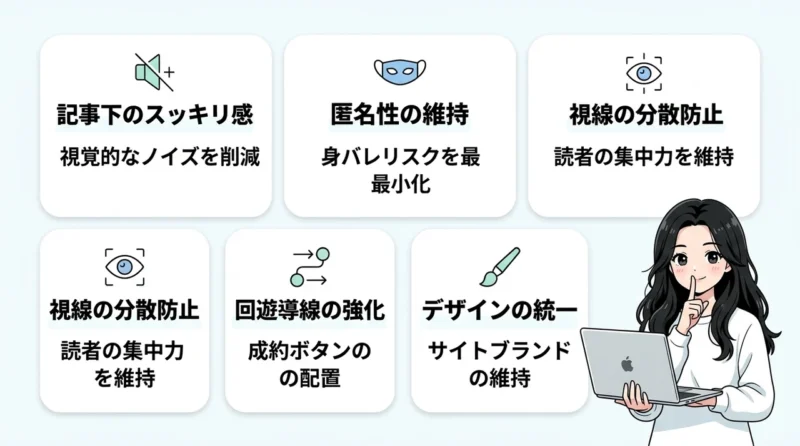
| デザインの簡素化 | 記事末尾がスッキリして読みやすくなる |
| 匿名性の担保 | 運営者の特定を防ぎプライバシーを守る |
| 離脱防止 | 読者の意識を次の記事や広告へ誘導できる |
記事下がスッキリする
著者情報を非表示にすると、記事が終わった直後に関連記事やコメント欄が配置されます。
無駄な要素が減ることで、視覚的に非常にスッキリとした印象を与えることができますね。
特にミニマルなデザインを好む方や、記事の内容だけに集中してほしい場合には有効な手段です。
余白を活かした美しいレイアウトを維持できるため、洗練されたサイト作りを支援してくれます。
匿名性を維持できる
副業でブログを書いている方やプライバシーを重視したい方にとって、匿名性は重要なポイントです。
著者情報を消すことで、プロフィール文やアイコンからの身バレリスクを最小限に抑えられます。
特定のキャラクターを立てずに「情報そのものの価値」で勝負したいサイトにも向いていますね。
安心して発信を続けるための一つの戦略として、非表示設定は非常に役立ちます。
読者の視線が散らない
記事の下に著者情報があると、読者の意識が一度そこで途切れてしまうことがあります。
非表示にすれば、読み終わった瞬間に次のアクション(関連記事のクリックなど)へスムーズに繋げられます。
読者の集中力を切らさずにサイト内を巡回してもらうためには、不要なノイズを削る勇気も必要です。
情報の整理整頓が、結果としてユーザー体験の向上に結びつきます。
別の回遊導線を強化できる
著者情報を消したスペースに、メルマガ登録やイチオシ記事のリンクを配置する手法も効果的です。
限られた「記事下」という一等地を、より成約に近いボタンに充てることが可能になります。
ブログの収益化を優先したい場合、どのパーツを置くかが成果を左右する鍵となります。
自分のサイトにとって、著者情報よりも優先すべき要素がないか一度検討してみる価値はありますね。
デザインの統一感が向上
複数のライターが参加しているメディアの場合、プロフィール情報の有無や質に差が出てしまうことがあります。
一括で非表示に設定することで、サイト全体で統一感のあるデザインを保てるのがメリットです。
サイトのブランドイメージを一定に保ちたいなら、あえて個別の情報を出さない選択肢も検討すべきでしょう。
洗練された企業サイトのような雰囲気を演出するのにも適した設定です。
ママ「なんとなく表示しなきゃ」と思ってたけど、消したほうが良いケースも意外と多そうだね!
著者情報を非表示にするデメリット
メリットがある一方で、著者情報を隠すことによるリスクや注意点も存在します。
消費者庁のガイドライン(2024年)では、ウェブサイトの運営者情報の明示は、ユーザーの信頼性確保において重要であるとされています。
表示・非表示の判断は、メリットと比較した上で行いましょう。
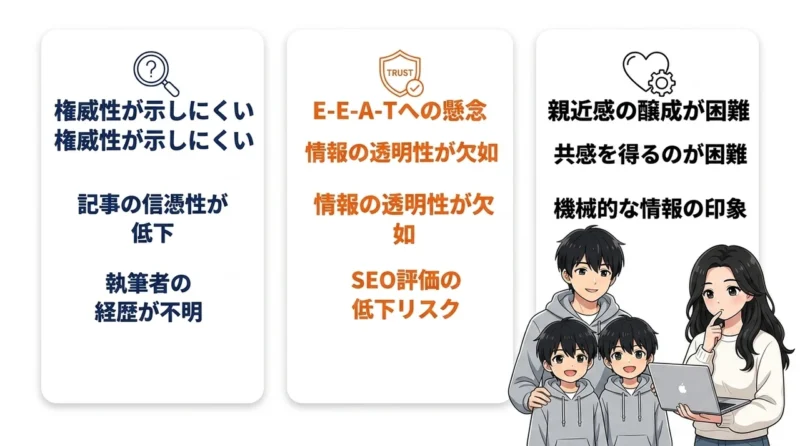
権威性が示しにくい
「誰が書いたか」が分からない状態では、その記事の内容にどれほどの信憑性があるか判断しづらくなります。
特に専門的な知識を扱うブログでは、執筆者の経歴がないことは信頼低下を招く恐れがあります。
権威性を示すには、記事内で自己紹介するか、専用のプロフィールページへ誘導する工夫が必要です。
詳しい記事の書き方を学び、構成の中で信頼を勝ち取る必要があります。
E-E-A-Tへの懸念
Googleの検索品質評価ガイドラインでは、コンテンツの信頼性を判断する指標として「E-E-A-T」が重視されています。
情報の透明性が評価に影響を与え得るため、著者が不明なサイトはSEO観点で不利になる可能性も否定できません。
検索エンジンは「責任を持って情報を発信しているか」を厳格にチェックする傾向にあります。
将来的に大きなメディアを目指すのであれば、執筆者情報を明示しておくのが王道と言えるでしょう。
親近感の醸成が困難
読者がファンになってくれる理由の一つに、運営者のキャラクターへの共感があります。
著者情報がないと、読者は「機械的な情報」を受け取っている感覚になり、親近感を抱きにくくなってしまいます。
リピーターを増やしたい個人ブロガーにとっては、自身の個性を出せないことは大きな痛手となります。
顔が見えない発信は、競合サイトの中に埋もれてしまうリスクを孕んでいることを覚えておきましょう。
パパ信頼性が大事なジャンルの場合は、情報を出したほうがSEO的にも有利に働くことが多いですよ。
「この記事を書いた人」の表示カスタマイズ
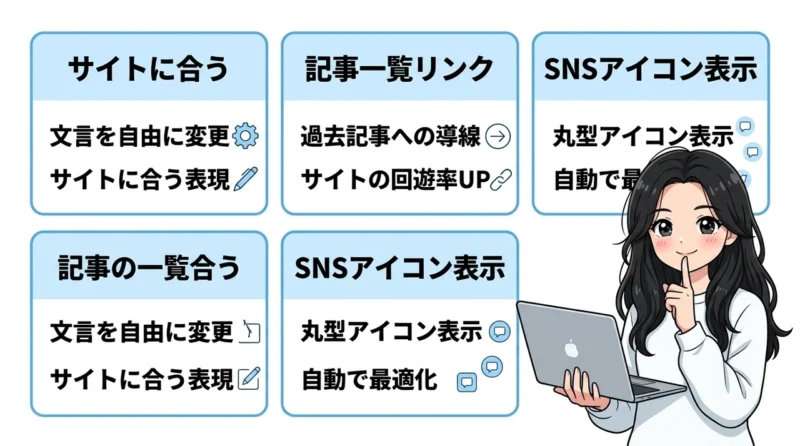
最後に、著者情報を「消す」のではなく、デザインを自分好みに「変える」方法を紹介します。
SWELLならタイトル文言の変更やSNSアイコンの装飾も、カスタマイザーから簡単に行うことが可能です。
デフォルトのままではなく、サイトのコンセプトに合わせて微調整してみましょう。
タイトル文言を変更する
デフォルトの「この記事を書いた人」というテキストは、自由に変更することができます。
例えば「WRITER」や「この記事の担当者」など、サイトの雰囲気に合わせた表現を選んでみてください。
少し文言を変えるだけで、サイト全体のオシャレ度がぐっとアップしますね。
カスタマイザーの「記事下エリア」設定内にあるテキスト入力欄から、いつでも書き換えが可能です。
プロフィール欄のタイトルは「この記事を書いた人」以外にも、ブログの雰囲気に合わせて自由に変更できます。読者に安心感を与える「運営者情報」や、親しみやすさを出す「筆者プロフィール」など、サイトの目的に合った言葉を選んでみましょう。
記事一覧へのリンク設定
著者情報エリアには、そのライターが過去に書いた記事の一覧ページへのリンクを表示できます。
読者が「この人の他の記事も読みたい」と思った時の導線として非常に強力に機能します。
SWELLの設定でこのリンクを有効にしておけば、回遊率の向上に直結しますね。
設定を反映させるには、ユーザープロフィールの入力が正しく行われていることが前提となります。
SNSアイコンを表示する
プロフィールのSNSリンクを登録すると、著者情報欄にかわいい丸型アイコンが表示されます。
カラーやサイズなどはSWELL側で自動的に最適化されるため、特別な知識がなくても見栄えよく仕上がります。
アイコンが表示されることで視覚的なアクセントになり、クリック率も高まる傾向にあります。
SNSでの交流を重視しているなら、迷わずアイコンを表示させて親近感をアピールするのが賢い選択です。
swellこの記事を書いた人非表示に関するQ&A
ここでは、SWELLの著者情報に関するよくある質問とその解決策をまとめました。
まとめ:SWELLを使いこなして理想のブログを作ろう
- SWELLの「この記事を書いた人」は、カスタマイザーの投稿ページ設定から簡単に非表示に設定できます。
- サイトの目的に合わせて表示・非表示を選択し、不要な場合は消すことで記事末尾をすっきりと整理できます。
- 著者画像はGravatarを使わなくても、SWELL独自の機能で管理画面から簡単に登録や変更が可能です。
- 紹介文や名前などの情報はユーザー設定から編集でき、読者へ信頼感を与える重要な要素として機能します。
- タイトル名やSNSアイコンの有無といった細かいカスタマイズを行い、サイトの雰囲気に最適化しましょう。
SWELLの「この記事を書いた人」エリアは、カスタマイザーから数クリックで非表示に設定できます。
デザインの簡略化や匿名性の維持を優先したい方には、この非表示設定が最適です。
反対に、読者からの信頼や親近感を大切にしたい場合は、SWELL独自の画像設定機能を活用してプロフィールを充実させると失敗しにくいです。
僕のおすすめは、サイトのコンセプトに合わせて「消すか」「育てるか」をまず決めてしまう方法です。
目的が明確になれば、設定作業もスムーズに進みます。
まずはカスタマイザーを開いて、あなたのブログに最適な表示スタイルを確定させましょう。
理想のサイトデザインを目指して、今すぐ設定を確認してみてください。