
AI維新Writerの設定は、ツール操作に詳しくない方でも迷わず完了できるほど非常にシンプルです。
「準備が面倒そう」「専門的なマニュアルを読み込むのは億劫だな」と、導入をためらってはいませんか?
実は驚くほど手軽に使い始められるため、難しい作業を心配する必要は全くありません。
この記事では、わずか3ステップで終わる手順や導入のメリットを詳しく解説しました。
読み終える頃にはスムーズに環境を整え、効率的な記事の量産をスタートできているでしょう。

- APIやWordPress連携の3ステップ設定
- 導入による5つの利点と3つの欠点を明示
- 記事量産と自動投稿を効率化する具体的手法
\まずは無料トライアルで試してみよう/
AI維新Writerの設定と基本概要
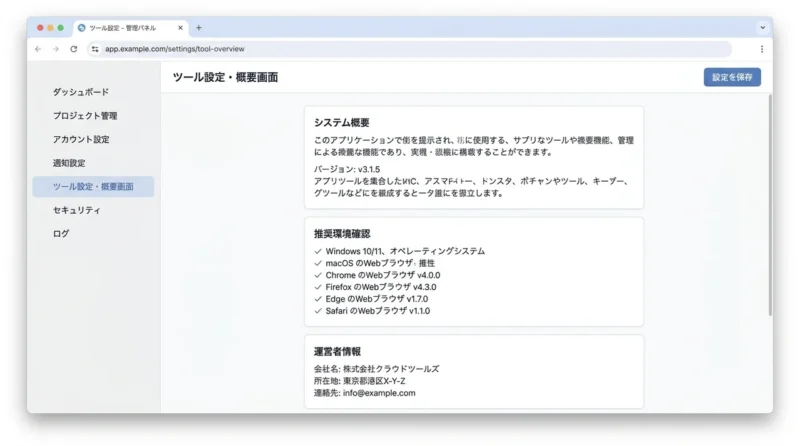
AI維新Writerの導入を検討している方に向けて、まずはツールの全体像と設定のポイントを整理しました。
ツールの特徴
AI維新Writerは、GoogleのGemini APIを活用してブログ記事を自動生成する強力なライティングツールです。
キーワードを一つ入力するだけで、競合サイトの分析から見出し構成の作成、そして本文の執筆までを一気通貫で行います。
特に優れた点は、生成された記事をそのままWordPressへ投稿できる仕組みが整っていることです。
人間が行う作業は最終的なファクトチェックに集約されるため、大幅な時短が期待できます。
 パパ
パパキーワードを入れておくだけでいいんです。
あとは記事ができたら確認するだけ。
運営会社の信頼性
AI維新Writerは、ユーザーとのコミュニケーションを重視した運営体制を敷いています。
公式のLINEオープンチャットが用意されており、設定時のトラブルや新機能の要望に随時対応してくれるのが特徴です。
頻繁にアップデートが行われている点も、長期的な運用を考えるブロガーにとって安心できるポイントと言えますね。ユーザーのフィードバックが即座にツールへ反映される環境は、国産ツールならではの強みです。
【用語解説】
フィードバックとは、実際にツールを利用したユーザーの意見や感想を、開発側へ伝えて改善に役立てることです。
推奨される利用環境
このツールを最大限に活用するには、WordPressテーマとしてSWELLを使用することが推奨されています。
ブロックエディタに完全対応しており、AIが生成した装飾を崩さずに反映できるからです。
もちろんGutenberg対応テーマであれば利用可能ですが、設定の容易さやデザインの親和性を考えると一択と言っても過言ではありません。
サーバー側でも適切なSSL設定や、ある程度の処理速度が確保されている環境が望ましいです。
パパ僕も使っていますが、操作が直感的で迷うことがほとんどないのが嬉しいですね。
AI維新Writer導入のメリット5つ
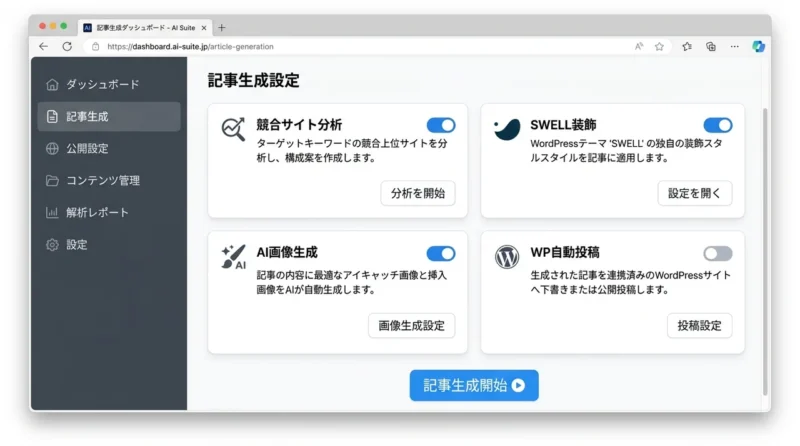
AI維新Writerを導入することで、ブログ運営のスタイルは劇的に変化します。具体的なメリットを確認しましょう。
| メリット項目 | 具体的な内容 | 期待できる効果 |
|---|---|---|
| SWELL連携 | ふきだしやボタンの自動挿入 | 装飾の手間をゼロにする |
| 自動分析 | 上位サイトの構成を瞬時に解析 | SEOに強い記事構成の作成 |
| 画像生成 | アイキャッチや図解を自動作成 | 視覚的な満足度の向上 |
| 自動投稿 | WPへの下書き・公開予約が可能 | 作業の完全オートメーション化 |
| コスト削減 | 外注ライターへの依頼費を抑制 | 利益率の大幅な改善 |
SWELL装飾に対応
AI維新Writerの最大の魅力は、人気テーマであるSWELLの専用ブロックに完全対応している点です。
通常のAIツールでは難しい「ふきだし」や「キャプションボックス」なども自動で配置されます。
これまで人間が1時間かけて行っていた装飾作業が、投稿ボタンを押した瞬間に完了しているのは感動的ですよ。
筆者も実際に体験しましたが、直感的な操作でキレイなサイトができるのは大きな強みだと確信しています。
また、ボタンリンクやリスト形式も最適化された状態で出力されるため、読者にとって読みやすい記事が手間なく完成します。
あわせてSWELLユーザーの導入メリットについても確認しておくと、活用イメージがより具体的になるはずです。
競合分析を自動化
記事を書く前に欠かせない競合分析ですが、AI維新Writerなら指定したキーワードの検索上位サイトを自動で読み込みます。
上位サイトがどのような見出しで構成されているかをAIが把握し、勝てる構成案を提示してくれるのです。
自分自身で検索してメモを取る必要がないため、リサーチ時間を大幅に短縮できます。
ICT総研の調査レポートによると、AI活用による効率化は情報の正確性を人間が最終確認するプロセスと組み合わせることで、より高い成果を生むとされています。
独自の視点を追加するための土台をAIが作ってくれるので、記事の質を落とさずに済みますね。
構成案の作成段階で微調整もできるため、納得のいく流れを簡単に構築できるのが便利です。
画像生成を効率化
記事のクオリティを左右する画像素材についても、AI維新Writerは強力なサポート機能を備えています。
文章の内容に合わせたアイキャッチ画像だけでなく、記事内の図解まで自動で生成可能です。
フリー素材サイトを探し回る必要がなくなり、著作権の心配も軽減されるのは嬉しいポイントです。
生成された画像はそのままWordPressのメディアライブラリへ保存されるため、アップロードの手間もかかりません。
独自性の高い画像はSEO的な評価にも繋がりやすいため、積極的に活用したい機能の一つですね。
視覚的な情報が充実することで、読者の滞在時間向上にも貢献してくれます。
画像生成機能を使う際は、プロンプトを少し調整するだけで雰囲気の違う画像が作れます。ブログのコンセプトに合わせたタッチを統一しておくと、サイト全体のブランディングに役立ちますよ。
パパ画像の修正もワンクリック。
WordPress自動投稿
AI維新Writerで作成した記事は、ボタン一つで連携したWordPressサイトへ直接投稿できます。
わざわざ本文をコピーして貼り付け、改行を整えるといった地味な作業は一切不要です。
下書き保存として送信できるため、最終的なチェックをしてから公開する運用がスムーズに行えます。
詳しい手順についてはWordPress連携の手順を参考に、初期設定を済ませておきましょう。
複数のサイトを運用している場合でも、管理画面から投稿先を切り替えるだけで対応可能です。
この投稿の自動化こそが、ブログ運営を「作業」から「管理」へと変える大きな転換点になります。

運営コストを削減
これまで外注ライターに依頼していた費用を考えると、AI維新Writerの導入コストは非常に安価に抑えられます。
月額制のサブスクリプションモデルにより、書けば書くほど1記事あたりのコストが下がっていく仕組みです。
総務省の『生成AIの利用実態に関する調査報告』では、情報発信においてAI技術の活用が重要な要素となっていることが示されています。
コストを抑えつつ発信量を増やす戦略は、現代のブログ運営において非常に有効な手段と言えるでしょう。
浮いた予算を広告費や新しいドメインへの投資に回すことで、よりスピーディーなサイト成長が狙えます。
具体的な金額については外注費用との比較調査をチェックして、コストパフォーマンスの良さを実感してください。
 ママ
ママ1記事数千円かかっていた外注費が、ツール代だけで済むようになるのは助かるな!
\まずは無料トライアルで試してみよう/



AI維新Writer導入のデメリット3つ
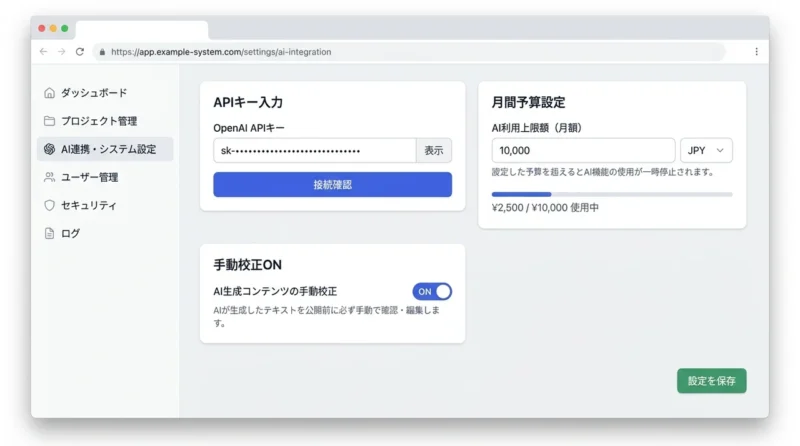
非常に便利なツールですが、導入にあたって注意すべき点もいくつか存在します。
事前に把握しておくことが大切です。
API設定の工数
AI維新Writerを利用するには、Google AI Studioから「Gemini APIキー」を取得する必要があります。
初めての方にとっては、英語の画面を操作することに少し抵抗を感じるかもしれません。
設定自体は数分で終わる簡単なものですが、初期設定のハードルが全くないわけではないことを覚えておきましょう。一度設定してしまえば再設定は不要なので、最初の1回だけ集中して作業を済ませるのがコツです。
また、WordPress側でのアプリケーションパスワード発行など、複数の画面を行き来する手間は発生します。
スムーズに進めるためにも、公式のマニュアルや解説記事を手元に用意しておくのがおすすめです。
パパホントに最初だけなのでがんばって乗り越えましょう!
ママ不安なら設定代行サポートもありますよ。
API費用の発生
ツールの月額料金とは別に、Googleに支払うGemini APIの利用料が別途発生します。
これは利用したトークン量(文字数や画像生成数)に応じて変動する従量課金制です。
非常に低コストではありますが、大量に記事を生成した月は請求額が上がる可能性がある点に注意してください。
あらかじめ予算の上限を決めておき、計画的に生成を行う運用を心がけると安心です。
ただし、従来のライティング代行費用と比較すれば、API費用は微々たるものと言えます。
コストパフォーマンスを重視しつつ、月々の変動を許容できる方に向いている仕組みです。
APIキーの管理を怠ると、予期せぬ高額請求に繋がるリスクがあります。キーは他人に教えないように厳重に管理し、利用制限設定などの安全策を講じておくのが賢明です。
パパとはいえ1記事数十円とかですんじゃいます。
ママえ?そんなもんなの?
情報の校正が必要
最新のAIといえど、情報の正確性が100%保証されているわけではありません。
時には事実と異なる内容(ハルシネーション)を出力してしまう可能性があります。
特に専門性の高い分野や最新ニュースを扱う場合は、人間によるファクトチェックが不可欠です。
信頼性の高いブログを運営するためには、AIの生成物を鵜呑みにせず、最終的な品質管理は自分で行う必要があります。
ICT総研の推奨事項でも、AI生成物の信頼性を保つために人間が確認するプロセスの重要性が強調されています。
自動生成された後に「自分の言葉」を少し加えるだけで、記事の価値は格段に向上しますよ。
パパAIに丸投げするのではなく、最後は僕たちの目でしっかり確認することが重要ですね。
AI維新Writerの初期設定3ステップ
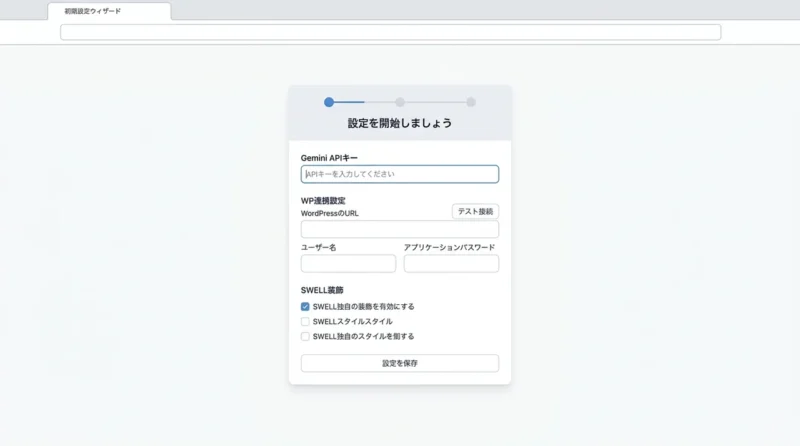
それでは、AI維新Writerを使い始めるための具体的な手順を3つのステップで解説していきます。
Google AI Studioへアクセスし、自分のGoogleアカウントでログインします。画面上部のボタンからAPIキーを新規発行し、生成された文字列をコピーして控えましょう。
AI維新Writerのダッシュボードにログインし、「設定」メニューを開きます。先ほどコピーしたAPIキーを指定の欄に貼り付けて保存し、接続テストが成功するか確認してください。
投稿先のサイトURLとユーザー名、そしてWordPressで発行したアプリケーションパスワードを入力します。これにより、作成した記事を直接ブログへ送る準備が整います。
Gemini API取得
まずは記事執筆の心臓部となる、Gemini APIキーの取得から始めましょう。
Google AI Studioという開発者向けサイトで行いますが、プログラミングの知識は全く不要です。
無料枠の範囲内でも十分に試用可能ですが、本格的な運用を考えるなら課金設定を済ませておくと制限を気にせず使えます。
キーを発行したら、AI維新Writerの管理画面にある入力フィールドへ貼り付けるだけです。
接続に成功すると、ツール上でAIモデルを選択できるようになります。
ここが全ての土台となるため、コピーしたキーに余計な空白が入らないよう丁寧に作業するのがポイントです。
APIキーの取得手順で迷った場合は、公式のガイドページを読みながら進めると間違いありません。もしエラーが出る場合は、Googleアカウントの支払い設定が有効になっているか確認してみましょう。
WordPress連携
次に、AI維新Writerからブログへ記事を飛ばすための「WP連携」を行います。
WordPressの管理画面から、連携専用のパスワードを作成する必要があるんです。
これは普段のログインパスワードとは異なり、ツール専用の安全な認証方式となります。
生成した記事が即座に反映される様子を見ると、ブログ運営の効率が格段に上がったことを実感できるはずです。
設定が難しいと感じる方は、Proプラン以上の特典である「接続代行サポート」を利用するのも一つの手ですね。
一度繋がってしまえば、あとはキーワードを入れるだけで投稿まで全自動で進められます。
SWELLの装飾設定
最後に、SWELLの魅力を最大限に引き出すための装飾設定を整えます。
AI維新Writer側で、どのブロックにどの装飾を割り当てるかを指定する工程です。
例えば「ふきだし」のアイコンや「キャプションボックス」のカラーを、自分のブログのデザインに合わせて紐付けます。
ここをしっかり設定しておくことで、投稿後の修正を最小限に抑えた完成度の高い記事が仕上がります。
あわせて設定しておきたいのが、アイキャッチ画像のデフォルト設定ですね。記事の印象を左右する部分なので、自分のサイトの雰囲気に合ったスタイルをあらかじめ選んでおきましょう。
ママ一度設定を済ませるだけで、あとはAIが全部やってくれるのは本当にラクだね!
\まずは無料トライアルで試してみよう/
AI維新Writer設定に関するQ&A
導入時によくある疑問や不安について、Q&A形式で分かりやすく回答しました。
まとめ:AI維新Writerを設定して記事を量産しよう
- AI維新Writerを活用すれば、リサーチや執筆の手間を省きながらサイトの成長スピードを加速できます。
- 効率化のメリットは大きいものの、記事の質を保つためにAI生成後の微調整を行うことが重要です。
- APIキーの取得とWordPress連携を含む3つのステップだけで、誰でも簡単に初期設定が完了します。
- 設定後は自動投稿機能を活用し、記事を量産できる体制を整えることで収益化への道のりを短縮できます。
AI維新Writerは、Gemini APIと連携することでブログ運営を劇的に効率化するツールです。
初期設定は「APIキーの取得」「WordPress連携」「SWELL装飾の調整」という3ステップで完結するため、手順通りに進めれば初心者の方でも迷わず導入できます。
僕が実際に試した際も、設定画面の指示に従うだけでスムーズに完了しました。
APIキーの発行画面に英語が含まれる点は少し身構えてしまうかもしれませんが、解説した手順を守れば失敗しにくいので安心です。
競合分析から画像生成までを自動化できるメリットは、執筆時間を大幅に削りたい副業ブロガーやメディア担当者にぴったりと言えます。
設定時の入力ミスや余計な空白にだけ注意して、まずは管理画面のセットアップを終わらせておきましょう。
今すぐGoogle AI StudioでAPIキーを取得して、AIによる記事生成を開始してください。効率的なブログ運営への大きな一歩になります。
\まずは無料トライアルで試してみよう/
このツールの力を最大限に活かすならWordPressテーマはSWELL一択!