インフォトップで購入した商品を使い始めるには、まず購入者マイページへログインを完了させなければなりません。
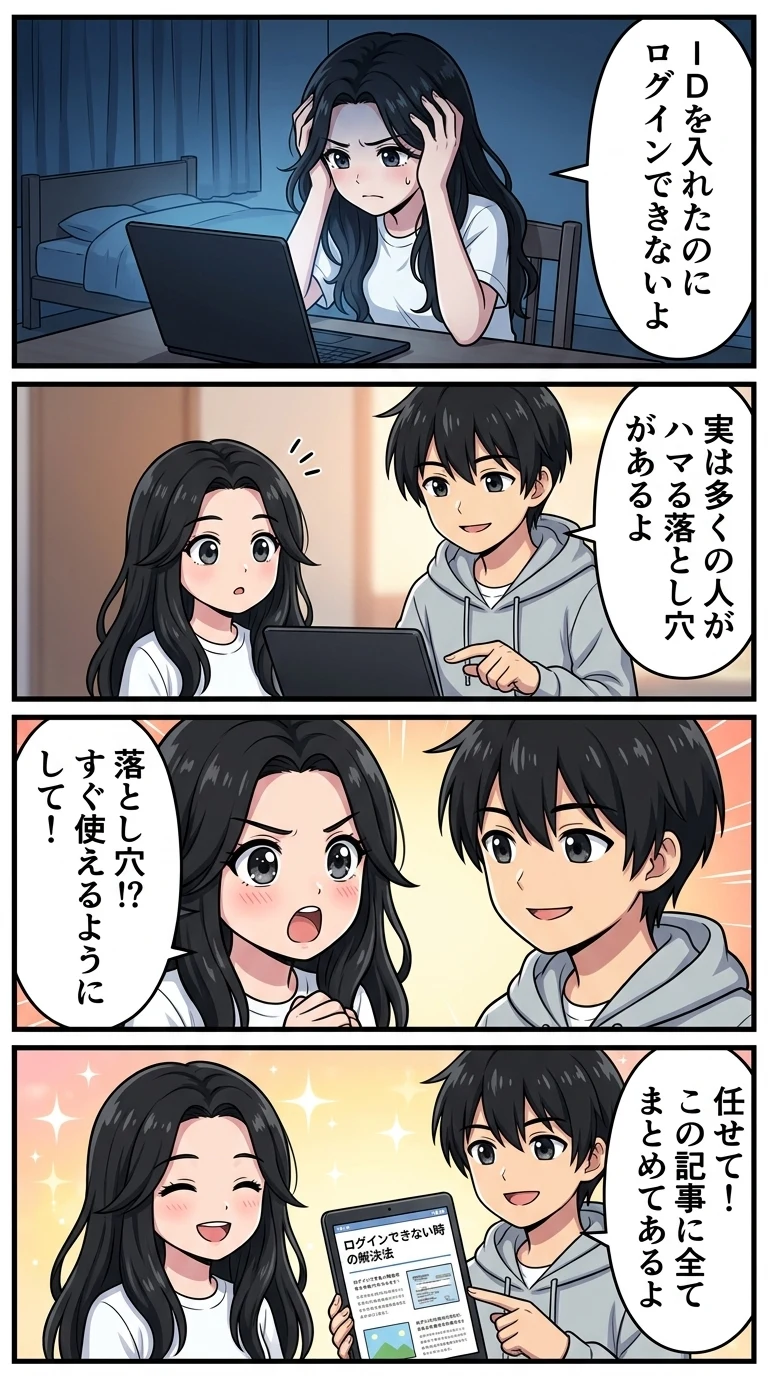
IDやパスワードを正しく入力したはずなのにエラーが出る、あるいはダウンロード場所がわからないと画面の前で困ってはいませんか?
実は多くの初心者がハマりがちな落とし穴さえ理解すれば、トラブルの解消は決して難しくありません。本記事のガイドに沿って操作を進めることで、今日から迷わず商品の中身を楽しめるようになるでしょう。
- 購入者ログインと商品ダウンロードの3ステップ
- ログイン不可時の原因と4つの解決策を提示
- 利用時の注意点やよくある疑問をまとめて解説
インフォトップの購入者マイページへログインする方法
まずは、購入した教材やツールを受け取るための第一歩として、ログイン手順を順番に確認していきましょう。難しい操作はないので、僕と一緒に一つずつ進めていけば大丈夫ですよ。
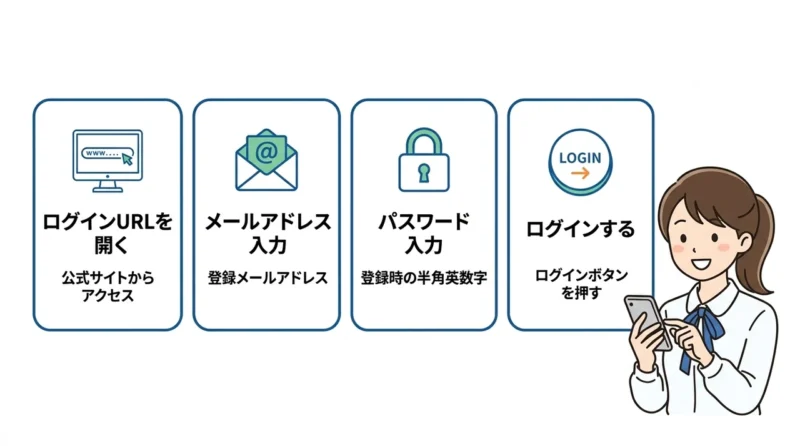
ログインURLを開く
ログインURL、どこだっけ?ってなりますよね。
僕も最初は迷いましたが、まずはインフォトップの公式サイト内にある購入者ログインページへアクセスしましょう。
検索結果から探すのも手ですが、偽サイトに誘導されないためにも公式サイトのリンクをブックマークしておくと安心です。公式のログイン手順を守ることが個人情報を守るための基本になりますよ。
経済産業省の調査でも、国内のBtoC-EC市場規模は27兆円を超えて拡大しており、ネット通販を利用する機会が増えているからこそ、正しいアクセス先を確認する癖をつけておきたいですね。まずは、落ち着いて専用のログイン画面を表示させるところから始めましょう。
メールアドレス入力
ログイン画面が表示されたら、まずは購入時に登録したメールアドレスを正確に入力していきましょう。ここ、意外と間違いやすいのですが、注文完了メールに記載された注文IDはログインIDではないので注意してくださいね。
ログインに使うのは、あくまで「登録したメールアドレス」です。もし複数のアドレスを使い分けている場合は、購入完了の通知が届いているメインのアドレスを入力するようにしてください。
僕のおすすめは、入力ミスのないようにメールから直接コピー&ペーストすることです。余計なスペースが入ってしまうとエラーの原因になるので、貼り付けた後は前後をチェックしてみるのが確実ですよ。
パスワード入力
次はパスワードの入力ですね。これは、インフォトップに会員登録した際に自分で設定した半角英数字のパスワードになります。
もし、パスワードを忘れてしまったという場合でも大丈夫です。画面下部にある「パスワードを忘れた方はこちら」というリンクから、いつでも再設定の手続きを行うことができますよ。
セキュリティの観点から、他人に推測されにくい複雑な文字列にしておくのが鉄則ですね。インフォトップはプライバシーマークを取得している老舗プラットフォームですが、自分自身でパスワードを厳重に管理することも大切なポイントです。
ログインする
メールアドレスとパスワードの入力が終わったら、最後に「ログイン」ボタンをクリックしましょう。正しい情報が入力されていれば、即座に購入者専用のマイページが表示されますよ。
ログインが成功すると、画面上部にあなたの名前が表示されるはずです。このマイページは購入履歴の確認だけでなく、アフィリエイターとしての活動にも繋がる非常に重要な場所になります。
もしログインがうまくいかない時は、一度ブラウザを閉じてからやり直してみてください。基本の設定が終わったら、次はアフィリエイトのやり方についても押さえておくと、学んだ知識を報酬に変えるチャンスが広がりますね。
 パパ
パパログインできましたか?一度入ってしまえば、あとはダウンロードするだけなので簡単ですよ!
購入した商品をダウンロードする3ステップ
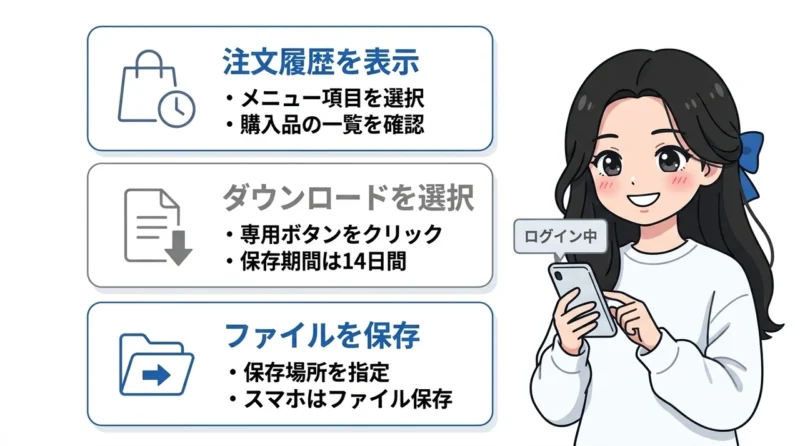
ログインができたら、いよいよ商品を手元に保存する作業に移りましょう。せっかく手に入れた教材をスムーズに使い始めるための3つのステップを解説します。
マイページにログイン後、上部メニューにある「注文履歴・ダウンロード」という項目をクリックしてください。これまであなたがインフォトップで購入した商品の一覧がズラリと表示されますよ。
最新の購入品は一番上に表示されることが多いので、すぐに見つかるはずです。もし見当たらない場合は、購入時の決済が完了しているか、登録したメールアドレスが正しいかをもう一度確認してみるのがいいですね。
商品名の右側にある「ダウンロード」ボタンを見つけてクリックしましょう。このボタンを押すことで、PDFファイルやZIP形式の圧縮ファイルなどの保存が始まります。
ここでのポイントは、保存期間が購入から14日間と決まっている商品が多いことです。期限を過ぎるとボタンが消えてしまうこともあるので、購入したらその日のうちにダウンロードしておくのが鉄板のルールですよ。
ボタンを押すと保存先を聞かれるので、パソコンの「デスクトップ」や「ドキュメント」など、後で分かりやすい場所を選んでください。スマホで操作している場合は、ファイルアプリなどに保存されることが一般的ですね。
保存した後は、実際にファイルが開けるかどうかを必ずチェックしておきましょう。万が一ファイルが壊れているなどのトラブルがあれば、早めに販売者さんに連絡するのがスムーズに解決するコツですよ。
 ママ
ママよし、ダウンロード完了!これでもういつでも中身を確認できるね。
インフォトップにログインできない時の解決策4つ
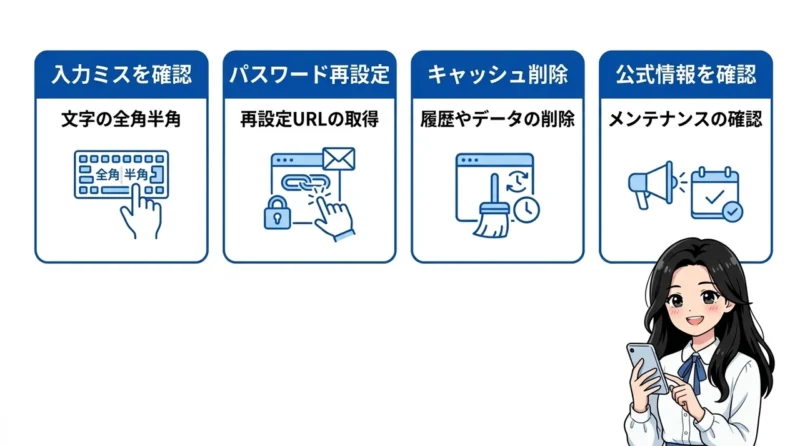
「どうしてもログインできない!」と焦ってしまうこともありますよね。そんな時に、僕がいつもチェックしている解決策を4つにまとめて紹介します。
入力ミスを確認
まずは、一番よくある「単純な入力ミス」がないか、もう一度だけ見直してみましょう。特に、全角と半角の間違いや、大文字・小文字が混ざっていないかは意外と見落としがちです。
例えば、パスワードの「1(数字のいち)」と「l(英小文字のエル)」は画面上ではそっくりで見分けがつきにくいですよね。メモ帳などに一度入力して内容を確認してから、それをコピーして貼り付けてみるのが一番確実な方法ですよ。
また、メールアドレスの末尾に不要なスペースが入っていないかも注意が必要です。一文字でも違うとログインは弾かれてしまうので、指差し確認をするくらいの気持ちでチェックしてみてください。
パスワード再設定
正しい情報を入れているはずなのにログインできないなら、パスワード自体をリセットしてしまうのが手っ取り早いです。再設定は数分で終わるので、悩み続けるよりも時間の節約になりますよ。
ログインボタンの近くにある「パスワードを忘れた方」のリンクから、登録メールアドレスを送信しましょう。すぐに再設定用のURLが届くので、そこから新しいパスワードを決め直すだけで作業は完了です。
新しいパスワードを登録した後は、ブラウザの自動保存機能を活用するのも便利ですね。僕もよく使う手ですが、これなら次から入力を省略できるので、ログインの手間をぐっと減らすことができますよ。
キャッシュ削除
意外と盲点なのが、ブラウザに溜まった「キャッシュ」や「クッキー」という古いデータが邪魔をしているケースです。これが原因で、ログイン画面が正しく動作しないことがあるんです。
ブラウザの設定画面からキャッシュのクリアを試してみるか、別のブラウザ(Chromeを使っているならSafariなど)で試してみてください。これだけで、嘘のようにすんなりログインできることがよくありますよ。
シークレットモード(プライベートブラウズ)を使ってログインを試すのも有効な手段の一つです。余計なデータを読み込まずにクリーンな状態でアクセスできるので、問題の切り分けには最適と言えますね。
公式情報を確認
自分側の問題ではなく、インフォトップのシステム自体がメンテナンス中という可能性もゼロではありません。過去にはセキュリティ対策のための緊急メンテナンスが実施された事例も報告されています。
例えば、PHPというプログラムの脆弱性に対応するために、一時的にサイト機能が制限されたこともありました。ログインできない時は公式サイトのお知らせを最優先で確認することが、余計な不安を解消する鍵になります。
また、決済システムが新しく導入された直後などは、稀に処理が混み合うこともあるようです。公式サイトの「ニュース」や「メンテナンス情報」をチェックして、不具合が出ていないか見ておくのが賢い判断ですよ。
パパ焦らなくて大丈夫。一つずつ試せば、必ずログインできるはずですよ!
購入者マイページを利用する際の注意点
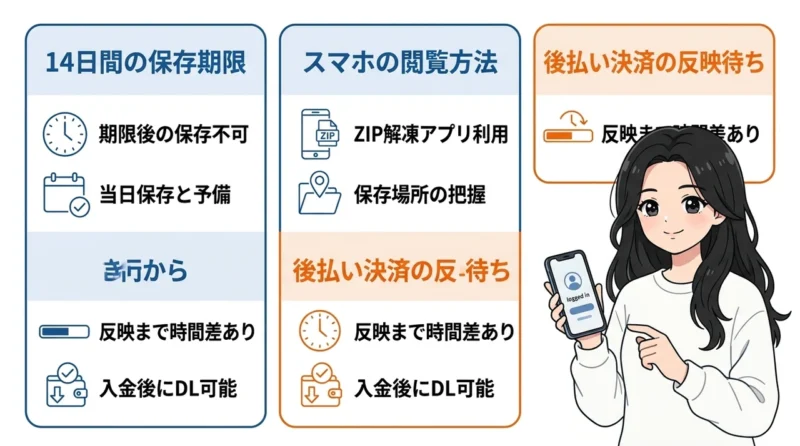
無事にログインができたら、次は購入者マイページを賢く使いこなすための注意点を見ていきましょう。知らないと損をしてしまうこともあるので、ここもしっかり押さえておいてくださいね。
インフォトップを利用する上で、僕が特に重要だと感じている基本情報を一覧表にまとめました。まずは全体像を掴んでおきましょう。
| 項目 | 詳細・注意点 |
|---|---|
| ダウンロード期限 | 購入完了から14日間以内(※商品による) |
| ログインID | 登録したメールアドレスを使用 |
| 主な決済方法 | クレジットカード、銀行振込、後払い決済など |
| 商品の保存形式 | PDF、ZIP、動画、会員サイト形式など |
14日間の保存期限
インフォトップの大きな特徴であり、一番気をつけたいのが「14日間」というダウンロード期限です。これを過ぎてしまうと、マイページから商品を保存できなくなってしまいます。
「後でゆっくり読もう」と思っているうちに期限が切れてしまう、というのは初心者さんがやってしまいがちな失敗ですね。万が一期限が切れた場合は、販売者さんに個別に連絡して再送をお願いする必要がありますが、対応してもらえるかは販売者さん次第です。
確実に商品を受け取るためにも、購入したその日のうちにダウンロードとバックアップを行う習慣をつけましょう。自分専用のクラウドストレージや外付けHDDに保存しておけば、将来的にマイページに入れなくなっても安心ですよ。
スマホの閲覧方法
最近はスマホで教材を読みたいという方も多いですが、ファイルの形式によっては少しコツが必要です。PDFならそのまま読めますが、ZIPファイルの場合は専用の解凍アプリが必要になることがあります。
iPhoneなら「ファイル」アプリ、Androidなら「Files by Google」などの管理アプリを使うのが一般的ですね。ダウンロードしたファイルがどこに行ったか分からなくならないよう、保存場所を意識しておくのが大切です。
総務省の情報通信白書によると、通信系コンテンツの市場規模は6兆円を超え、モバイルでの利用が当たり前になっています。スマホを賢く使って、移動時間などのスキマ時間を有効に活用していきましょう。
あわせて優良商材の選び方を知っておくと、より質の高い学習ができますよ。
後払い決済の反映待ち
インフォトップでは、新しく「後払い決済」という便利な支払い方法が導入されました。クレジットカードがなくてもすぐに注文できるのが魅力ですが、ダウンロードができるようになるまで少し時間がかかる場合があります。
決済の審査状況によっては、注文完了後すぐにマイページに反映されないこともあるんです。もし「購入したのに履歴に出てこない!」という時は、少し時間をおいてから再度ログインし直してみてください。
銀行振込の場合も、入金確認が取れるまではダウンロードボタンは表示されません。決済手段によって商品を受け取れるまでのタイミングが異なるという点は、あらかじめ理解しておくと焦らずに済みますね。
ママダウンロード期限だけは本当に注意!カレンダーにメモしておくのもアリだね。
インフォトップ 購入者 ログインに関するQ&A
最後に、インフォトップのログインや商品の受け取りに関して、よくある疑問をQ&A形式でまとめました。疑問をすっきり解決して、さっそく中身の学習に入りましょう!
まとめ:インフォトップにログインして商品を受け取ろう
- インフォトップの購入者ページにログイン後、注文履歴一覧から商品のダウンロードが可能です。
- 商品のダウンロードには期限が設けられているため、購入後は早めに自身のパソコン等へ保存しましょう。
- ログインできない場合は、入力情報の再確認やパスワード再発行の手続きで迅速に解決することができます。
- 登録したメールアドレスやパスワードを正確に把握しておくことが、円滑な商品受け取りのポイントです。
ログイン、無事にできそうですか?
最初はURL探しで迷うかもしれませんが、公式サイトの「購入者ログイン」を目指せば大丈夫。難しいことはありません。
一番の注意点は、ダウンロード期限。これ、14日間って意外とあっという間です。
僕も後回しにして焦ったことがあるので、できれば今日のうちに保存まで終わらせちゃうのが正解。バックアップも忘れずに取っておきましょう。
もしログインでつまずいたら、まずは一文字ずつ入力ミスがないか見てみてください。意外と半角・全角のミスだったりします。
そこさえクリアすれば、あとは中身を楽しむだけ。
せっかく手に入れた教材です。さっそくマイページにログインして、最初の1歩を踏み出しましょう!