
SWELLを最大限に活用し、サイトの表示速度や利便性を高めるには、相性の良い「SWELLのおすすめプラグイン」を厳選して導入することが欠かせません。
しかし、多機能なテーマだからこそ、どのツールを選べば不具合なく運用できるのか迷ってしまう方も多いのではないでしょうか?
実は、SWELLと相性が悪い意外な落とし穴も存在しますが、正しい選び方さえ知っておけば全く心配いりません。
この記事では、導入のメリット・デメリットからトラブルを防ぐ選定術までを網羅的に解説します。
最後まで読み進めることでサイトの構成が最適化され、無駄のないスマートなブログ運営が実現するはずですよ。

- SWELLに最適な推奨プラグイン10選を厳選紹介
- 導入のメリット・デメリットと不具合回避の選定術
- 非推奨機能を把握しサイト全体を最適化する手法


swellのおすすめプラグイン10選
WordPressテーマにSWELLを選んだら、まずはプラグインの最適化を行いましょう。
高機能なSWELLだからこそ、不要なプラグインを削ぎ落として身軽なサイトを作ることが成功の近道です。
| プラグイン名 | ジャンル | 料金体系 | 推奨度 |
|---|---|---|---|
| SEO SIMPLE PACK | SEO対策 | 完全無料 | |
| WP Multibyte Patch | 日本語補正 | 完全無料 | |
| XML Sitemap & Google News | サイトマップ | 無料(Pro版あり) | |
| XO Security | セキュリティ | 完全無料 | |
| BBQ Firewall | 防御壁 | 無料(Pro版あり) | |
| UpdraftPlus | バックアップ | 無料(有料版あり) | |
| Contact Form by WPForms | フォーム作成 | 無料(有料版あり) | |
| Pochipp | 商品リンク | 無料(Pro版あり) | |
| Useful Blocks | 装飾拡張 | 無料(PRO版あり) | |
| Highlighting Code Block | 開発支援 | 完全無料 |
SEO SIMPLE PACK
まず導入を検討すべきなのが、国産のSEO対策ツールであるSEO SIMPLE PACKです。
SWELLの開発者と同じ方が制作しているため、テーマとの親和性が抜群に高いのが最大の特徴ですね。
余計な機能を削ぎ落とした設計になっており、初心者の方でも管理画面の各設定で迷うことがありません。
メタタグの設定やSNS用のOGP設定も、これ一つで完結できるため非常に軽量です。
多機能すぎる海外製のプラグインと異なり、サイトの表示速度に悪影響を与えにくい点も大きなメリットでしょう。
日本語に完全対応しているため、設定項目を一つずつ理解しながら進められます。
ただし、このプラグインにはXMLサイトマップを生成する機能が含まれていません。
そのため、後述するサイトマップ専用のプラグインと組み合わせて活用するのが一般的な運用方法となります。
swellとの相性を最優先するならこのプラグイン一択と言っても過言ではありません。
複雑な設定を省いて、記事執筆に集中したい方にぴったりなツールです。
実際の使い心地としては、設定画面がシンプルなので初めての方でも直感的に操作できると感じています。
まずは基本的な設定を済ませて、検索エンジンに正しくサイト情報を伝えましょう。
詳しい初期設定の方法については、SWELLの使い方ガイドでも詳しく解説しているので、あわせて参考にしてみてください。
WP Multibyte Patch
日本語でサイトを運営する場合に欠かせないのが、WP Multibyte Patchという定番のプラグインです。
WordPressはもともと英語圏で作られたシステムのため、日本語特有の不具合を調整する役割を担っています。
具体的には、サイト内検索で全角スペースを正しく認識させたり、メール送信時の文字化けを防いだりする機能があります。
目に見えにくい部分ですが、安定したサイト運営には必須の存在ですね。
画像をアップロードした際のファイル名が日本語だとエラーの原因になりますが、このプラグインが自動でサニタイズしてくれます。
これにより、サーバー環境を問わず安全にメディア管理が行えます。
設定不要で、有効化するだけで機能し続ける手軽さも魅力の一つです。
長年の実績があるプラグインなので、導入による不具合の心配もほとんどありません。
WordPress本体の進化により一部の機能は補完されつつありますが、今でも日本語サイト運営におけるお守り的な必須プラグインとして推奨されています。
とりあえず入れておいて損はない、信頼のツールです。
僕自身も、新しいサイトを立ち上げる際は必ず最初に入れるようにしています。
ユーザーにストレスを感じさせないサイト作りには、こうした細かな補正が意外と重要になってくるからです。
日本語環境における文字数カウントの正確性も向上するため、執筆時の目安としても役立ちます。
見えないところでサイトを支えてくれる、心強いパートナーと言えるでしょう。
 パパ
パパまずはこの2つを入れておけば、基本の土台作りは安心ですね!
XML Sitemap & Google News
検索エンジンにサイトの更新情報を伝えるために必要なのが、XML Sitemap & Google Newsです。
先ほどのSEOツールと組み合わせることで、万全なSEO体制を整えられます。
このプラグインは、静的なファイルを作成せずに動的にサイトマップを生成するため、サーバーに余計な負荷をかけません。
動作が非常に軽量で、SWELLの高速な表示速度を妨げないのが嬉しいポイントですね。
Googleサーチコンソールとの連携もスムーズに行えるため、新しい記事を書いたあとのインデックス登録が早まる傾向にあります。検索結果にいち早く自分の記事を載せたい場合には最適です。
また、その名の通りGoogleニュースの規格にも対応しています。
ニュース系のトピックを扱うブログであれば、情報の拡散性を高める大きな助けとなってくれるはずです。
設定項目も簡潔で、一度設定してしまえばその後のメンテナンスはほぼ不要となります。
サイトマップ作成を自動化してSEO評価を高めたいなら、このプラグインがベストな選択肢です。
脆弱性の報告がある場合はすぐにアップデートが行われるため、常に最新版を維持するように心がけましょう。
プラグイン同士の競合も少なく、安心して長期間使い続けられるツールの一つです。
記事の鮮度が重要なブログ運営において、インデックスの速さは収益にも直結します。
しっかりと設定を済ませて、検索エンジンからのアクセスを取りこぼさないようにしましょう。
XO Security
サイトのセキュリティを強化したいなら、日本人開発者によるXO Securityが非常におすすめです。
海外製の多機能プラグインよりも軽量で、必要な機能だけを厳選して搭載しています。
ログインページのURLをデフォルトから変更できる機能は、不正アクセスのリスクを大幅に下げてくれます。
攻撃者はまず「/wp-admin」を狙ってきますが、その入り口自体を隠せるのは強力ですね。
さらに、ログイン試行回数の制限や2要素認証の設定も可能です。
これにより、ブルートフォース攻撃(総当たり攻撃)によるパスワード破りを未然に防ぐことが可能になります。
全てのメニューが日本語で構成されているため、セキュリティ設定という難しい分野でも迷わずに操作できます。
動作が軽いので、SWELLのパフォーマンスを落とさずに導入できるのも大きな利点です。
ログイン周りの防壁を固めて不正アクセスからサイトを守るためには、最も効率的なプラグインだと言えるでしょう。初心者こそ、こうしたシンプルなツールで守りを固めるべきです。
セキュリティ対策は後回しにしがちですが、万が一被害に遭ってからでは遅すぎます。
大切なサイト資産を守るために、最初に設定を済ませておくことを強くおすすめします。
僕も以前、海外からの不正なログイン試行をログで確認したことがありますが、このプラグインのおかげで実害を防ぐことができました。
信頼できる防衛策として、ぜひ導入を検討してください。
BBQ Firewall
セキュリティのもう一つの柱として導入したいのが、BBQ Firewallです。
これはファイアウォールとして機能し、サイトへの悪意あるリクエストを自動的に遮断してくれます。
驚くべきはその手軽さで、インストールして有効化するだけで設定が完了します。
専門的な知識がなくても、高度なセキュリティ対策が実行できる「プラグアンドプレイ」の設計が魅力です。
サイズが10KB未満と非常に軽量なため、サイトの読み込み速度への影響がほぼゼロなのもSWELLユーザーには嬉しい仕様ですね。
高速化と安全性を両立させたい方にぴったりのツールと言えます。
SQLインジェクションやクロスサイトスクリプティングといった、WordPressを狙った一般的な攻撃を広範囲に防いでくれます。
複雑なプラグインと競合しにくい点も、使いやすさを後押ししています。
設定不要で悪意あるアクセスを遮断できる超軽量ファイアウォールとして、非常に高い評価を得ています。
他のセキュリティプラグインと併用することで、より強固な守りを実現できます。
目に見える変化はありませんが、バックグラウンドで常にサイトを保護してくれる頼もしい存在です。
難しい設定が苦手な初心者の方にこそ、特におすすめしたいプラグインですね。
外部からの攻撃は常に発生していると考え、事前に対策を講じておくことが重要です。
まずはこのBBQ Firewallを導入して、手軽にサイトの防御力を一段階引き上げておきましょう。
 ママ
ママ設定なしで守ってくれるなんて、初心者の私には心強いです!
UpdraftPlus
万が一のトラブルに備えて、UpdraftPlusによる定期的なバックアップは必須です。
WordPressのアップデート失敗や誤操作によるデータ消失は、誰にでも起こり得るリスクだからです。
このプラグインを使えば、サイトの全ファイルを自動でバックアップし、GoogleドライブやDropboxなどの外部クラウドに保存できます。
サーバー内に保存するよりも安全性が高く、万が一の際も安心ですね。
復元作業も管理画面からワンクリックで行えるため、専門的な知識は必要ありません。
スケジュール設定を週1回や毎日などに決めておけば、あとは自動で運用を続けてくれます。
テーマのカスタマイズや大きな変更を行う前には、手動バックアップを取る習慣をつけておくと良いでしょう。
トラブルが起きても「いつでも戻せる」という安心感は、サイト運営のストレスを軽減してくれます。
自動でバックアップを取得し外部保存できる万能なツールとして、世界中で数百万以上のサイトに利用されています。無料版でも十分すぎるほどの機能が備わっていますよ。
サイトを長く続けていくほど、データの重みは増していきます。
数ヶ月かけて書いた記事が一瞬で消えてしまう悲劇を避けるためにも、バックアップ体制は早急に整えておきましょう。
実際の操作感も非常に直感的で、日本語対応もしっかりしているため迷うことはありません。
大切なブログを失わないために、最初の一歩として必ず設定しておきたいプラグインです。
Contact Form by WPForms
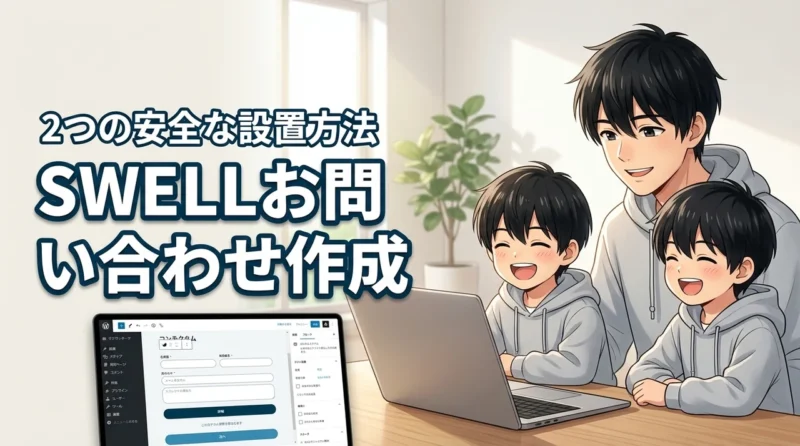
サイトにお問い合わせ窓口を設置するなら、Contact Form by WPFormsが使いやすくて便利です。
ドラッグ&ドロップ操作で、誰でも簡単に見栄えの良いフォームを作成できます。
従来のプラグインに比べて設定画面がモダンで、直感的にパーツを配置できるのが特徴ですね。
確認画面や自動返信メールの設定もスムーズに行えるため、運用の手間が省けます。
スパム対策機能も充実しており、不必要なメールが届くのを防いでくれます。
SWELLのおしゃれなデザインを邪魔しない、シンプルで清潔感のあるフォームがすぐに作れるのは嬉しいポイントです。
お問い合わせフォームは、広告主からの連絡や読者からの質問を受ける重要な導線になります。
収益化を目指すブログであれば、信頼性を高めるためにも設置は欠かせません。
専門知識なしで直感的に問い合わせフォームを作れるため、設定に時間をかけたくない方に向いています。
無料版でもブログ運営に必要な機能は十分に揃っていますよ。
詳しい設置手順については、お問い合わせフォームの作り方の記事で詳しくステップ解説しています。
安全に設置して、ビジネスチャンスを逃さないようにしましょう。
実際に使ってみると、フォームの作成時間が大幅に短縮されるのを実感できます。
フォームのデザインも SWELLの雰囲気に合わせやすいため、サイト全体の統一感を保ちやすいのも魅力です。
Pochipp
アフィリエイトで収益化を狙うなら、Amazonや楽天の商品リンクを美しく表示できるPochippが非常に強力です。swellと同じブロックエディタに完全対応しており、執筆効率が格段に上がります。
管理画面から直接商品を検索して、数クリックでリンクを挿入できる操作性は快感そのものです。
商品画像や価格も自動で取得してくれるため、面倒なコードの貼り付け作業から解放されます。
特にセール情報の自動表示機能(Pro版)は、読者の購入意欲を高める効果が絶大です。
「楽天スーパーセール開催中」などのバナーが自動で出るため、クリック率の向上が期待できますね。
既存の有名プラグインからの移行機能も充実しており、乗り換えがスムーズな点も評価されています。
SWELLユーザーの多くが愛用しているため、ネット上に使い方の情報が豊富なのも安心です。
商品検索からリンク作成まで執筆画面で完結する圧倒的な操作性が最大の魅力と言えるでしょう。
物販アフィリエイトに力を入れたい方には、必須級のツールと言えます。
アフィリエイトを本格的に始めたい方は、SWELLで収益化するコツも併せて読むと、さらに効率よく売上を伸ばすヒントが見つかるはずです。
僕もこのプラグインを導入してから、商品紹介記事を書くのが楽しくなりました。
読者にとっても見やすく、ボタン一つで各ショップへ飛べるため、お互いにメリットがある素晴らしいツールです。
Useful Blocks
記事のデザイン性をさらに高めたいなら、Useful Blocksを導入してみましょう。
swellにはない、独自の魅力的な装飾ブロックを簡単に追加できるようになります。
特におすすめなのが「比較ボックス」や「CVボックス」です。
商品のメリット・デメリットを対比させたり、読者のクリックを促したりするデザインが、クリックだけで完成します。
このプラグインは、swell開発者とデザイナーが共同開発しているため、デザインのトーンがswellと完璧に調和します。
後付け感のない、洗練された記事構成が可能になりますね。
コードを一切書かずにグラフや評価チャートを作れる機能もあり、データの視覚化に役立ちます。
読者の滞在時間を伸ばし、満足度を高めるための仕掛けが豊富に揃っています。
HTML不要でおしゃれな比較表やボックス装飾を増やせるのが最大のメリットです。
無料版でも十分に活用できますが、さらにこだわりたい方は買い切り型のPRO版も検討してみてください。
装飾を使いすぎると逆に見づらくなりますが、ここぞというポイントで活用すれば、記事の説得力は格段に上がります。
自分だけのオリジナリティある記事を作りたい方には最適の拡張ツールです。
実際に導入してみると、これまで画像で作っていたようなグラフもブロックで表現できるようになります。
修正も簡単なので、常に最新の情報を反映させやすいのもメリットですね。
Highlighting Code Block
技術系の記事を書いたり、設定用のコードを公開したりする場合に便利なのがHighlighting Code Blockです。
コードを美しく、見やすく表示するための専用ブロックを追加できます。
シンタックスハイライト機能により、プログラミング言語の構文に応じて色分けされるため、読者がコードを理解しやすくなります。
行番号の表示や、コピーボタンの設置もワンクリックで可能です。
swellのエディタ上で、特定の言語を指定するだけでデザインが整うため、執筆のテンポを崩しません。
表示も軽量で、サイトのパフォーマンスを損なわない点も高く評価されています。
このプラグインもswellの開発者さんが手掛けており、テーマとの親和性は折り紙付きです。
無駄な装飾がなく、プロフェッショナルな印象を読者に与えることができます。
ソースコードを読みやすく美しく表示するための決定版プラグインと言えます。
プログラムの解説記事や、SWELLのカスタマイズコードを紹介したい方には必須のツールです。
コードを手入力して表示を崩してしまうリスクを避けられるため、初心者こそツールに頼るのが正解です。
設定画面も日本語で分かりやすく、好みの配色テーマに簡単に変更できますよ。
自分のブログで少しでもコードを扱う可能性があるなら、事前に入れておくと便利です。
いざという時に、サッと読みやすいコードブロックを挿入できる安心感があります。
パパどれも便利なプラグインばかりですが、まずは自分に必要なものから選んでみてくださいね。
SWELLでプラグインを導入するメリット
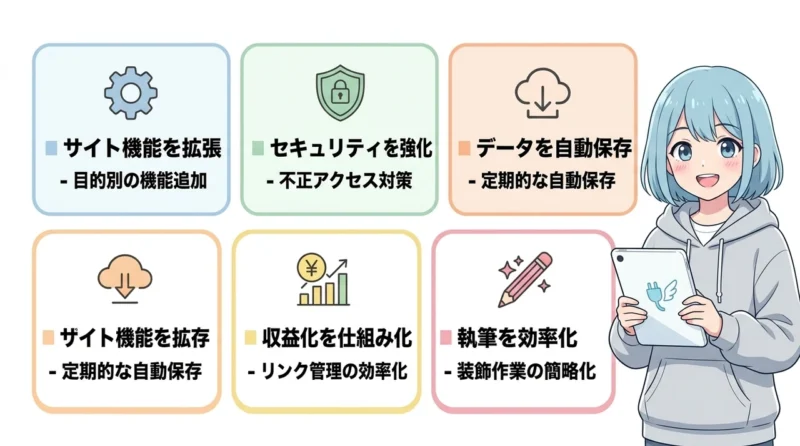
swellだけでも十分高機能ですが、適切なプラグインを組み合わせることで、サイトの可能性はさらに広がります。
ここでは導入することで得られる具体的なメリットを確認していきましょう。
【実体験】僕も最初はプラグインなしで頑張ろうとしましたが、セキュリティやバックアップの自動化などは専用ツールに任せるのが一番効率的だと気づきました。時間の節約にもなりますよ。
サイト機能を拡張
プラグインを導入する最大のメリットは、テーマだけではカバーしきれない特殊な機能を追加できることです。
例えば、高度なお問い合わせフォームや、多機能な商品比較表などが挙げられますね。
自分のサイトの目的に合わせて機能を「カスタマイズ」できるのは、WordPressならではの強みです。
専門的なコードを書かなくても、プラグイン一つでプロ並みのサイトへと進化させられます。
総務省の通信利用動向調査によると、企業のクラウドサービス利用は増加傾向にあり、ウェブ活用が一般的になっています。
個人ブログでも、便利なツールを活用して利便性を高めることがスタンダードになっていますね。
自分のブログに必要な機能を自由自在に追加できる拡張性こそ、WordPress運営の醍醐味です。
SWELLの魅力を活かしつつ、足りない部分を補うことで理想のサイトに近づけます。
セキュリティを強化
標準の状態よりも、サイトを不正アクセスや攻撃から守る力を格段に高められるのも大きなメリットです。
セキュリティ専用のプラグインは、24時間体制でサイトを見守る警備員のような役割を果たしてくれます。
ログインページの隠蔽や、不審なIPアドレスからのアクセス遮断などは、プラグインなしで行うには高度な知識が必要です。
これをクリック操作だけで設定できるのは、初心者にとって非常に大きな安心材料になりますね。
W3Techsの調査によれば、WordPressは世界で圧倒的なシェアを誇るため、常に攻撃者の標的になりやすい側面があります。
だからこそ、専用ツールでの防御を固めることが大切なのです。
不正ログインやサイト改ざんのリスクを最小限に抑えられるのは、安全な運営に欠かせません。
大切な記事や読者の情報を守るためにも、セキュリティ対策は優先的に行いたいですね。
データを自動保存
バックアッププラグインを活用することで、サイトのデータを定期的に、かつ自動で保存しておけるようになります。人間の記憶力や手作業に頼らず、システムが確実にデータをバックアップしてくれる安心感は計り知れません。
万が一、操作ミスでサイトが真っ白になったり、サーバーの不具合でデータが消えたりしても、数日前の状態にすぐ戻せます。
この「復元できる仕組み」があるだけで、新しい挑戦への心理的ハードルが下がりますよ。
バックアップを外部のクラウドストレージに保存しておけば、サーバー全体の障害にも対応可能です。
サイトが成長し、記事数が増えるほど、この自動保存機能の価値は高まっていくでしょう。
不測の事態でもデータを失わずに素早く復元できる体制を作れるのは、長期的なサイト運営において不可欠です。
転ばぬ先の杖として、自動バックアップの仕組みは早めに導入しておきましょう。
収益化を仕組み化
収益化に特化したプラグインを導入すると、アフィリエイトリンクの管理や表示が劇的に楽になります。
セール情報を自動で取得したり、クリック率を分析したりする機能は、収益アップの強力な武器になりますね。
いちいち手動でリンクを貼り替える必要がなくなり、空いた時間で新しい記事の執筆に集中できるようになります。
まさに「収益を仕組み化」するための第一歩と言えるでしょう。
日本情報システム・ユーザー協会の調査でも、デジタル活用の効率化がビジネスの認知度向上に寄与しているとされています。
ブログにおいても、便利なツールで効率化を図ることが、結果として収益向上につながるのです。
管理の手間を減らしながら売上のチャンスを最大化できるのが、特化プラグインの強みです。
自分一人では大変な作業も、ツールの力を借りれば賢く進めることができますよ。
執筆を効率化
執筆をサポートするプラグインは、毎日の更新作業を驚くほどスムーズにしてくれます。
例えば、定型文の挿入やショートコードの活用、美しいボックス装飾などが数クリックで実行可能になりますね。
特にswellとの相性が良いプラグインを選べば、エディタ上での操作性がさらに向上します。
デザインに悩む時間を減らし、中身の濃い文章を書くことにエネルギーを注げるようになるのが魅力です。
W3Cのアクセシビリティ調査でも、標準的なコード構造を持つテーマやツールの選択がサイトの利便性を高めるとされています。
効率化ツールを使うことは、読者にとっても見やすいサイト作りに繋がるのです。
面倒な装飾作業を簡略化して記事の生産性を大幅にアップさせられるのは、副業ブロガーにとって最大の味方です。
限られた時間の中で最大の成果を出すために、ツールの力は積極的に借りていきましょう。
パパ機能がどんどん増えていくので、サイトを育てる楽しみも増えますね!
SWELLでプラグインを導入するデメリット
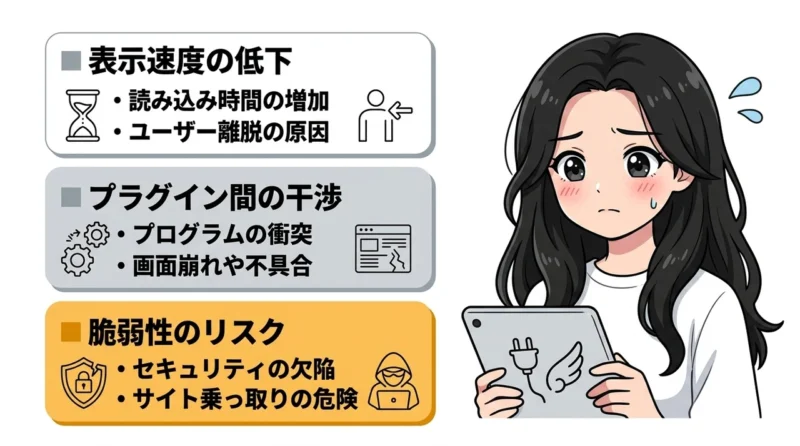
プラグインは便利な一方で、入れすぎるとデメリットも生じます。
リスクを正しく理解しておくことが、安定したサイト運営には欠かせません。
表示速度の低下
プラグインを増やすほど、サイトの読み込みにかかる時間は増えていく傾向にあります。
一つひとつのプラグインが動作するために、サーバーとの通信やデータの読み込みが発生するからですね。
W3Cの研究によれば、表示速度はユーザーの離脱率に直結し、サイトの利便性を左右する重要な要素とされています。せっかくSWELLで高速な環境を手に入れても、プラグインの入れすぎで台無しにしてはもったいないです。
特に海外製の多機能プラグインは、使わない機能まで読み込んでしまうため、速度低下の原因になりやすいです。
本当に必要なものだけを厳選して、常にサイトの軽快さを保つように心がけましょう。
プラグインが多すぎるとページの読み込みが重くなり離脱率が上がることを、常に念頭に置いておく必要があります。スピードと機能のバランスを見極めるのが、運営者の腕の見せ所です。
プラグイン間の干渉
複数のプラグインを同時に使っていると、お互いのプログラムが衝突して不具合を起こすことがあります。
これを「干渉」と呼び、画面が崩れたり特定の機能が動かなくなったりする原因になります。
特に似たような機能を持つプラグインを2つ入れると、高い確率で問題が発生します。
SEOプラグインやキャッシュプラグインは競合しやすいため、導入時には特に注意が必要ですね。
トラブルが起きたとき、どのプラグインが原因かを特定するのにも時間がかかります。
SWELL本体のアップデート時に、古いプラグインが対応できず不具合を引き起こすケースも珍しくありません。
機能の重複や古い開発状況によりサイトに予期せぬ不具合が起きる可能性があることは、大きなリスクの一つです。
導入前には必ず、テーマとの相性を確認するようにしましょう。
ママ便利だと思ってたくさん入れたら、サイトが真っ白になったことがあります…。
脆弱性のリスク
プラグインの中には、セキュリティ上の欠陥(脆弱性)が放置されているものが存在します。
更新が止まっているプラグインを使っていると、そこが攻撃の足がかりになり、サイトが乗っ取られる危険性があるのです。
WordPress市場が大きいため、攻撃者は常にプラグインの隙を狙っています。
信頼性の低いものや、何年も更新されていないものを導入するのは、自ら家の鍵を空けておくようなものかもしれません。
導入したあとも定期的にアップデートを確認し、常に最新の状態を保つ手間がかかることも忘れてはいけません。
管理する数が増えるほど、このメンテナンスコストは増大していきます。
開発が止まった古いプラグインはセキュリティホールになりやすいため、定期的な見直しが不可欠です。
「とりあえず入れる」のではなく、信頼できる開発者のものを選ぶ目を養いましょう。
swellで不具合を防ぐプラグインの選定術
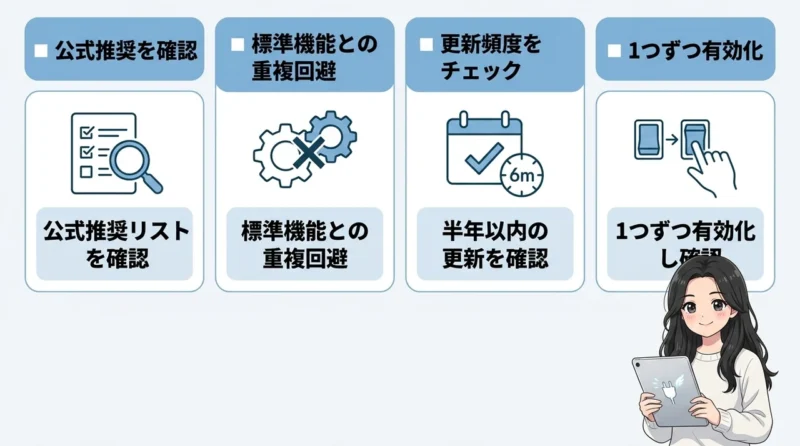
不具合を未然に防ぎ、快適な SWELLライフを送るためには、賢い「選び方」を知っておくことが大切です。
ここではプロも実践する選定術をご紹介します。
- 公式サイトの推奨・非推奨リストを必ず見る
- テーマに内蔵されている機能と同じものは入れない
- 更新が半年以上止まっているものは避ける
- 導入は一つずつ行い、動作を確認する
公式推奨を確認
最も確実で失敗しない方法は、SWELLで公開されている推奨プラグイン・非推奨プラグインの情報をチェックすることです。
開発者が直々に検証しているため、情報の信頼性は極めて高いと言えます。
SWELLは開発が非常に活発で、継続的にアップデートされています。
かつては必須と言われていたプラグインも、今のSWELLでは「不要」あるいは「非推奨」に変わっているケースが少なくありません。
公式サイトでは、不具合が報告されている具体的なプラグイン名も挙げられています。
まずはそのリストに目を通し、自分の検討しているものが含まれていないか確認するのが鉄則です。
開発者が提示する公式情報を正として選ぶのが最も安全な道です。
ネット上の古い情報に惑わされず、まずは最新の公式ドキュメントを確認する癖をつけましょう。
標準機能との重複回避
SWELL自体が高機能なテーマであることを意識し、標準機能と重複するプラグインは導入しないようにしましょう。
目次生成や高速化、画像の遅延読み込みなどは、SWELLに標準で搭載されています。
例えば、「Table of Contents Plus」などの目次プラグインは、SWELLユーザーには不要です。
同じ機能が重なると、サイトが重くなるだけでなく、デザインの崩れや予期せぬエラーの原因にもなります。
「この機能は本当にプラグインが必要か?」と一度自分に問いかけてみてください。
SWELLの設定画面を隅々までチェックすると、意外と標準機能だけで解決できることが多いですよ。
テーマ内蔵機能で代用できるプラグインは削ってサイトを軽量化するのが、賢い運用方法です。
プラグインは「足りないところを補う最小限のツール」だと考えましょう。
更新頻度をチェック
導入を検討する際は、そのプラグインがいつ最後にアップデートされたかを確認しましょう。
最終更新日が1年以上前になっているものは、最新のWordPress環境に対応していない恐れがあるため注意が必要です。
開発が活発なプラグインは、不具合の修正や新機能の追加、セキュリティ対策が迅速に行われています。
逆に更新が止まっているものは、将来的にエラーの温床になる可能性が高いですね。
WordPress本体がメジャーアップデートされた直後などは、特にプラグイン側の対応状況が重要になります。
信頼できる開発者ほど、本体の変化に合わせてこまめに更新を行っているものです。
直近3〜6ヶ月以内に更新されているかを確認して導入を判断するようにしましょう。
長期的に使い続けるものだからこそ、メンテナンスの継続性は非常に大切な指標になります。
1つずつ有効化
複数のプラグインを導入したいときでも、一気にまとめて有効化するのは避けましょう。
手間はかかりますが、一つずつ有効化して、その都度サイトの表示や動作を確認するのが一番の近道です。
万が一、不具合が起きたとしても、最後に入れたものが原因だとすぐに特定できるからです。
まとめて入れると、どれが原因でエラーが出たのかわからず、切り分け作業に何時間も費やすことになりかねません。
特にセキュリティ系や表示に関わるプラグインを入れたあとは、スマホからも正しく表示されているか確認しましょう。
ちょっとした確認の手間が、大きなトラブルを未然に防いでくれます。
導入後の動作確認を丁寧に行うことで不具合の原因特定を容易にすることが、安定運営のコツです。
急がば回れの精神で、一歩ずつ確実に設定を進めていきましょう。
パパ一つずつ確認しながら進めれば、トラブルが起きてもすぐに元に戻せますね!
swell おすすめプラグインに関するQ&A
ここでは、SWELLのプラグイン選びでよくある質問にお答えしていきます。
導入前の不安を解消して、スッキリとした気持ちでサイト作りを進めましょう。
ママJetpackが非推奨なのは意外でした!教えてくれてありがとうございます。
まとめ:SWELLをおすすめプラグインで最適化しよう
- SWELLは多機能なため、標準機能との重複を避けつつ厳選した10個のツールのみを導入しましょう。
- 過剰な導入はサイト速度の低下を招くため、常に必要最小限の数に留める意識を持つことが大切です。
- 不具合を避けるために、公式サイトの非推奨リストを確認しテーマと機能が競合しないか精査してください。
- 正しいプラグイン選定を行えば、不具合のリスクを最小限に抑えながらサイトの利便性を最大化できます。
SWELLはテーマそのものが非常に高機能なため、導入するプラグインは最小限に留めるのがサイト高速化の秘訣です。SEO SIMPLE PACKのような公式推奨ツールを軸に選ぶと、テーマとの不具合を避けつつ必要な機能を効率よく補えます。
僕も実体験から感じていますが、管理の手間を減らして執筆に集中できる環境作りが、ブログ運営を長く続けるための重要なポイントです。
まずは公式サイトの推奨・非推奨リストを参考に、今の自分に不足している機能だけを一つずつ有効化してください。特にセキュリティ対策とバックアップの設定を優先して済ませておくと、万が一の際も焦らずに対応できるため安心です。
今日中に基本のセットアップをすべて完了させて、快適なSWELLでのサイト運営をスタートしましょう。