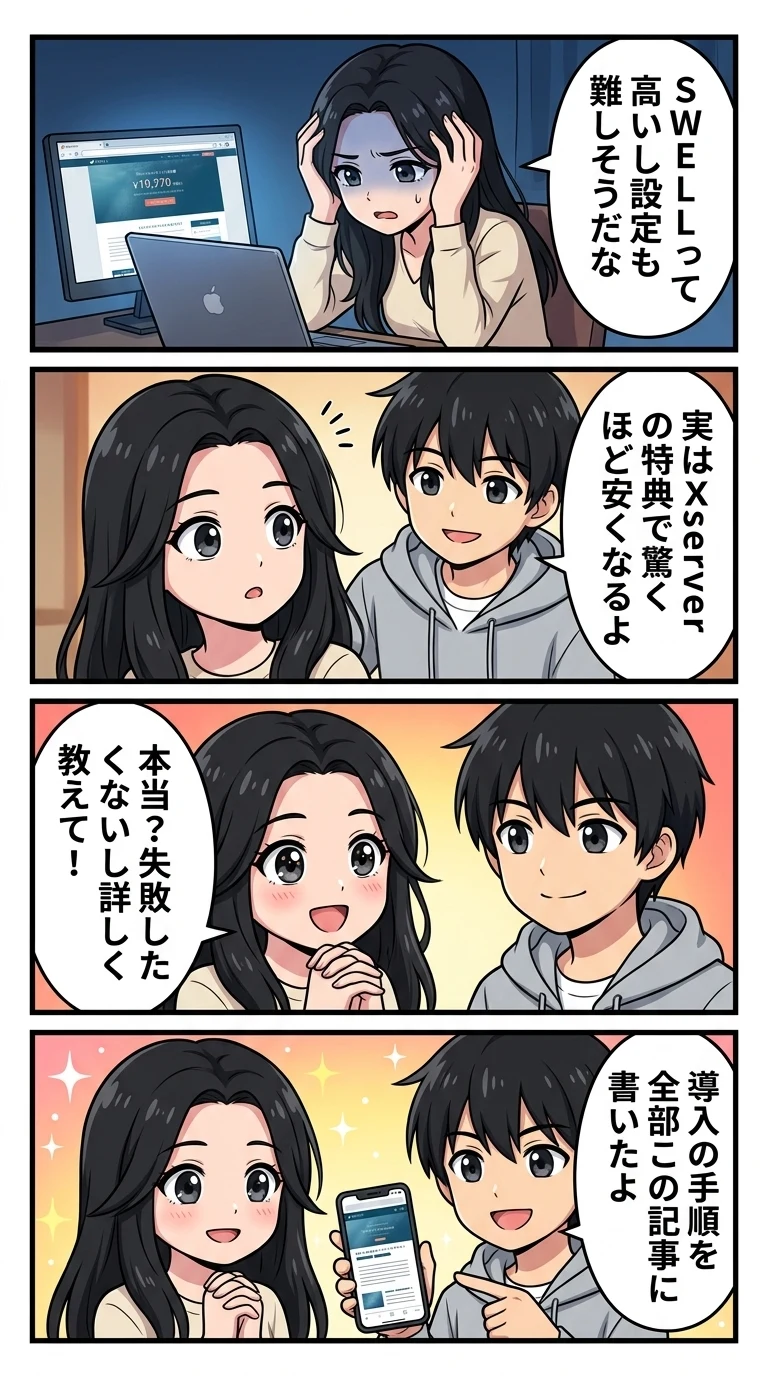
ブログを最もお得かつ快適に始めるなら、人気テーマのSWELLとエックスサーバーを組み合わせるのが最適解です。「高機能なSWELLは価格が高くて手が出しにくい」「設定が難しそうで失敗したくない」と悩んでいませんか?
実はエックスサーバーの特典を活用すれば、驚くほど安く導入できるだけでなく、初心者でも迷わずスムーズに開設を進められます。
最安値で導入する具体的な手順から必須の初期設定まで、この記事で余さず公開しましょう。
読み終える頃には、プロ級のデザインと高速な表示速度を兼ね備えた、あなただけのブログが完成していることでしょう。
- エックスサーバーでのSWELL最安購入と導入手順
- 迷わず完結できる導入ステップと必須の初期設定
- 導入メリット5つとデメリット2つの客観的評価


swellをエックスサーバーで使うメリット5つ
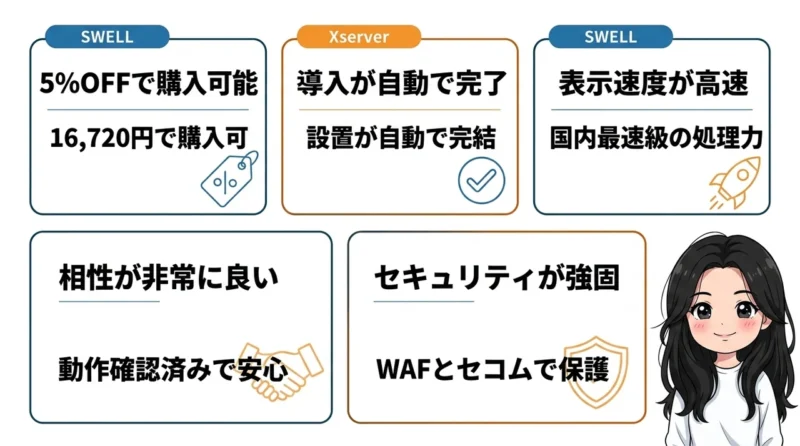
ブログを始める際、サーバーとテーマの組み合わせで迷う方は多いですが、結論から言えばこのペアが最適解です。
国内でも非常に利用者が多く、安定した運用が約束されているからです。
| 項目 | 内容 |
|---|---|
| 価格メリット | セット購入で5%OFF(17,600円→16,720円) |
| 導入スピード | WordPressクイックスタートで即日開始可能 |
| 動作環境 | WordPress最新版への迅速な対応 |
| サポート | サーバー・テーマ共に国内トップクラスの信頼性 |
5%OFFで購入可能
エックスサーバー経由で導入する最大のメリットは、何といってもコストパフォーマンスの良さにあります。
通常価格17,600円のSWELLが、セット割引で16,720円で購入できる仕組みです。
初期投資を抑えたい初心者にとって、この約5%の割引は非常に大きな助けになります。
浮いた予算を記事の外注費や、有料画像サイトの契約などに回すことができるからです。
割引を受けるために複雑な手続きは必要なく、サーバーの契約画面からテーマを選択するだけで適用されます。
少しでも安く、賢くブログを始めたいなら通常価格よりも約5%安く購入できるこの特典を活用しない手はありません。
日本情報システム・ユーザー協会の調査によると、中堅・中小企業におけるIT投資では「コストパフォーマンス」と「運用のしやすさ」が重視される傾向にあります。
個人ブログであっても、この視点は非常に重要だと言えるでしょう。
僕も実際にこの組み合わせで運用していますが、初期費用の安さがモチベーション維持に繋がりました。
後からテーマだけを買い足すよりも、最初からセットで揃えてしまうのが最も効率的です。
なお、割引価格は「WordPressクイックスタート」を利用した場合に適用されます。
期間限定のキャンペーンではなく、定常的なサービスとして提供されている点も安心材料の一つです。
まずはエックスサーバーので、最新の割引状況を確認してみることをおすすめします。
 パパ
パパエックスサーバーでSWELLとワードプレスをインストールしてAI維新Writerで記事を書くのが最もおすすめ!
導入が自動で完了
エックスサーバーの「WordPressクイックスタート」機能を使えば、テーマのインストール作業を自分で行う必要がありません。
サーバーの申し込みと同時にテーマが適用された状態でブログが立ち上がるからです。
従来のようにFTPソフトを使ってファイルをアップロードするような、専門的な知識は一切求められません。
申し込み完了のメールが届く頃には、すでに面倒なインストール作業がすべて自動で完結するという驚きの利便性です。
- ドメイン取得と設定が自動
- SSL化(セキュリティ設定)が自動
- WordPressとテーマの設置が自動
導入の手間を最小限に抑えることで、本来の目的である記事執筆にすぐ取り掛かれます。
技術的なトラブルで挫折するリスクを回避できるのは、初心者にとって最大のメリットです。
表示速度が高速
エックスサーバーは国内最速級のサーバー性能を誇り、そこに軽量なswellを組み合わせることで爆速のサイトが完成します。
サイトの表示速度は、読者の離脱率を防ぐだけでなくSEO評価にも直結する重要な要素です。
IDC Japanの調査では、信頼性と表示速度を重視するインフラ選択がビジネスの鍵であると分析されています。
サーバーの処理能力が高いエックスサーバーなら、画像が多い記事でもスムーズに表示可能です。
SWELLとエックスサーバーは元々高速ですが、それぞれのキャッシュ設定を最適化することでさらに表示速度を上げられます。SWELLの高速化設定を有効にし、サーバー側の「Xアクセラレータ」を併用して、読者がストレスを感じない爆速サイトを目指しましょう。
最新のWordPress環境下でも、この組み合わせならストレスのない閲覧体験を提供できるでしょう。
読者にとって快適なサイト作りは、信頼獲得への第一歩となります。
相性が非常に良い
SWELLはエックスサーバーでの動作確認が徹底されており、システム上のトラブルが非常に少ないことで知られています。
WordPressのメジャーアップデート時にも迅速に対応が行われるため、常に安定した運用が可能です。
実際に最新のWordPress環境でも動作確認が報告されており、安心して使い続けることができます。
サーバーとテーマの相性が悪いと表示崩れの原因になりますが、このペアならその心配はほぼ不要です。
最新の環境に迅速に対応し安定稼働する点は、長期的なブログ運営において大きな強みとなります。
アップデートのたびに不具合を心配するストレスから解放されるのは嬉しいですよね。
パパどちらも国内シェアが非常に高いので、困った時にネットで情報を探しやすいのも隠れたメリットですね。
セキュリティが強固
総務省の調査では、企業や個人の情報発信においてセキュリティ対策の重要性が年々増していると報告されています。エックスサーバーは標準で強力なWAF機能やセコムのセキュリティ診断を備えており、不正アクセスからサイトを守ります。
SWELLもまた、セキュリティを意識したコードで設計されているため、脆弱性を突かれるリスクを低減できます。
サーバーとテーマの両面から対策を固めることで、大切なブログ資産を安全に管理できるのです。
初心者でも設定画面からスイッチを入れるだけで、強固なセキュリティ環境を誰でも簡単に構築できるのが魅力です。自分で難しいプログラミングをする必要はなく、標準機能に任せるだけで安心を手に入れられます。
SWELLをエックスサーバーに導入する3ステップ
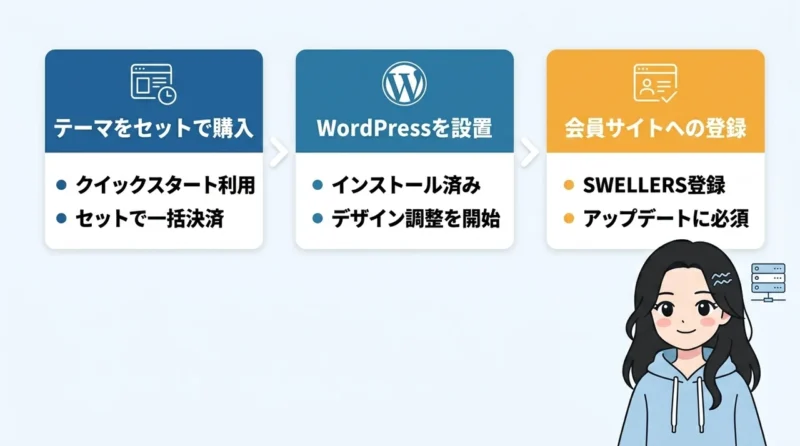
ここからは、実際にブログを開設する具体的な手順を解説していきます。
ステップ通りに進めれば、最短10分程度で自分だけのブログを持つことが可能です。
エックスサーバーの申し込み画面にある「WordPressクイックスタート」を利用します。ここで「SWELL」を選択することで、割引価格が適用され、インストールも自動化されます。
必要事項を入力して申し込みを完了させると、サーバー側で自動的にブログが構築されます。数分から数十分待つだけで、自分専用のWordPress管理画面にアクセスできるようになります。
ブログが開設できたら、SWELLの利用者専用サイト「SWELLERS」に会員登録を行いましょう。ここでユーザー認証を行うことで、テーマの最新アップデートが受け取れるようになります。
テーマをセットで購入
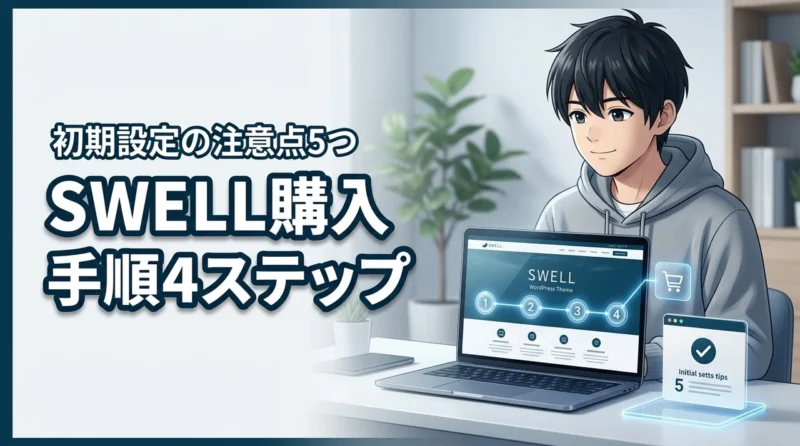
まず、エックスサーバーの公式サイトからお申し込みフォームへ進みます。
そこで「WordPressクイックスタート」を「利用する」にチェックを入れ、テーマ選択欄でSWELLを選んでください。
この手順を踏むだけで、本来別々に購入・設定しなければならない手間がすべて省けます。詳しい購入の流れは、あわせてインストールガイドで解説しているので参考にしてください。
支払い方法を設定して申し込みを確定させれば、第一段階は完了です。
サーバー代とテーマ代が一括で決済されるため、家計の管理も非常に楽になります。
サーバー契約時にテーマを選択するだけで、最安値かつ最短でブログ環境が整います。
後から個別に購入すると割引が効かない場合があるため、必ずこの時点で選択しておきましょう。
WordPressを設置
申し込みが完了すると、あなたのメールアドレス宛にログイン情報が届きます。
指示に従って管理画面にアクセスすると、すでにSWELLがインストールされた状態のWordPressが迎えてくれます。
自分でテーマファイルをダウンロードして、管理画面からアップロードするという作業は不要です。
初期状態でテーマが有効化されているため、すぐにデザインの調整を開始できます。
クイックスタートを利用することで、専門知識ゼロでもプロ仕様のブログが立ち上がるのは非常に画期的です。
複雑な設定をスキップして、最も楽しい「デザイン選び」からスタートできるのは大きな利点と言えます。
もし自分で一から構築したい場合は、サイト構築手順を詳しくまとめた記事がありますので、そちらを確認しながら進めてみてください。
会員サイトへの登録
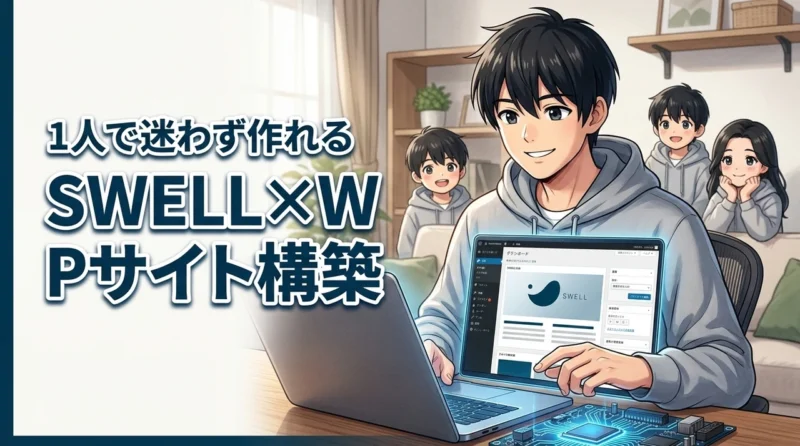
ブログの形ができたら、最後にSWELLの公式サイトから会員サイト「SWELLERS」への登録を行います。
これはテーマのアップデートを受け取るために必須の手続きです。
登録自体はメールアドレスのみで簡単に行え、マイページから購入情報の紐付けを行います。
これを忘れると、将来的にテーマの機能更新ができなくなるため、必ず開設直後に済ませておきましょう。
最新版へのアップデートを可能にするために必須な作業ですので、後回しにせず完了させてください。
最新バージョンへの更新は、セキュリティ対策や新機能の利用において非常に重要です。
 ママ
ママ会員登録って忘れがちだけど、これをしないと新しい機能が使えないんですね。すぐやります!
swell導入後の重要な初期設定4つ
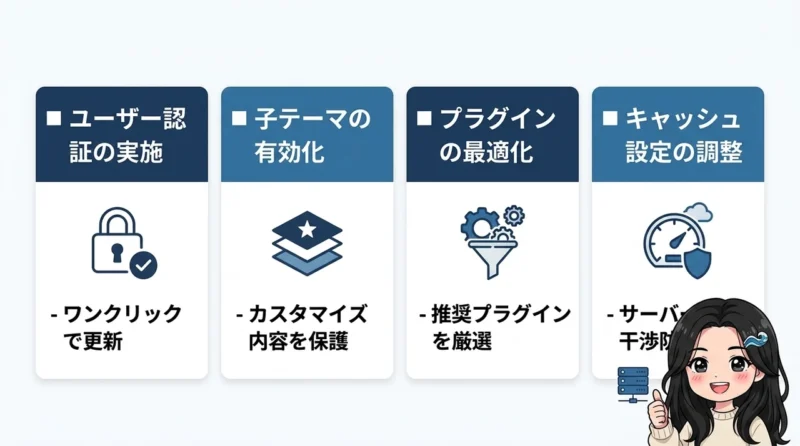
ブログの設置が終わったら、最低限やっておくべき初期設定がいくつかあります。
これを行うことで、サイトの安全性や使い勝手が劇的に向上します。
- ユーザー認証(アクティベート)
- 子テーマの有効化
- 推奨プラグインの導入
- キャッシュ機能の適正化
ユーザー認証の実施
WordPressの管理画面にログインしたら、まずは「SWELL設定」からユーザー認証を完了させましょう。
会員サイトで登録したメールアドレスを入力することで、テーマが正規ライセンスとして認証されます。
認証が完了すると、管理画面からワンクリックでテーマの更新ができるようになります。
常に最新の状態を保つことは、セキュリティリスクを最小限に抑え最新機能を使うための大前提です。
認証作業自体は1分もかかりません。
ダッシュボードに表示される通知に従って進めるだけなので、迷うことはないはずです。
これが終わって初めて、テーマが完全に自分のものになったと言えます。
定期的なアップデートにより、表示速度の改善や新ブロックの追加が頻繁に行われます。
運営をスムーズにするためにも、真っ先に行うべき設定項目です。
子テーマの有効化
ブログのカスタマイズを本格的に始める前に、「子テーマ」を有効化しておくのが鉄則です。
親テーマを直接編集してしまうと、アップデートのたびにカスタマイズ内容がすべて消えてしまうからです。
エックスサーバーのクイックスタートであれば、最初から子テーマも一緒にインストールされていることが多いです。管理画面の「外観」から、子テーマの方を有効化してデザインを調整するようにしてください。
子テーマを使えば、将来的にCSSを記述したり機能を拡張したりする際も、安全に作業が進められます。
取り返しのつかない失敗を防ぐための、保険のような存在です。
「自分はカスタマイズなんてしない」という方でも、設定しておくデメリットは一つもありません。
不測の事態に備えて、最初の段階で切り替えておくのが賢明な判断です。
プラグインの最適化
SWELLは非常に多機能なため、多くのプラグインを必要としません。
逆に、テーマの機能と重複するプラグインを入れてしまうと、動作が重くなったりエラーの原因になったりします。
特に「SEO対策プラグイン」や「高速化プラグイン」は、テーマ標準機能と競合しやすいので注意が必要です。
テーマの推奨プラグインのみを厳選して導入することで、サイトの軽さを維持できます。
導入すべきプラグインのリストは公式サイトで公開されています。
まずはそれらを確認し、必要最小限のものだけを有効化するようにしましょう。
【用語解説】プラグインとは、WordPressに新しい機能を追加するための拡張ソフトのことです。
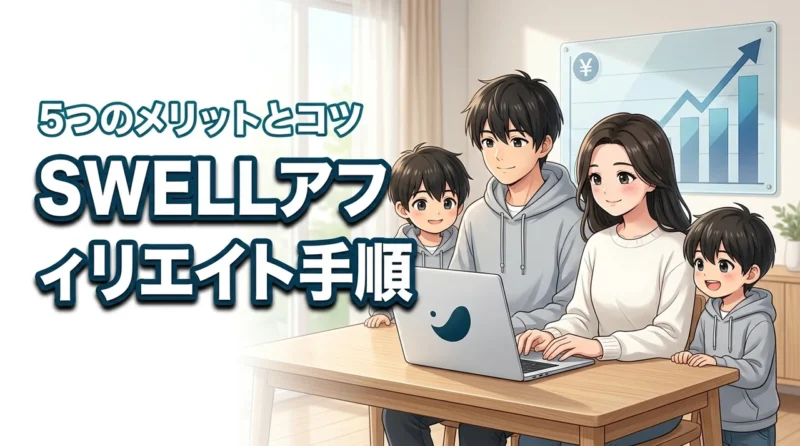
詳しい選び方は、アフィリエイト導入手順の記事でも解説しています。
最適な組み合わせを見つけて、快適な執筆環境を整えていきましょう。
キャッシュ設定の調整
エックスサーバーには独自のキャッシュ機能があり、SWELLにも高速化のためのキャッシュ設定があります。
これらが干渉し合うと、修正したデザインが反映されないなどのトラブルが起きることがあります。
基本的にはサーバー側のキャッシュ設定を優先しつつ、テーマ側の設定は補助的に使うのがスムーズです。
一度設定してしまえば、常に最高速のレスポンスを維持できる環境が整います。
設定箇所は「SWELL設定」の高速化タブにまとまっています。
それぞれの項目を確認し、自分のサイト環境に合わせてオン・オフを切り替えていきましょう。
パパ最初は難しく感じるかもしれませんが、基本は「推奨設定」の通りにするだけで大丈夫ですよ。
swellをエックスサーバーで使うデメリット2つ
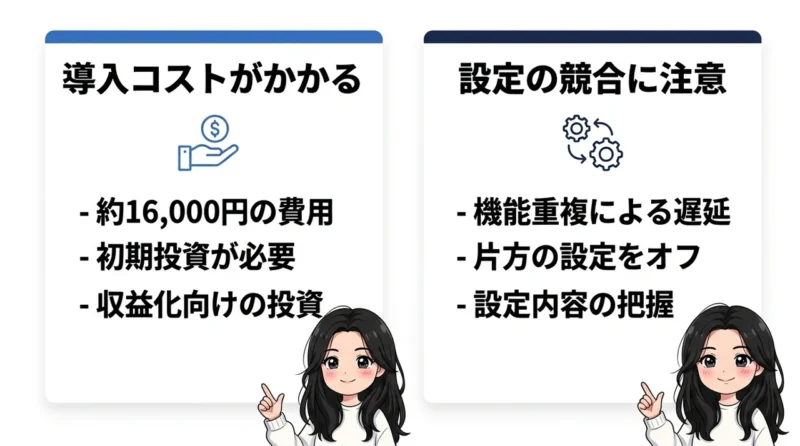
非常に優れた組み合わせですが、人によっては気になるかもしれない注意点も存在します。
導入後に「こんなはずじゃなかった」と後悔しないよう、事前に確認しておきましょう。
導入コストがかかる
初期費用を抑えられる割引があるとはいえ、やはり有料テーマである以上、最低限の投資は必要です。
無料テーマであれば0円で始められますが、SWELLの場合は割引後でも16,000円前後の支払いが発生します。
趣味で日記を書くだけなら高価に感じるかもしれません。
しかし、長期的な修正の手間や収益化のしやすさを考えれば、投資に見合う価値は十分にあります。
もし購入を迷っているなら、デメリットの暴露記事を読んでみてください。
納得した上で選ぶことが、後悔しないブログ運営のコツです。
投資した分をアフィリエイトなどで回収するぞ、という意気込みを持つきっかけにもなります。
プロ仕様の道具を揃えることで、ブログに対する真剣味が増す効果も期待できます。
設定の競合に注意
エックスサーバー側の多機能さと、SWELLの多機能さが仇となり、設定が重複してしまうことがあります。
例えば、画像のリサイズ機能を両方で有効にすると、逆に処理が遅くなるケースなどです。
これらは「どちらか一方をオフにする」だけで解決しますが、最初はどこを触ればいいか迷うかもしれません。
高機能ゆえに各設定項目の意味を理解しておくことが、トラブルを未然に防ぐポイントです。
とはいえ、利用者数が多い組み合わせなので、検索すればすぐに解決策が見つかります。
一つひとつ丁寧に設定を確認していけば、大きな問題になることはまずありません。
ママ機能が多すぎると贅沢な悩みが出ちゃうんですね。公式の推奨設定を見ながらゆっくりやります!
swell エックスサーバーに関するQ&A
最後に、導入を検討している方からよく寄せられる疑問をまとめました。
不安な点を解消して、スッキリした気持ちでブログを始めましょう。
まとめ:swellとエックスサーバーでブログを始めよう
- エックスサーバーの優待価格でSWELLを購入すれば、ブログ開始にかかる初期費用を賢く節約可能です。
- サーバー契約からテーマ有効化までを推奨手順で進めることで、初心者でも迷わずスムーズに導入できます。
- 導入直後にパーマリンクや高速化設定を正しく完了させれば、執筆環境が整い記事制作に集中できます。
- 実績豊富なサーバーとテーマを選べば、不明点を解決しやすく初心者でも安心してブログ運営を継続できます。
ブログを最短で、かつ失敗なく立ち上げたい初心者にとって、エックスサーバーとSWELLの組み合わせはまさに鉄板の選択肢です。
セット購入で費用を抑えられるのはもちろん、複雑なインストール作業がすべて自動化されているため、専門知識がなくても迷う心配がありません。
国内トップクラスの安定性を誇るサーバー環境と、最新のSEO対策が施されたテーマを揃えることで、執筆に専念できる理想的な環境が整います。
まずは割引価格が適用されるこの機会に、自分だけのブログを開設しましょう。
ユーザー認証や子テーマの有効化といった初期設定さえ済ませれば、プロ仕様のサイトが手に入ります。
僕が自信を持っておすすめするこの強力なペアで、後悔のないブログ運営をスタートさせてください。
まずはエックスサーバーの公式サイトにアクセスして、SWELLをお得に手に入れる手続きから進めるのが成功への第一歩です。