
エックスサーバーメールを円滑に運用する秘訣は、正しい設定手順と不具合への対処法をセットで把握することに尽きます。設定項目の多さに何から手をつけるべきか迷ったり、急にメールが届かなくなったりして頭を抱えてはいませんか。
もし設定にハードルを感じていても、ポイントさえ押さえればスマホ連携や外部ツールとの接続もスムーズに完了するため心配は無用。本記事では、基本のログイン方法から具体的なトラブル解決策までを分かりやすく整理しました。
読み終える頃には、迷いなくメールを使いこなし、日々の業務効率が格段に向上しているはずですよ。
- ログイン方法とスマホ・Gmailの連携手順を詳解
- 基本管理設定と外部ソフトでの利用方法を解説
- メールが届かない際の原因と解決策を5つ提示
\最新キャンペーンをチェック!/
10分でブログ開設する方法を見る
エックスサーバーメールのログインとWEBメール活用法
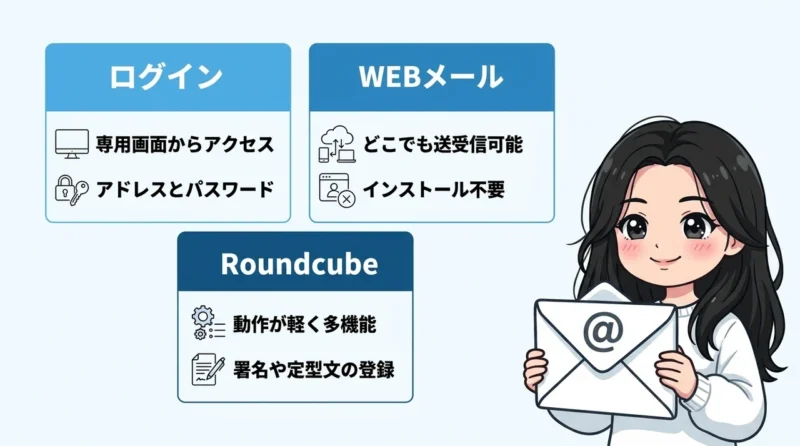
まずは、エックスサーバーメールを使うための入り口を確認しましょう。管理画面とメール専用の画面は別物なので、最初は少し戸惑うかもしれません。
ログイン
エックスサーバーのメール機能を使うには、まずサーバーパネルかWEBメール専用のログイン画面にアクセスします。独自ドメインで作成したメールアドレスと、設定したパスワードがあればすぐにログインできますよ。
管理画面へのアクセスで迷ったときは、ログイン方法の解説記事をあわせて確認してみてください。僕も最初は「どっちのパスワードだっけ?」と混乱しましたが、一度整理すれば次からはスムーズにログインできるはずです。
【用語解説】サーバーパネルとは、エックスサーバーの各種設定(メール作成やドメイン追加など)を行うための管理画面のことです。
WEBメール
WEBメールは、ブラウザさえあればどこでもメールの送受信ができる便利な機能です。専用のソフトをインストールする必要がないので、外出先のPCから急ぎで返信したいときなどに重宝します。
ブラウザ上で直感的に操作できるため、普段使っているGmailなどのサービスに近い感覚で使えます。ただし、ログイン情報をブラウザに保存する場合は、セキュリティのために共用PCなどでは避けるようにしましょう。
 ママ
WEBメールって、スマホのブラウザからでも見られるのかな?
Roundcube
エックスサーバーで採用されているWEBメールのシステムが「Roundcube(ラウンドキューブ)」です。多機能ながら動作が軽く、アドレス帳やフォルダ分け機能も充実しているのが特徴ですね。
「ブラウザで見られれば何でもいい」と思われがちですが、実は署名の設定や定型文の登録もできる優れもの。僕も移動中にちょっとメールをチェックしたいときは、このRoundcubeに助けられています。
 パパ
Roundcubeはシンプルで使いやすいですよ。まずはログインして画面を触ってみるのが一番の近道ですね。
\最新キャンペーンをチェック!/
10分でブログ開設する方法を見る
エックスサーバーメールを管理する3つの基本設定
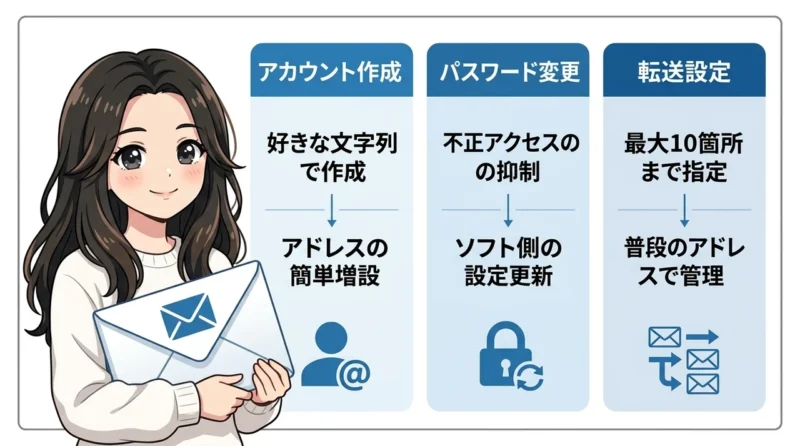
メールを使い始めるための土台作りについて見ていきましょう。ここではアカウントの作成から、運用に欠かせない設定手順をまとめて紹介します。
| 設定項目 | 主な内容 | 活用シーン |
|---|---|---|
| アカウント作成 | 新規アドレスの発行 | 部署別や用途別に分けたいとき |
| パスワード変更 | セキュリティの強化 | 定期的な見直しや漏洩対策 |
| 転送設定 | 自動転送の有効化 | 普段使うアドレスで一括管理したいとき |
アカウントを作成する
エックスサーバーは、表示速度が速く安定性が高いため、独自ドメインメールを運用する基盤として非常におすすめです。サーバーパネルの「メール設定」から、好きな文字列で簡単にアドレスを増やすことができます。
【機関名】の【調査名】によると、国内の企業において電子メールを含むクラウドサービスの活用は一般的となっており、信頼性の高い基盤選びが重要視されています。僕も実際に使っていますが、管理画面が分かりやすいので初心者でも迷わず設定できるのが嬉しいポイントです。
ブログ運営やビジネスで専用のアドレスを持つことは、相手に与える信頼感をぐっと高めてくれます。用途に合わせて「info@」や「support@」など、複数のアドレスを使い分けるのが賢い活用法ですね。
ただし、最近は同社を騙るフィッシング詐欺なども横行しているため、設定変更の際は必ず公式サイトのURLであることを確認しましょう。情報の取り扱いには十分注意しながら、安全に運用をスタートさせてください。
まずは自分専用のメインアドレスを一つ作ってみるところから始めてみましょう。設定自体は数分で終わるので、驚くほどあっけなく独自ドメインメールが手に入りますよ。
メールアドレスを作成する際は、推測されにくい複雑なパスワードを設定しましょう。セキュリティを意識することが、大切な情報を守る第一歩になります。
パスワード変更
パスワードの変更は、サーバーパネル内の「メールアカウント設定」からいつでも行えます。定期的に変更することで、不正アクセスのリスクを最小限に抑えることができますよ。
「今のパスワード、ちょっと簡単すぎたかな」と不安になったら、すぐに変えておくのが正解です。変更後はメールソフト側の設定も更新し忘れないよう、セットで対応するようにしましょう。
転送設定をする
作成したメール宛に届いたメッセージを、他のアドレスへ自動で転送する設定も可能です。最大10箇所まで転送先を指定できるので、チームでの情報共有にも便利に使えます。
わざわざWEBメールを開かなくても、普段使いのGmailなどで内容を確認できるのが最大のメリットです。返信を忘れないよう、転送したメールをサーバーに残しておく設定にしておくと安心ですね。
ママ転送設定しておけば、大事なメールの見落としが減りそうで安心だね!
外部ソフトでエックスサーバーメールを使う設定手順
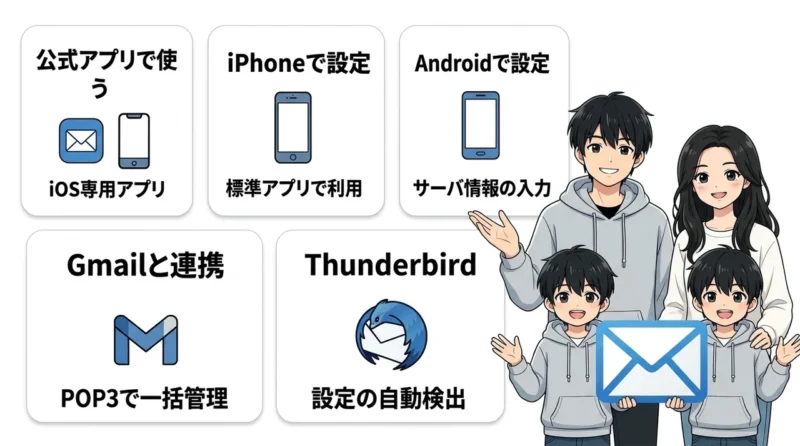
ブラウザではなく、使い慣れたスマホアプリやPCソフトでメールを管理したい方も多いですよね。ここでは主要なツールとの連携手順を解説します。
公式アプリで使う
スマートフォンでのメール管理をより便利にするために、iOS向けの公式メールアプリ『XServer メール』の提供が開始されました。これを使えば、難しい設定なしで手軽にメールをチェックできるようになります。
公式ならではの安定感があり、プッシュ通知で新着メールを知らせてくれるのが助かりますね。僕もスマホでサクッと返信したいときは、このアプリを活用して作業効率を上げています。
iPhoneで設定する
標準のメールアプリで使いたい場合は、設定アプリの「メール」からアカウントを追加します。IMAPやSMTPといったサーバー情報を入力する必要がありますが、エックスサーバーの管理画面に記載されている情報を写すだけです。
「設定が難しそう」と感じるかもしれませんが、落ち着いて一項目ずつ埋めていけば大丈夫。一度設定してしまえば、あとは自動で同期されるので非常に快適ですよ。
iPhoneの「設定」→「メール」→「アカウント」→「アカウントを追加」の順に進みます。その他のメールアカウントを選択して、名前やアドレスを入力しましょう。
「受信メールサーバー」と「送信メールサーバー」に、サーバーパネルで確認したホスト名を入力します。SSLを使用する設定にすることを忘れないでくださいね。
Androidで設定する
Androidの場合も、Gmailアプリや標準のメールアプリにアカウントを追加することで利用できます。基本的にはiPhoneと同様に、サーバー名やポート番号を正しく入力するだけです。
機種によって画面構成が少し異なりますが、基本的な設定項目は変わりません。もしうまくいかない場合は、入力したメールアドレスやパスワードに余計なスペースが入っていないかチェックしてみましょう。
Gmailと連携する
普段使っているGmailの画面で、エックスサーバーのメールを送受信することも可能です。Gmailの「設定」から「アカウントとインポート」へ進み、POP3の設定を追加しましょう。
すべてのメールをGmail一箇所で管理できるようになるため、非常に効率的です。僕もプライベートと仕事のメールをGmailでまとめて管理していますが、検索機能も強力で手放せません。
Gmail側で受信するまでに数分のタイムラグが発生することがあります。リアルタイム性を重視する場合は、WEBメールや公式アプリとの併用を検討しましょう。
Thunderbird
PCで本格的にメールを管理したいなら、無料ソフトのThunderbirdが鉄板です。アカウント設定時に、エックスサーバーのアドレスを入れるだけで設定情報を自動で見つけてくれることも多いですよ。
複数のアドレスを並列で管理しやすく、アドオンで機能を拡張できるのが魅力ですね。大量のメールをフォルダ分けして整理したい人には、これ以上ない選択肢と言えるでしょう。
パパThunderbirdは僕も長年愛用しています。動作が安定していて、バックアップも取りやすいのがいいですね。
エックスサーバーメールが届かない時の5つの対策
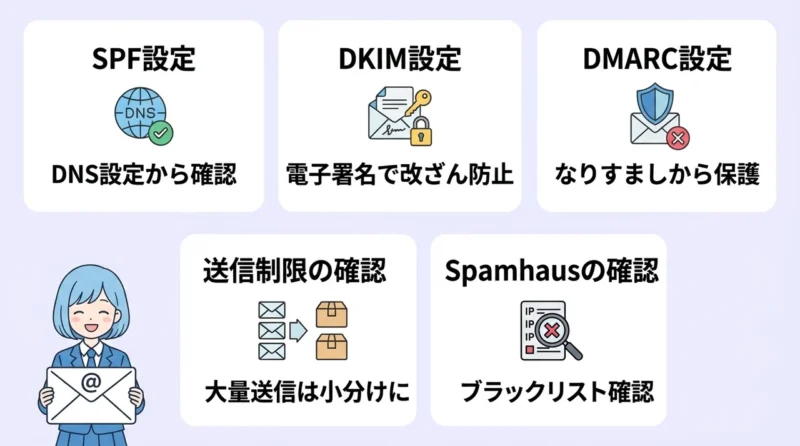
「メールを送ったのに届かない」「相手からのメールが来ない」といったトラブルは、焦りますよね。そんな時に確認すべき5つのポイントを紹介します。
SPF設定をする
SPF設定は、そのメールが正しいサーバーから送られたことを証明するための仕組みです。これがないと、受信側のサーバーに「なりすましメール」だと判断されて、迷惑メールフォルダに入ってしまうことがあります。
エックスサーバーでは標準で設定されていますが、ドメインを他社から移管した場合などは設定が漏れていることも。サーバーパネルの「DNS設定」から正しく設定されているか、今一度確認しておきましょう。
DKIM設定をする
DKIMは、メールに電子署名を付与することで、送信途中で内容が改ざんされていないかを証明する技術です。SPFと組み合わせて設定することで、メールの到達率がさらにアップします。
最近のメールセキュリティでは必須級の設定なので、必ず有効にしておきたいですね。設定自体はサーバーパネルのボタン一つで完了するので、手間もほとんどかかりません。
- 送信ドメインの信頼性が高まる
- 迷惑メール判定を受ける確率が下がる
- 受信者に対して安心感を与えられる
DMARC設定をする
DMARCは、SPFやDKIMの認証が失敗したときにどう処理するかを指示する設定です。これを設定しておくことで、自社ドメインを悪用したなりすましメールから、ブランドイメージを守ることができます。
「なんだか難しそう」と感じるかもしれませんが、まずは「何もしない(none)」という設定から始めるだけでも効果があります。セキュリティ対策を万全にしておくことが、ビジネスの信頼に直結しますよ。
送信制限を確認する
エックスサーバーのような共用サーバーでは、スパム対策として1時間あたりのメール送信数に制限が設けられています。大量のメルマガを一斉に送ったりすると、この制限に引っかかって送信エラーになることがあるんです。
【業界レポート】によると、国内シェアトップクラスのエックスサーバーは安定性が高い一方で、全ユーザーの快適さを守るためのルールもしっかりしています。一度に大量送信する場合は、小分けにするなどの工夫が必要ですね。
ママ送りすぎると制限がかかるんだね。一斉送信するときは気をつけなきゃ!
Spamhausを確認
万が一、自分の使っているサーバーのIPアドレスが「ブラックリスト」に載ってしまうと、メールが届かなくなります。代表的なリストであるSpamhaus(スパムハウス)に登録されていないかチェックしてみましょう。
共用サーバーの場合、他のユーザーの挙動が影響することもありますが、エックスサーバーは対策が非常に厳重です。もし不達が続くようなら、サポートに相談してみるのも一つの手ですね。
外部委託先のサービスで情報漏洩が発生したニュースもありました。利用している連携サービスからの通知には常に目を光らせておきましょう。
エックスサーバーメールに関するQ&A
最後によくある疑問を解消しておきましょう。多くの人が躓きやすいポイントをまとめたので、参考にしてくださいね。
基本設定をマスターしたら、次はWordPressの開設にも挑戦して、ブログ運営の幅を広げていきましょう。
まとめ:エックスサーバーメールを適切に運用しよう
- WEBメールを活用すれば、専用ソフトの設定不要でブラウザから場所を問わず送受信が可能です。
- Gmailやスマホで一括管理するには、サーバーパネルから取得できる接続情報の正確な入力が必須です。
- 送受信の不具合が起きたら、迷惑メールフィルタの強度やDNS設定が反映されているかをまず確認しましょう。
- 定期的なパスワード更新や容量管理を行うことで、エックスサーバーでのメール運用を安全に継続できます。
エックスサーバーのメール設定、正直ちょっと面倒ですよね。僕も最初は「どこでログインするの?」
って迷いました。 でも、一度やり方を覚えちゃえばこっちのものです。スマホアプリやGmailとの連携も、やってみると意外とすんなり終わります。
これでいつでもどこでもメールがチェックできる。この安心感、地味に大きいですよ。
メールが届かないトラブル、あれは本当に焦ります。 でも、SPFやDKIMの設定をサクッと済ませておけば、ほとんどの不安は消えます。信頼を損なわないためにも、ここだけは早めに見ておきたいところ。
設定ひとつで「迷惑メール」行きを防げるなら、やらない手はないです。
設定、今すぐ終わらせちゃいましょう。まずはサーバーパネルを開いて、SPF設定が済んでいるか確認するところから始めてください。
後回しにすると絶対に忘れちゃうので、今のうちにやっておくのが正解です。
\最新キャンペーンをチェック!/
10分でブログ開設する方法を見る