エックスサーバーでのワードプレスの始め方は、実は驚くほどシンプルなのをご存じでしょうか。
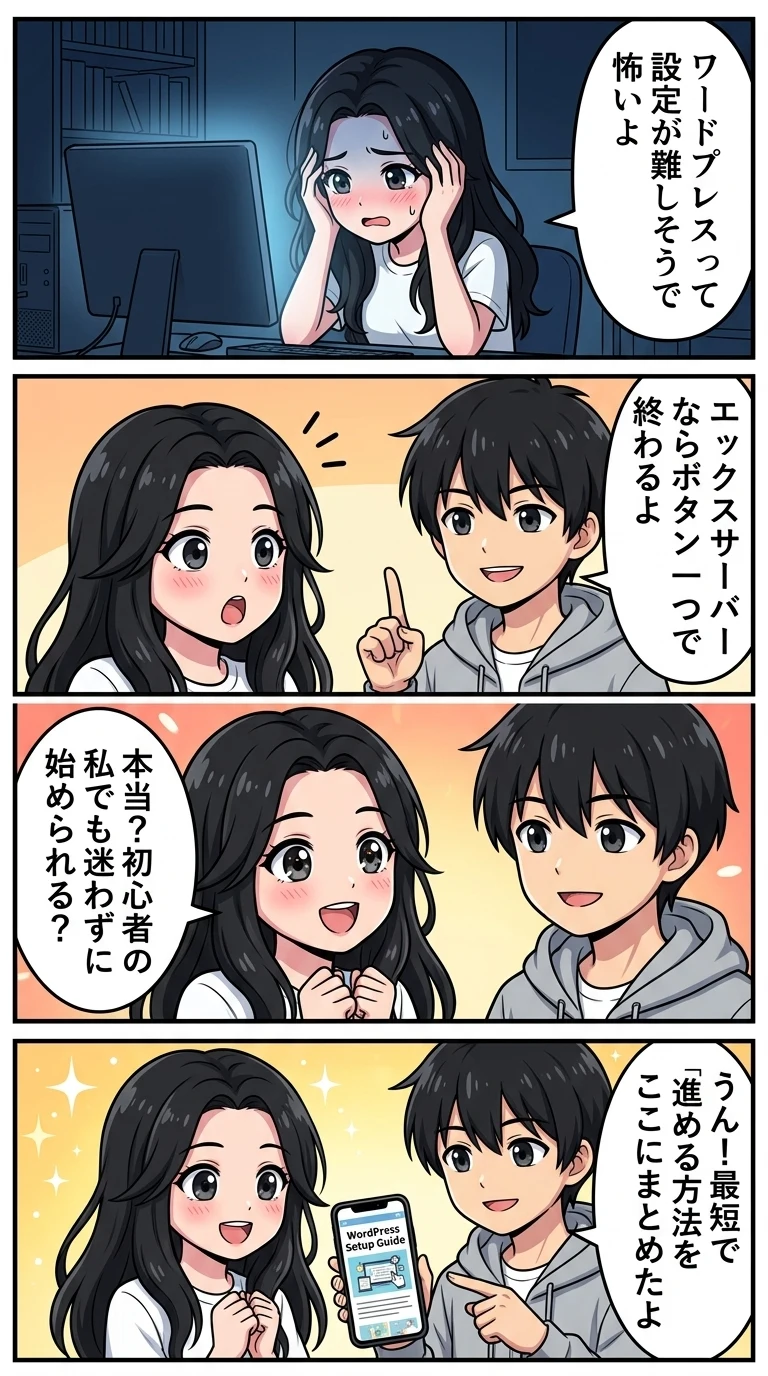
「設定が難しくて挫折しそう」と、画面を前に不安を感じている方も多いはずです。ですが安心してください。最短ルートの手順さえ知れば、初心者でも迷わずに自分だけのブログを数分で開設できます。
本記事ではスムーズな開設ステップから、運用に欠かせない必須設定までを丁寧に伝授します。読み終える頃には、失敗することなく理想のブログライフをスタートできるようになっているでしょう。
- エックスサーバーでの最短・確実な開設手順を紹介
- 導入のメリット5つと注意点・デメリットを解説
- 開設後に必須となる重要設定5つを具体的に伝授
\最新キャンペーンをチェック!/
10分でブログ開設する方法を見る
エックスサーバーでワードプレスを最短で始める方法
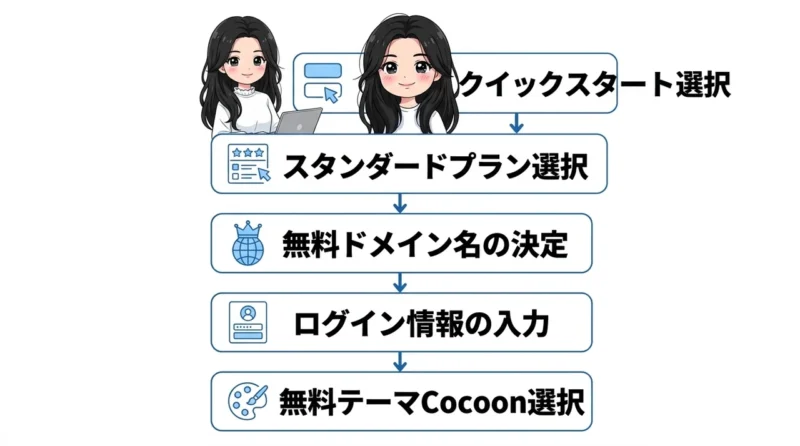
まずは、初心者でも迷わず最短10分でブログを作れる具体的な手順を解説しますね。
クイックスタートを選択
申し込みの最初の画面で「WordPressクイックスタート」にチェックを入れましょう。これを選ぶだけで、サーバーの契約からワードプレスのインストールまでを僕の代わりに全部自動でやってくれます。
以前はドメインの設定やSSL化を自分でする必要がありましたが、今はボタン一つで完了するんです。正直、この機能を使わない手はありません。
 パパ
パパここを忘れると後で手動設定が必要になるので、必ずチェックしてくださいね。
プランの決定
プランは「スタンダード」を選べば間違いありません。個人のブログや副業で始めるなら、このプランで十分すぎるほどのスペックが手に入ります。
上位のプランもありますが、後からでも変更できるので安心してください。まずはスタンダードプランで初期費用を抑えて始めるのが賢い選択ですよ。
ドメイン取得
次はブログの住所になるドメインを決めます。「.com」や「.net」など好きなものを選べますが、スタンダードプラン以上ならドメイン代がずっと無料になる特典があります。
一度決めたら後で変えるのは大変なので、じっくり考えたいところ。でも、短くて覚えやすい名前にするのが一番のコツです。
【用語解説】ドメインとは、インターネット上の「住所」のことです。このブログなら「xserver.ne.jp」の部分を指します。
WordPress情報入力
ブログのタイトルや、管理画面にログインするためのユーザー名を入力していきます。ここで決めるユーザー名とパスワードは、後で管理画面に入るときに必ず使うのでメモしておきましょう。
タイトルは後から自由に変えられるので、今の時点で完璧に決まっていなくても大丈夫。まずは管理画面にログインするための情報を確実に設定することが大切です。
Cocoonの選択
テーマの選択では、無料テーマの「Cocoon(コクーン)」を選んでおきましょう。無料とは思えないほど機能が充実していて、初心者でもプロっぽいブログがすぐに作れます。
有料テーマに興味がある人も、まずはCocoonでブログに慣れることから始めても遅くありません。これを選んでおけば、インストール直後から記事を書く準備が整います。
申し込み完了
最後にお客様情報と支払い情報を入力すれば完了です。確認画面で「お申し込み内容の確認」ボタンを押すと、SMS認証や電話認証のステップに進みます。
認証が終われば、数分から数十分で自分のブログへアクセスできるようになりますよ。設定完了のメールが届くのを、ワクワクしながら待ちましょう。
公式サイトから申し込みフォームへ進み、クイックスタートにチェックを入れて契約期間を選びます。
希望のドメイン名と、ワードプレスのログイン情報を入力して進みます。
クレジットカードなどの支払い情報を入力し、SMSで届く認証コードを入力して契約を完了させます。
\最新キャンペーンをチェック!/
10分でブログ開設する方法を見る
エックスサーバーのワードプレス運営メリット5つ
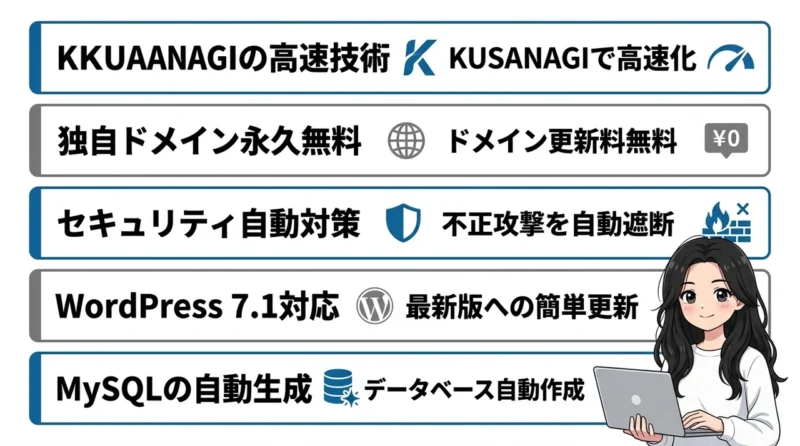
エックスサーバーがなぜ多くのブロガーに選ばれているのか、その理由を5つに絞って紹介します。
KUSANAGIの高速技術
エックスサーバーは、ワードプレスを高速化する「KUSANAGI」という技術を導入しています。これが本当に速くて、読者がページを開いたときのストレスがほとんどありません。
表示速度はSEOの評価にも直結する重要なポイントです。圧倒的な表示スピードを標準装備している点は、大きな強みですね。
速度が速いと読者の離脱率が下がるだけでなく、Googleからの評価も上がりやすくなります。まさに一石二鳥の機能ですね。
独自ドメイン永久無料
対象プランを契約している間、ドメインの取得費用と更新費用がずっと無料になります。本来なら毎年数千円かかるコストをゼロにできるのは、地味に嬉しいポイントですよね。
浮いたお金を本や有料プラグインに回せるので、ブログ運営がぐっと楽になります。エックスサーバーなら維持費を最小限に抑えて運用できますよ。
セキュリティ自動対策
ワードプレスで怖いのがサイバー攻撃ですが、サーバー側で自動的に対策をしてくれます。不正なログインを試みる攻撃などを未然に遮断してくれるので、僕たちは記事を書くことに集中できます。
難しい設定を自分でしなくても、プロレベルの防御が最初から備わっているんです。初心者が安心してブログを始められる、最強の味方と言えますね。
WordPress 7.1対応
常に最新のシステムを使えるのもエックスサーバーの魅力です。最新バージョンのワードプレスにも素早く対応し、簡単な操作でアップデートできる環境が整っています。
古いバージョンを使い続けるとセキュリティリスクが高まりますが、ここなら安心。常に最新の安全な環境でブログを運営できるのは大きなメリットです。
MySQLの自動生成
ワードプレスに必要なデータベース(MySQL)を、インストール時に自動で作成してくれます。昔はこのデータベース作成でつまずく人が多かったのですが、今はその心配がありません。
専門知識がなくても、裏側の難しい設定はすべてシステムにお任せ。IDCの調査でも中小ビジネスや個人のサーバー需要は拡大傾向にあると報告されていますが、こうした使いやすさが普及の背景にありますね。
エックスサーバー利用時の注意点とデメリット3つ
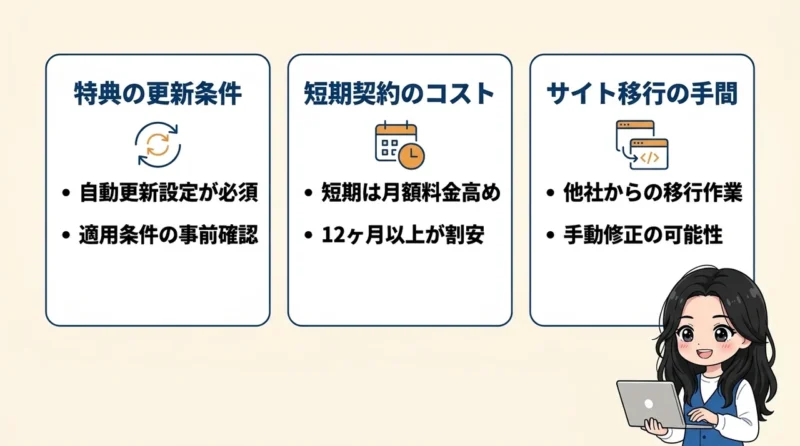
メリットばかりではなく、契約前に知っておくべき注意点も正直に伝えておきますね。
特典の更新条件
ドメイン無料特典には、契約の自動更新設定が必要などの条件がある点に注意しましょう。これを見落とすと、無料のはずが費用が発生してしまうかもしれません。
契約時に「自動更新」を有効にしておけば基本的には大丈夫です。特典が適用される条件を事前にしっかり確認しておくことが失敗しないコツですよ。
短期契約のコスト
3ヶ月などの短期契約だと、月あたりの料金が少し高くなってしまいます。12ヶ月以上の長期契約にすることで月額料金が安くなる仕組みになっているんです。
本気でブログを続けるなら、最初から12ヶ月以上で契約するのが一番お得。短期で試すより、長期契約でコストを抑えて腰を据えて取り組むのがおすすめの戦法です。
サイト移行の手間
他社サーバーからエックスサーバーへ引っ越す場合、少し手間がかかることがあります。自動移行機能もありますが、サイトの構成によっては手動での修正が必要です。
最初からエックスサーバーを選んでおけば、この手間は一切かかりません。総務省の通信利用動向調査でもクラウド利用は拡大していますが、安定したサーバーを最初から選ぶのが正解ですね。
ワードプレスインストール後の重要設定5つ
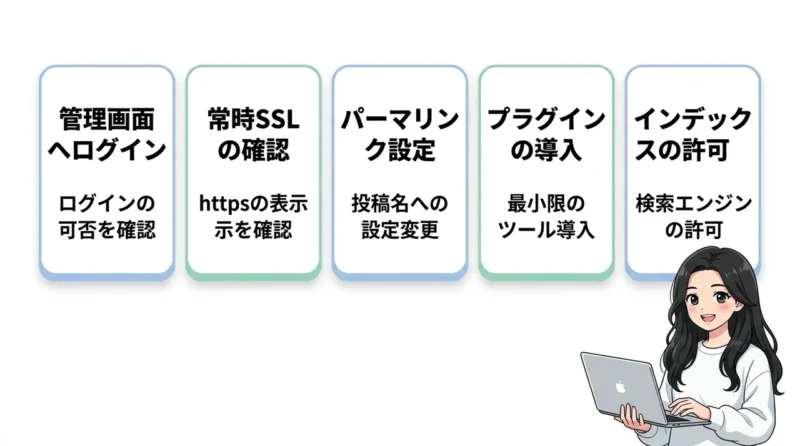
ブログが開設できたら、次にやるべき5つの初期設定を済ませてしまいましょう。
管理画面へログイン
まずは申し込み完了後に届くメールのURLから、ワードプレスの管理画面へログインします。設定反映までに数時間かかることがあるので、すぐ開かなくても焦らないでください。
ログインできない時は、ブラウザのキャッシュを消すか、少し時間をおいてから試すと解決することが多いです。まずは管理画面に無事に入れるかどうかを確認するのが第一歩ですね。
 ママ
ママ「無効なURLです」って出たけど、30分くらい待ったら普通に入れました!
常時SSLの確認
自分のブログのURLが「https」で始まっているか確認しましょう。クイックスタートを使っていれば自動で設定されていますが、念のためチェックが必要です。
これができていないと、読者のブラウザに「保護されていない通信」と警告が出てしまいます。セキュリティの基本中の基本なので、必ず「https」になっていることを確認してくださいね。
パーマリンク設定
記事のURLの形を決める「パーマリンク設定」は、最初に必ずやっておくべき項目です。管理画面の「設定」から「パーマリンク」を選び、「投稿名」に変更しましょう。
後で変更すると全ての記事のURLが変わってしまい、SEO的に大きな損失になります。最初にパーマリンクを「投稿名」に固定しておくのが、ブログ運営の鉄則ですよ。
途中でパーマリンクを変えると、SNSでシェアされたリンクからページが開けなくなります。絶対に記事を書く前に設定を済ませましょう。
必須プラグイン導入
ワードプレスの機能を拡張する「プラグイン」をいくつか導入しましょう。セキュリティ対策や、お問い合わせフォームの作成など、ブログ運営を便利にしてくれるツールです。
ただし、入れすぎるとブログの動作が重くなる原因にもなります。僕のおすすめは、まずはセキュリティ用とSEO補助用の最小限から始めるスタイルです。
- SiteGuard WP Plugin(セキュリティ強化)
- Contact Form 7(お問い合わせフォーム作成)
- XML Sitemap Generator for Google(サイトマップ作成)
インデックスの許可
管理画面の「設定」→「表示設定」にある「検索エンジンがサイトをインデックスしないようにする」にチェックが入っていないか確認しましょう。
ここにチェックが入っていると、せっかく書いた記事が検索結果に一生出てきません。意外と見落としがちなポイントなので、検索エンジンに正しく認識される設定になっているか必ず見ておいてください。
エックスサーバーワードプレス始め方に関するQ&A
エックスサーバーでのワードプレス開設は、想像以上に簡単です。安定性と速度を兼ね備えた環境で、最高のブログライフをスタートさせましょう!
僕も実際に使っていますが、表示が速くてサポートも手厚いので、迷っているならエックスサーバーを選んでおけば間違いありません。国内シェアトップクラスの実績は伊達じゃないですよ。
さらに詳しい使い勝手や料金の詳細については、エックスサーバーの評判をまとめた記事もあわせてチェックしてみてください。実際に使って感じたメリット・デメリットを深掘りしています。
まとめ:エックスサーバーでワードプレスを始めよう
- WordPressクイックスタートを利用すれば、初心者でも最短10分ほどでブログの開設が完了します。
- サーバーの高速性と安定性が優れているため、長期的なサイト運営において高いSEO効果が期待できます。
- 費用発生のタイミングや返金不可の条件など、契約前にデメリットと注意点を把握しておくべきです。
- インストール直後にパーマリンクやセキュリティ等の初期設定を終えることが、安全な運用の第一歩です。
ワードプレス、意外とあっさり作れちゃいます。「クイックスタート」を使えば、面倒な設定は全部おまかせでOK。
僕もこれを知ったときは、今までの苦労は何だったんだって思いました。表示の速さ、圧倒的。
SEOに強い環境が最初から手に入るのは、やっぱり大きなメリットです。注意点は特典の条件くらい。
そこだけ気をつければ、これ以上ないスタートが切れます。
迷っている時間は、正直もったいないです。まずはスタンダードプランを選んで、サクッと開設を終わらせてしまいましょう。
初心者なら、この一択で失敗しにくいです。さあ、今日からブログ生活を始めてみてください!
\最新キャンペーンをチェック!/
10分でブログ開設する方法を見る