
SWELLを導入すれば、初めての方でも迷わずSWELLとワードプレスの使い方をマスターし、理想のサイトを構築できます。
多機能ゆえに「設定項目が多くて自分には難しいかも」と、画面の前で立ち止まってはいませんか?
ですが安心してください。
初心者が押さえるべき基本さえ知っていれば、誰の力も借りずにプロ級のサイトを完成させることは十分可能です。
本記事では導入から最新のメンテナンスまで、SWELLを使いこなすための全手順を余すことなく凝縮しました。
読み終える頃には、あなたの理想が形になる具体的なイメージがはっきりと見えてくるでしょう。
- SWELL導入・初期設定からサイト構築手順を網羅
- 独自ブロックによる直感的なサイト制作と操作法
- 導入メリット・デメリットと運用保守の要点を解説


SWELLとワードプレスの導入・使い方
それでは、WordPressテーマの決定版ともいえるSWELLの導入方法から詳しく解説していきます。
SWELL
SWELLは、デザイン性と機能性を高い次元で両立させた日本国内で非常に人気の高いWordPressテーマです。
プログラミングの知識がまったくない初心者の方でも、マウス操作だけでプロ級の洗練されたブログを構築できるのが最大の魅力といえます。
僕も実際に愛用していますが、SWELLは直感的な操作でキレイなサイトができるので、記事を書くのが楽しくなりました。
料金は17,600円(税込)の買い切り型となっており、一度購入すればその後のアップデート費用は一切かかりません。しかも、自分が運営するサイトであれば複数サイトに使い回せるため、ブログを増やす際も追加コストが発生せず非常に経済的です。
「記事の装飾に時間がかかりすぎる」「デザインが上手くいかない」と悩んでいるなら、SWELLを導入することでその悩みは一気に解消されるはずですよ。
まずは公式サイトから本体をダウンロードするところから始めてみましょう。
会員登録する
SWELLを購入した後は、利用者限定の会員サイトである「SWELLERS’」への登録が必要です。
この会員サイトに登録しておくことで、最新版テーマのダウンロードや、万が一の不具合時に役立つ購入者限定フォーラムを利用できるようになります。
登録手順は非常にシンプルで、購入時のメールアドレスを使用してアカウントを作成するだけなので数分で完了しますよ。
アップデートの通知を受け取るためにも、購入後は忘れずに登録を済ませておきましょう。
SWELL公式サイトのマイページへアクセスし、新規会員登録を行います。購入時の情報を入力するだけで簡単にアカウントが発行されます。
登録したアドレスに届く認証メールを確認し、リンクをクリックして登録を確定させます。これで会員限定の機能がすべて利用可能になります。
テーマを導入
会員サイトからテーマファイルをダウンロードしたら、いよいよWordPressへインストールしていきましょう。
WordPressの管理画面から「外観」>「テーマ」へと進み、「新規追加」からダウンロードしたZIPファイルをアップロードします。
このとき、親テーマと子テーマの2種類がありますが、基本的には子テーマを有効化して使用するのが正しい方法です。
子テーマを使うことで、将来的なアップデートの際も自分で行ったカスタマイズが消えてしまう心配がなくなりますよ。
ZIPファイルは解凍せずにアップロード
ダウンロードしたファイルは解凍せず、そのままの状態でWordPressにアップロードしてください。解凍してしまうと正しくインストールできないため注意が必要です。
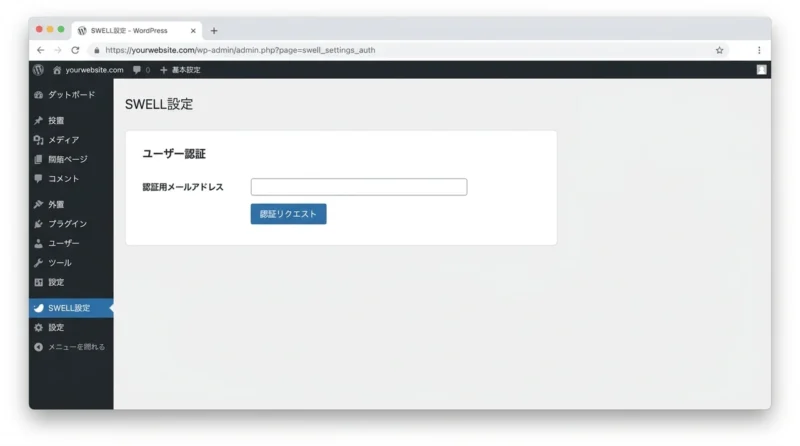
ユーザー認証
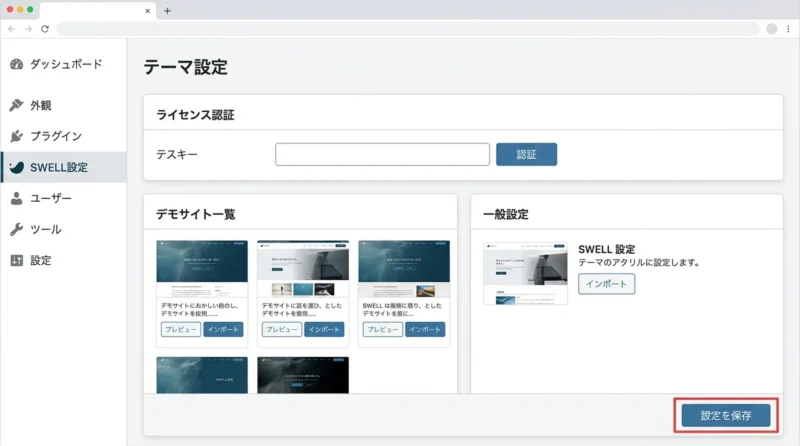
テーマのインストールが終わったら、最後に行うのがユーザー認証(アクティベーション)の設定です。
SWELL設定の専用メニューから、会員登録したメールアドレスを入力して認証を完了させましょう。
この設定を行わないと、テーマの最新アップデート機能が利用できないため、セキュリティや新機能の面で損をしてしまいます。
一度設定してしまえばずっと有効なので、導入直後に必ず終わらせておくのが賢明ですね。
 パパ
パパこれで基本的な導入は完了です!次は初期設定を進めていきましょう。
初心者がすべきSWELLの初期設定
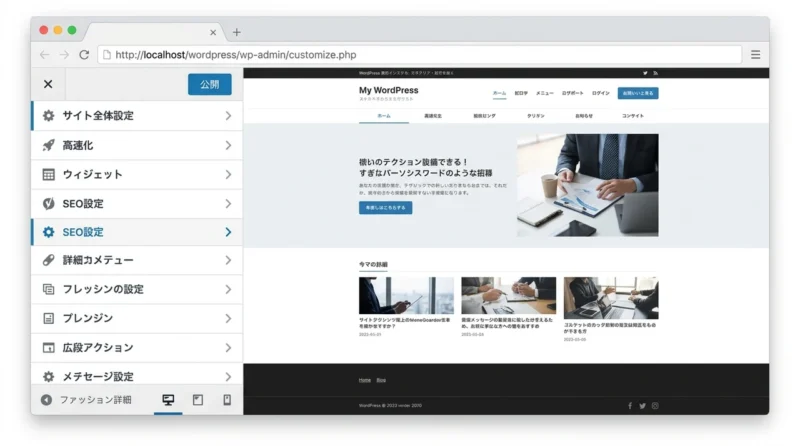
ここでは、SWELLを導入した直後に済ませておきたい重要な初期設定について解説します。
SEO SIMPLE PACK
SWELLとセットで導入を推奨されているのが、無料プラグインの「SEO SIMPLE PACK」です。
SWELLはテーマ自体が軽量に作られているため、SEOに関する詳細な設定はこのプラグインに任せる仕組みになっています。
開発者が同じであるため相性が抜群で、競合による不具合の心配がほとんどないのが嬉しいポイントです。
各記事のメタディスクリプション設定やGoogleアナリティクスの連携もこれ一つで完結します。
余計な多機能SEOプラグインを入れるよりも、シンプルで動作が軽いこのプラグインを選ぶのが正解ですよ。
SEO設定は最小限でOKです。このプラグインを使えば、初心者でも迷わずに必要なSEO対策を網羅できます。難しい設定を抜きにして、すぐに記事を書き始められる環境が整いますよ。
高速化設定
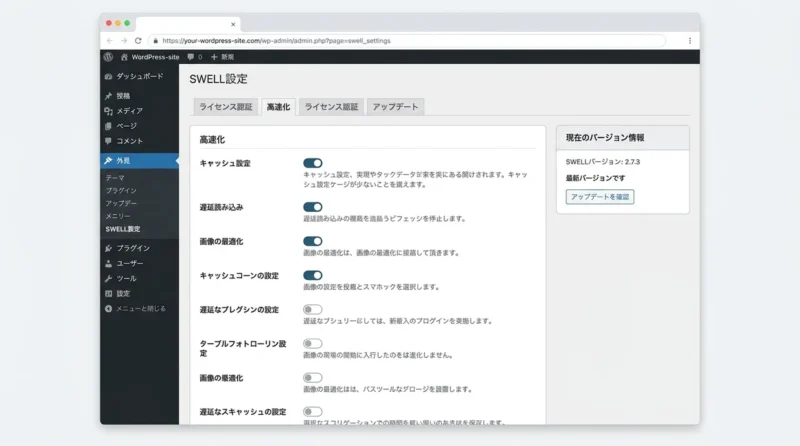
SWELLには標準で強力な高速化機能が備わっており、専門知識がなくてもサイトの表示速度を上げることができます。
管理画面の「SWELL設定」から「高速化」タブを開き、キャッシュ設定や遅延読み込みの項目にチェックを入れていきましょう。
これだけでサイトの読み込みスピードが向上し、読者の離脱を防ぐ効果が期待できます。
ただし、設定を盛り込みすぎると表示が崩れる場合もあるため、一つずつ動作を確認しながら進めるのがコツです。
適切な設定を行えば、表示速度のスコアも大幅に改善されるはずですよ。
ウィジェット設定
サイドバーや記事下などに配置するパーツを管理するのが、ウィジェット設定の役割です。
SWELL独自のウィジェットも多数用意されており、人気記事ランキングやプロフィールなどを自由に配置できます。
マウスのドラッグ&ドロップだけで直感的に配置場所を決められるため、デザインが苦手な方でも安心です。
「どこに何を置けばいいか」迷ったときは、まずサイドバーに検索窓とカテゴリー一覧を置くだけでも十分機能します。
慣れてきたら、読者の目を引くバナーや広告を配置してカスタマイズを楽しんでみてください。
サイト型の構築
ブログのトップページを、ニュースサイトや企業サイトのような「サイト型」にカスタマイズするのも人気です。
SWELLなら、固定ページを編集してトップページに割り当てるだけで、驚くほど簡単にリッチなデザインが完成します。
詳しい手順はサイト型の作り方でも解説されていますが、まずはメインビジュアルを設定することから始めてみましょう。
新着記事だけでなく、特定のカテゴリーをカード形式で並べることで、読者が目的の記事にたどり着きやすくなります。
自分だけのオリジナルなトップページを作ると、サイトへの愛着もより一層深まりますよ。
 ママ
ママサイト型に憧れてたんです!初心者でもできるかな?
SWELL独自のブロック機能と使い方
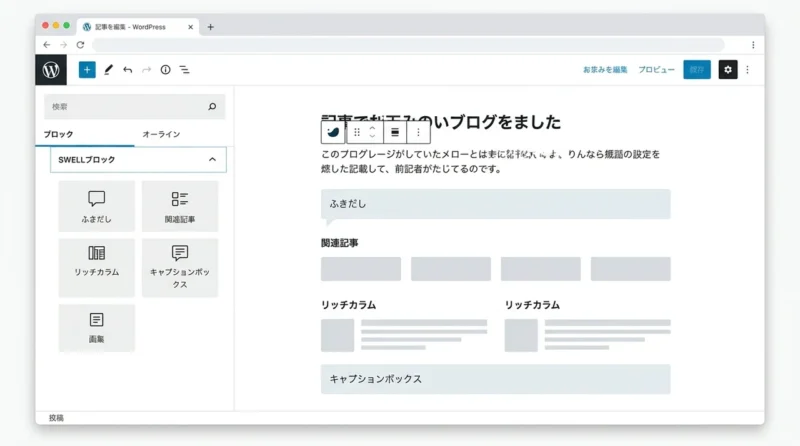
SWELLが誇る、強力で使いやすい独自ブロックの活用術を見ていきましょう。
ふきだし
記事の中に会話形式を取り入れられる「ふきだし」は、読者の読みやすさを格段に高める機能です。
SWELLなら、あらかじめ登録しておいたキャラクターのアイコンを呼び出すだけで、一瞬でふきだしを作成できます。表情や向き、枠線の有無なども右側のメニューから簡単に切り替えられるのが非常に便利です。
文字ばかりの記事は飽きられやすいですが、適度にふきだしを挟むことでリズムが生まれ、最後まで読んでもらえる確率が上がります。
難しい内容を解説するときほど、初心者キャラクターに質問させる形で使ってみるのがおすすめですよ。
関連記事
ブログ内の別記事を紹介したいときに使う「関連記事」ブロックも、非常に洗練されたデザインになっています。
記事のURLを入力するかキーワードで検索するだけで、アイキャッチ画像とタイトルが入ったおしゃれなブログカードが自動生成されます。
テキストリンクよりも視認性が高いため、読者が次の記事を読んでくれる回数が増える効果がありますよ。
内部リンクを適切に貼ることはSEO対策としても非常に有効なので、関連する記事があれば積極的に紹介していきましょう。
ラベル機能を活用すれば、「あわせて読みたい」といった補足も一目で伝わるようになります。
関連記事の配置は、読者がその話題について「もっと詳しく知りたい」と思うタイミングで挿入するのがベストです。記事の最後だけでなく、段落の途中に自然に配置してみてください。
リッチカラム
画面を2分割や3分割にして情報を並べたいときに役立つのが、リッチカラムブロックです。
標準のカラムブロックよりも細かな設定が可能で、スマホでの表示順序や余白の調整が自由自在に行えます。
例えば、左側に画像、右側に説明文を並べることで、カタログのような美しいレイアウトが作れますよ。
パソコンでは横並び、スマホでは縦並びに自動で最適化されるため、デバイスごとの表示崩れを気にする必要もありません。
比較表やステップ解説など、複数の情報を整理して伝えたい場面で大活躍するブロックです。
ボタン
クリックを促すためのボタンも、SWELLなら多種多様なデザインが用意されています。
キラリと光るアニメーション付きや、立体感のあるデザインなど、読者の目を引く工夫が簡単に盛り込めます。
計測機能が付いているため、どのボタンが何回クリックされたかを後から確認できるのも非常に強力です。
アフィリエイトリンクなどを貼る際は、単なるテキストリンクよりもボタン形式の方が圧倒的にクリック率が高まる傾向にあります。
色の変更もカラーパレットから選ぶだけなので、サイトの雰囲気に合わせた最適なボタンがすぐに作れますね。
キャプションボックス
特定の情報を枠で囲んで強調したいときは、キャプションボックスを活用しましょう。
タイトルの横に可愛いアイコンを添えたり、背景色を変更したりすることで、重要なポイントを視覚的に伝えることができます。
箇条書きを中に入れる際も、このボックスで囲むだけで一気にプロっぽい仕上がりになりますよ。
注意書きや補足情報など、本文と少し切り離して伝えたい内容がある場合にとても重宝する機能です。
スタイルも豊富なので、記事のトーンに合わせて使い分けてみてください。
パパ装飾ブロックを使いこなすと、記事のクオリティが劇的に変わりますよ。
SWELLを導入する5つのメリット
なぜ多くの人がSWELLを選ぶのか、その具体的なメリットを5つのポイントに絞ってご紹介します。
操作が直感的
SWELLの最大の強みは、マニュアルを見なくても操作できるほどの直感的なインターフェースにあります。
すべての装飾がマウス操作だけで完結するため、記事を書く手が止まることがありません。
以前のWordPressテーマでは必要だったショートコードの入力なども一切不要です。
「このデザインにしたい」と思ったら、設定画面から選ぶだけで即座に反映されるスピード感は、一度体験すると他のテーマには戻れなくなるほど快適ですよ。
執筆時間を短縮してコンテンツの質を高めたい方にぴったりです。
表示速度が速い
SWELLは、サイトの表示速度を極限まで高めるための設計が最初から施されています。
複雑なプラグインを使わなくても、標準機能だけで高速化が実現できるため、SEOでの評価も受けやすくなります。
表示が遅いことで読者が去ってしまうリスクを最小限に抑えられるのは大きな利点です。
特に画像素材が多いブログでも、SWELLの遅延読み込み機能を活用すれば、滑らかな閲覧体験を提供できます。
読者にとってストレスのない環境を作ることが、ブログ運営の成功への第一歩になりますよ。
国内シェアNo1
SWELLは現在、日本の有料WordPressテーマにおいて圧倒的なシェアを誇っています。
【IDC Japan】の【国内IT市場調査レポート】(2025年)では、専門知識がなくても操作可能な「ノーコード」製品の普及が報告されており、SWELLはそのトレンドを象徴するテーマと言えます。
シェアが高いということは、使い方の情報がネット上に溢れているという安心感にも繋がりますね。
【W3Techs】の【世界CMSシェア調査】(2026年)でもWordPressの普及は続いており、その中でも信頼性の高い日本発テーマを選ぶことは、長期的な運営において大きな安心材料となります。
困ったときに検索すればすぐに解決策が見つかるのは、初心者にとって何よりの救いになるはずです。
更新頻度が高い
開発者によるアップデートが頻繁に行われており、常に最新のWordPress環境に最適化されています。
新機能の追加はもちろん、細かな不具合の修正も素早いため、安心して使い続けることができます。
WordPress本体の大型アップデートがあっても、迅速に対応してくれるのでサイトが壊れる心配がほとんどありません。
ユーザーの声が反映されやすく、進化し続けているテーマである点も多くのファンを惹きつける理由の一つです。
常に最新のトレンドを取り入れたサイト運営ができるのは、大きなアドバンテージになりますね。
買い切り型で安心
一度購入すれば一生使い続けられる買い切り型のライセンス形態は、コスト面で非常に魅力的です。
サブスクリプションのように月額費用がかからないため、長期的に見れば非常に安上がりな投資といえます。
17,600円という価格は一見高く感じるかもしれませんが、複数サイトで利用可能なことを考えればむしろ割安です。
将来的にブログを新しく立ち上げたくなった際も、追加のテーマ購入費用がかからず、すぐに使い慣れた環境で始められます。
余計な固定費を抑えたい個人ブロガーにとって、これほど心強い仕組みはありませんね。
ママ複数サイトでも使えるのは、将来のことを考えても嬉しいですね!
SWELLを利用する3つのデメリット
非常に優れたSWELLですが、あらかじめ知っておきたいデメリットもいくつか存在します。
導入費用がかかる
無料テーマから始める人にとって、初期費用の17,600円は少し勇気のいる金額かもしれません。
最初からこれだけの投資をするべきか悩む方も多いですが、デザインや高速化に費やす膨大な時間を節約できると考えれば、十分元は取れる金額です。
浮いた時間で記事を書き、収益化を早めることができれば、賢い投資といえるでしょう。
一度購入してしまえば追加費用は一切ないので、中長期的な視点で判断することをおすすめします。
お金で時間を買い、最短ルートで成果を出したい方に向いている選択ですね。
予算に合わせた導入を
ブログを始めたばかりで1円も稼いでいない状態での購入は、家計に無理のない範囲で検討してください。ただし、後からテーマを変更するのは非常に大変なので、最初からSWELLを選ぶメリットは大きいです。
デザインが被る
非常に人気があるテーマゆえに、他のブログとデザインの雰囲気が似てしまうことがあります。
パッと見ただけで「あ、このサイトSWELLを使っているな」と分かることも少なくありません。
どうしても独自性を出したい場合は、カラー設定やメインビジュアル、ロゴ作成などで差別化を図る必要があります。
しかし、裏を返せば「多くの人が認める王道の美しさ」があるということでもあります。
初心者であれば、まずは多くの人に愛される読みやすいデザインを目指すのが成功への近道ですよ。
操作に慣れが必要
多機能であるがゆえに、すべての設定を使いこなすには少し時間がかかるかもしれません。
特にブロックエディター自体に不慣れな方は、最初はどこにどの機能があるか迷ってしまうこともあるでしょう。
それでも、他のテーマに比べれば圧倒的に使いやすい設計になっているのは間違いありません。
まずは基本的な文字入力といくつかの独自ブロックを覚えるところから始めれば大丈夫です。
触っているうちに自然と体が覚え、気づけば自由自在にサイトを操れるようになっていますよ。
パパデメリットを理解した上で選べば、後悔することはまずありませんよ。
SWELL最新版の運用メンテナンス
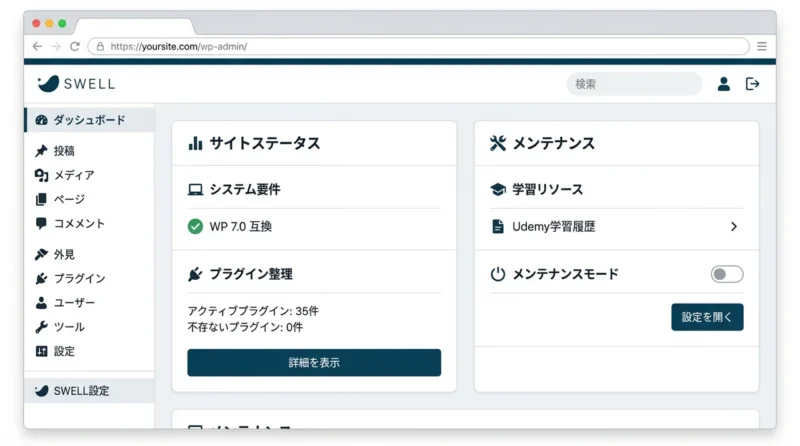
サイトを安全に、そして快適に使い続けるためのメンテナンス術をお伝えします。
WordPress 7.0対応
WordPress本体のメジャーアップデートに対しても、SWELLは常に迅速な対応を行っています。
最新のブロックエディター環境に合わせて最適化されているため、システム的な不具合を心配することなく記事制作に没頭できます。
大型アップデートの際は、公式サイトの情報を確認してから更新作業を行うとより安全ですね。
常に最新の技術を取り入れることで、セキュリティの向上だけでなく、執筆環境の利便性もさらに高まっていきます。テーマの更新通知が届いたら、バックアップを取った上で最新版を維持するようにしましょう。
プラグインの引き算
SWELLを最大限に活かすコツは、不要なプラグインを極力減らす「引き算の構成」を意識することです。
目次機能や画像遅延読み込み、ふきだしなど、多くのテーマでプラグインが必要な機能がSWELLには標準で備わっています。
プラグインが少なければ少ないほど、サイトは軽くなり、競合トラブルのリスクも激減しますよ。
「本当にこのプラグインは必要か?」と自問自答し、SWELLの機能で代用できるものはどんどん削除していきましょう。
詳しい判断基準は導入のメリットと欠点でも紹介されているので、ぜひ参考にしてみてください。
プラグインを減らすと管理が楽になるだけでなく、サイトの表示速度が劇的に改善されることが多いです。まずはSWELLの標準機能で何ができるかを把握することから始めてみましょう。

Udemyでの学習
より高度な使い方をマスターしたいなら、オンライン学習プラットフォームのUdemyを活用するのも一つの手です。
SWELLを使ったサイト構築の具体的な手順を動画で学べる講座も増えており、初心者でも体系的に知識を身につけられます。
独学で試行錯誤するよりも、プロの手順を真似する方が圧倒的に早く理想のサイトが完成しますよ。
総務省の『情報通信白書』(2024年)でも、デジタルスキルの向上を目的としたオンライン学習の重要性が示唆されています。
一度しっかりと基本を学んでおけば、その後のブログ運営が驚くほどスムーズになるはずです。
ママ動画で見るとわかりやすそう!もっと使いこなしたくなりました。
SWELLワードプレス使い方に関するQ&A
最後に、SWELLの使い方に関して初心者の方が抱きやすい疑問にお答えします。
まとめ:SWELLを使いこなして最高のサイトを作ろう
- 初心者でも解説の手順通りに進めることで、SWELLの導入から初期設定までを確実に完了できます。
- SWELL独自のブロック機能を使いこなせば、専門知識がなくても直感的にプロ級のデザインが作れます。
- 機能面のメリットだけでなくデメリットも理解しておくと、運用の際の変化にも柔軟に対応が可能です。
- 最新版へのアップデートと適切なメンテナンスを継続することが、安全で快適なサイト運営の鍵となります。
- 基本操作から応用までを網羅的に学ぶことで、自分一人の力で理想的なWebサイトを構築・運用できます。
SWELLは、直感的なマウス操作だけでプロ級のサイトを構築できる非常に優れたWordPressテーマです。
導入後の初期設定を本記事の手順通りに済ませることで、初心者でも迷わずスムーズに運用をスタートできます。
デザインやサイトの高速化に悩む時間を大幅に節約できるため、記事の執筆に集中したい方にとってまさに最高のパートナー。
僕が自信を持って推奨するのは、SWELLがもたらす執筆の楽しさを一人でも多くの方に知ってほしいからです。
まずはテーマの導入を済ませて、基本の設定を完了させてください。
一歩踏み出すことで、あなたのブログライフはこれまで以上に快適で充実したものへと変わります。