
SWELLを導入したばかりで何から手をつければいいか迷っているなら、まずは必要最低限の項目に絞って「SWELLの初期設定」を終わらせるのが正解です。
設定項目があまりに多くて、肝心の記事を書く前に力尽きそうになっていませんか?
初心者が最初からすべてを完璧に整える必要はないため、この記事では余計な手間を徹底的に省き、最短でブログを公開するためのルートを詳しく解説します。
無駄な迷いをなくせば、今日中にプロ級の見た目で執筆を開始できるはず。
快適な環境を手に入れて、理想のブログ運営をスムーズにスタートさせましょう。
- SWELL導入後の必須設定と事前準備を網羅
- 不要なプラグインを省き表示速度を最適化
- 最短公開を可能にするデザインと基本設定


SWELLの初期設定を始める前の事前準備
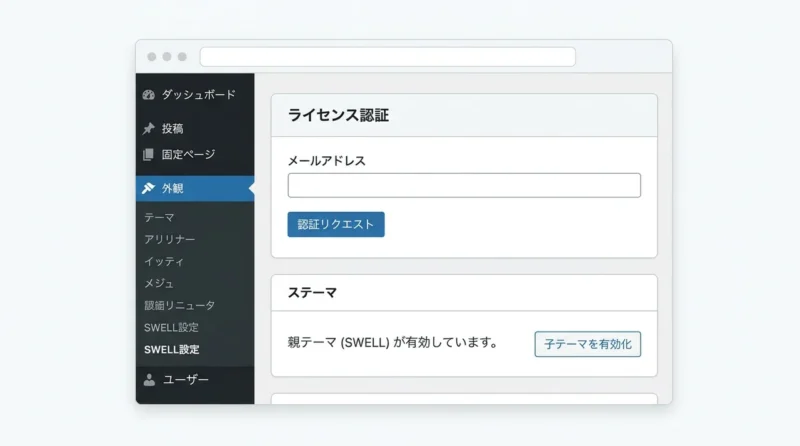
それでは、SWELLの初期設定を始める前の土台作りから確認していきましょう。
テーマの購入
まずは公式サイトでSWELLを購入しましょう。
このテーマは一度購入すれば複数のサイトで利用可能なGPLライセンスを採用しており、非常にコストパフォーマンスが高いです。
追加費用なしで常に最新の機能を使える点も、多くのユーザーに支持されている理由ですね。
決済が完了すると、会員専用サイト「SWELLERS’」への登録が可能になります。
そこでテーマの本体ファイルをダウンロードできるので、忘れずにアカウントを作成しておきましょう。
僕も実際に使っていますが、直感的な操作でこれほど綺麗なサイトが作れるテーマは他にありません。
Gartnerのデジタルエクスペリエンスに関する調査によると、ソフトウェア導入時のオンボーディングの質が顧客満足度を大きく左右すると報告されています。
このテーマはその点において非常に優れており、購入から導入までの流れが非常にスムーズに設計されています。
初めて有料テーマを手に取る方でも、迷わず進められるはずですよ。
僕の体験談ですが、以前はデザインを整えるだけで数日かかっていました。しかし、このテーマを導入してからは、購入後すぐに記事を書き始められるようになり、作業効率が格段に上がったのを実感しています。
親テーマの導入
ダウンロードしたファイルの中から、まずは親テーマをWordPressにアップロードします。
管理画面の「外観」から「テーマ」を選び、新規追加の画面でzip形式のままファイルをアップロードしてください。
このとき、ファイルを解凍してしまうと正しくインストールできないため注意が必要です。
無事にインストールが完了しても、この段階ではまだ有効化ボタンは押さないでおきましょう。
親テーマはシステムの中核となる部分であり、後のカスタマイズを安全に行うために子テーマを併用するのが基本です。
詳しいインストール手順は別記事でも解説しているので、不安な方は参考にしてくださいね。
子テーマの導入
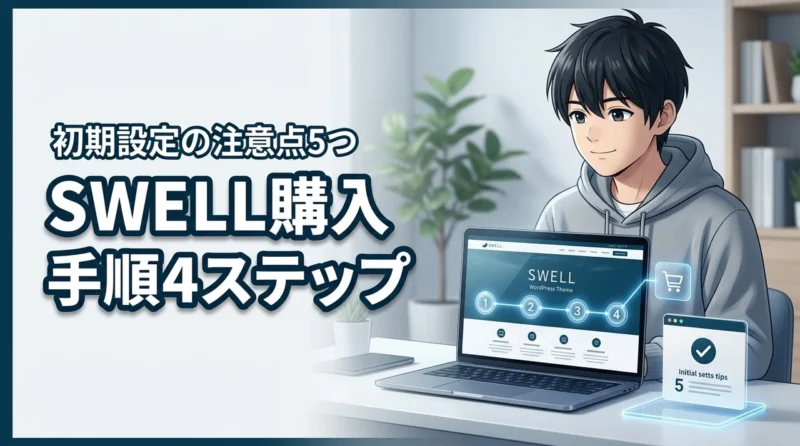
親テーマに続いて、必ず子テーマもインストールしておきましょう。
子テーマを有効化して使用することで、テーマのアップデートが行われた際も自分で行ったカスタマイズが消える心配がありません。
会員サイトから無料でダウンロードできるので、親テーマと一緒に用意しておくのが鉄則です。
インストールが済んだら、こちらの子テーマの方を「有効化」してください。
これで、サイトの心臓部は親テーマが担い、見た目や細かな調整は子テーマが受け持つという理想的な状態になります。
情報処理学会の研究でも、設定の簡便性が継続利用に繋がると示唆されており、この二段構えの構成はサイト運営の安定に欠かせません。
テーマのアップデート時に設定がリセットされるのを防げるため、長期的なサイト運営には必須です。また、CSSなどの高度なカスタマイズを行う際も、親ファイルを汚さずに安全に作業を進められるようになります。
ライセンス認証
テーマを有効化した後は、必ずライセンス認証(ユーザー認証)を済ませましょう。
管理画面の「SWELL設定」から「アクティベート設定」に進み、購入時に登録したメールアドレスを入力して認証を行います。
これを行わないと、テーマのアップデート機能が利用できず、セキュリティ面のリスクが高まってしまいます。
認証が完了すると、管理画面からワンクリックで最新バージョンへ更新できるようになります。
常に最新の状態を保つことは、WordPress本体のバージョンアップに伴う不具合を防ぐためにも極めて重要です。
認証作業は数分で終わる簡単なものなので、導入後すぐに終わらせておくのが賢明ですね。
 パパ
パパライセンス認証を忘れると更新通知が届かないので、一番最初に済ませておきましょうね!
SWELL導入後にまず行うべき必須設定
ここからは、記事を書き始める前に済ませておきたい必須設定を解説します。
パーマリンク設定
パーマリンクとは記事ごとのURLのことで、SEOにおいて非常に重要な役割を果たします。
WordPress管理画面の「設定」から「パーマリンク」を選び、必ず「投稿名」に設定しておきましょう。
これにより、記事の内容に合わせた分かりやすいURL構造を作ることが可能になります。
一度記事を公開した後にパーマリンクを変更すると、それまでのSEO評価がリセットされるだけでなく、リンク切れの原因にもなります。
後から変更するのは大きなリスクを伴うため、最初に「投稿名」へ固定しておくのが正解です。
この設定だけは、何があっても一番に確認してくださいね。
パパ投稿名にしておけば記事のカテゴリを移動したとしても安心。
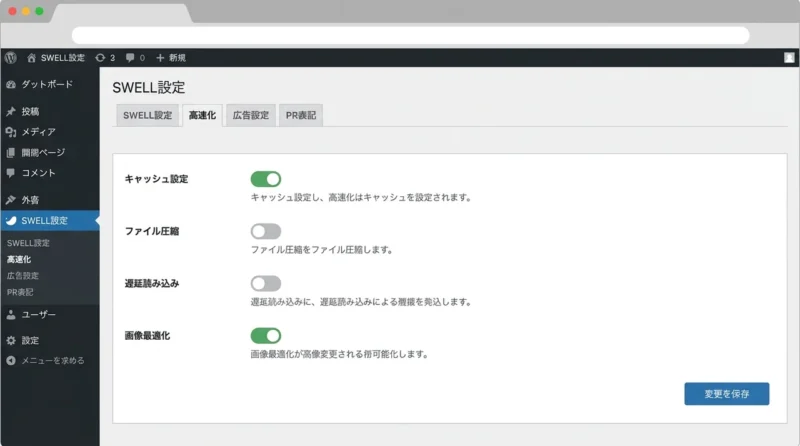
高速化設定
SWELLには、標準機能として強力なサイト高速化設定が備わっています。
管理画面の「SWELLl設定」から「高速化」タブを開き、キャッシュ機能やファイルの読み込み最適化を有効にしましょう。
外部プラグインを多用しなくても、テーマ側の設定だけで驚くほどの表示速度を実現できます。
総務省の通信利用動向調査では、操作の簡便性がインターネット利用の頻度に寄与していると報告されています。
サイトの表示速度が速いことは、読者の離脱を防ぎ、快適なユーザー体験を提供するための必須条件です。
PageSpeed Insightsで高得点を目指すためにも、テーマの機能をフル活用していきましょう。
PR表記設定
アフィリエイト広告を掲載する場合、ステマ規制に対応するためのPR表記が必要になります。
SWELLでは、記事の冒頭に自動で「広告」や「PR」といった文言を表示させる機能が標準搭載されています。
管理画面の「SWELL設定」内にある「広告設定」から、表示するテキストや場所を簡単に指定可能です。
法的トレンドに準拠したサイト運営は、読者からの信頼を得るためにも避けては通れません。
手動で全記事に追記するのは大変な手間ですが、この機能を使えば一括で管理できるのが強みですね。
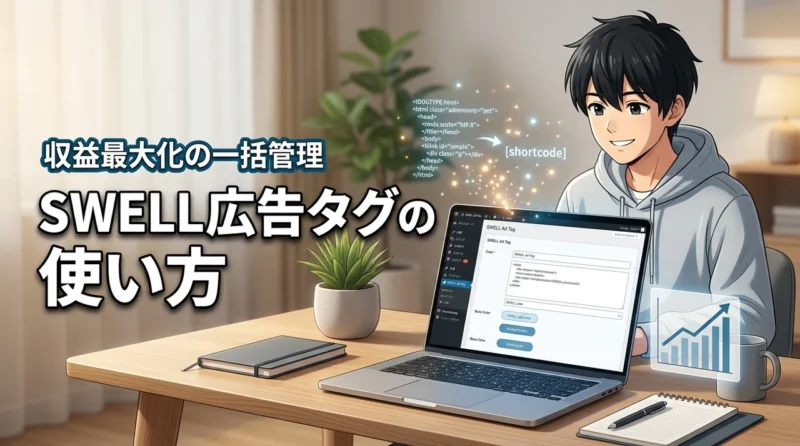
詳しい広告タグの使い方もあわせて確認しておくと、収益化の効率がさらに高まります。
Googleアドセンス連携
将来的に広告収益を目指すなら、Googleアドセンスとの連携設定も初期のうちに確認しておきましょう。
SWELLなら、審査用のコードや自動広告のコードを専用の設定項目に貼り付けるだけで連携が完了します。
テーマファイルを直接編集する必要がないため、初心者の方でも失敗する心配がありません。
設定場所は「SWELL設定」の「広告設定」タブの中に用意されており、視覚的に分かりやすいUIになっています。
コードの貼り付けミスはサイトの表示を崩す原因になりますが、専用枠があるおかげで安全に作業ができます。
スムーズな収益化への第一歩として、この設定手順をマスターしておきましょう。
 ママ
ママPR表記が自動で入るのは助かる!法律への対応もこれでバッチリだね。
SWELLを最適化するプラグインの整理
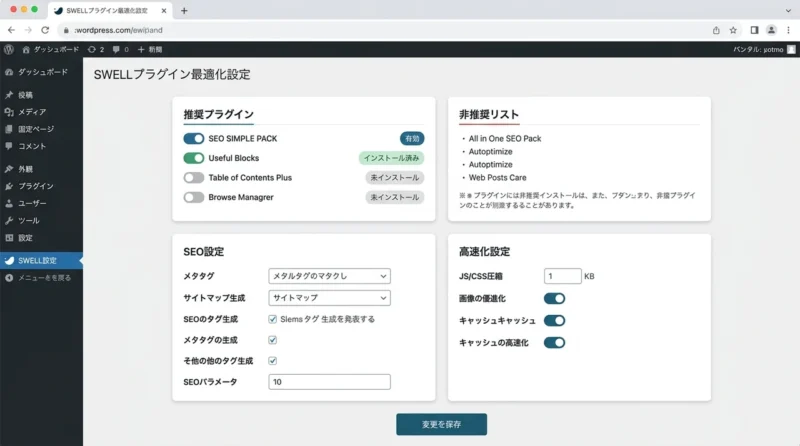
SWELLの性能を最大限に引き出すための、プラグイン構成について整理します。
推奨プラグイン導入
SWELLは非常に多機能なため、導入するプラグインは最小限に抑えるのが鉄則です。
開発者が推奨している「SEO SIMPLE PACK」などの必須ツールのみを厳選して導入しましょう。
プラグインを減らすことでサイトの動作が軽くなり、セキュリティリスクも低減させることができます。
W3Cのガイドラインでも、標準化されたシンプルな構成がユーザビリティ向上に繋がるとされています。
最新のトレンドとしても、機能をプラグインに頼りすぎない「ミニマルな運用」が定着しています。
詳しいおすすめプラグインの一覧を参考に、自分に必要なものだけを選んでください。
| プラグイン名 | 役割 | 必要性 |
|---|---|---|
| SEO SIMPLE PACK | SEOの基本設定 | 必須 |
| WP ReCaptcha Integration | スパム対策 | 推奨 |
| XML Sitemap & Google News | サイトマップ作成 | 推奨 |
| Contact Form by WPForms | 問い合わせ作成 | 任意 |

不要なプラグイン削除
他テーマから移行してきた場合や、初期状態で入っている不要なプラグインは思い切って削除しましょう。
特に「All in One SEO」などの多機能SEOプラグインは、このテーマの機能と重複して不具合を起こす原因になります。
高機能なテーマを使っているからこそ、「引き算」の考え方で構成をシンプルにすることが大切です。
不要なプラグインが有効化されたままだと、サーバーに負荷がかかり表示速度が低下してしまいます。
また、更新が止まったプラグインを放置することは、脆弱性を狙われるリスクにも繋がります。
定期的にプラグイン一覧を見直し、本当に必要なものだけに絞り込む習慣をつけておきましょう。
重複機能に注意しましょう
SEO設定
テーマを導入したら、SEO SIMPLE PACKを用いた基本的なSEO設定を行いましょう。
各ページのタイトル形式や、メタディスクリプションのデフォルト設定などを整えていきます。
SWELLとこのプラグインは同じ開発者が制作しているため、相性が非常に良く、設定もスムーズに進みます。
Googleサーチコンソールやアナリティクスの連携コードも、このプラグインを通じて設定するのが最も簡単です。
一度設定してしまえば、記事ごとに細かくSEO項目を調整できるようになり、検索順位の向上に役立ちます。
技術的な設定に時間をかけず、記事執筆に集中できる環境を整えることが、収益化への近道ですね。
パパプラグインは少なければ少ないほどサイトが速くなるので、厳選が肝心ですよ。
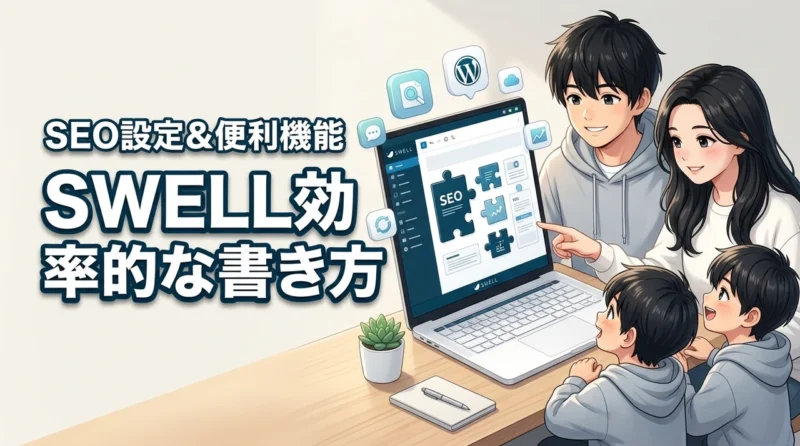
SWELLの外観デザインと基本設定
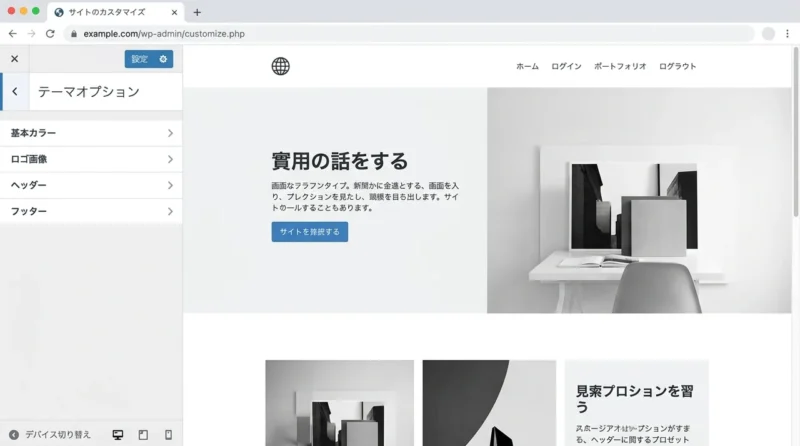
サイトの顔となる、外観デザインの基本カスタマイズを見ていきましょう。
基本カラー設定
サイトの第一印象を決めるメインカラーは、カスタマイザーから一括で設定できます。
SWELLでは、テーマカラーを一つ決めるだけで、ボタンやリンク、見出しの色が連動して変わる仕組みになっています。
配色に自信がない方でも、統一感のある美しいデザインを数クリックで作ることが可能です。
色の選び方に迷ったら、まずは落ち着いたネイビーや清潔感のあるブルー系を選ぶと失敗しにくいです。
背景色や文字色も細かく調整できますが、読みやすさを最優先に考えるのがブログ運営の基本ですね。
まずはベースとなる色を一つ決めてサイトに個性を出すことから始めてみましょう。
ロゴ画像登録
サイトのロゴを登録することで、一気にプロっぽい仕上がりになります。
ヘッダー部分に表示されるロゴ画像は、カスタマイザーの「ヘッダー」設定から簡単にアップロード可能です。
ロゴがない場合はテキスト表示も選べますが、オリジナルの画像を用意するとブランド認知度が高まります。
画像のサイズや余白もリアルタイムでプレビューを確認しながら調整できるため、デザイン作業がとても楽しいですよ。
自分で作成するのが難しい場合は、シンプルな文字ロゴを自作するだけでも十分印象が変わります。
サイトの顔となる部分なので、納得のいく配置をじっくり探してみてくださいね。
ヘッダー設定
ヘッダーは読者が最初に見る場所であり、サイトの使い勝手を大きく左右するエリアです。
SWELLでは、ヘッダーのレイアウトを複数のパターンから選択でき、ナビゲーションメニューの配置も自由自在です。
追従ヘッダー機能を有効にすれば、スクロール中もメニューが常に表示されるようになり、回遊率の向上が期待できます。
メニューには主要なカテゴリーやお問い合わせページを配置し、読者が迷わない動線を作りましょう。
色や透明度の設定も細かく行えるため、サイト全体の雰囲気に合わせたカスタマイズが可能です。
詳しいデザイン事例を参考にしながら、理想のヘッダーを作り込んでみてください。
フッター設定
フッターエリアは、サイトの信頼性を高めるために活用したい重要なスペースです。
コピーライトの表記はもちろん、プライバシーポリシーやサイトマップへのリンクを配置するのが一般的ですね。
SWELLなら、ウィジェット機能を使ってフッターにSNSアイコンや最新記事一覧を簡単に表示できます。
サイトの最下部まで読んでくれた熱心な読者に向けて、次のアクションを促す情報を載せておきましょう。
シンプルにまとめつつも、必要な情報へアクセスしやすい構造にすることが、ユーザー満足度に繋がります。
細かい部分ですが、最後まで手を抜かずに設定しておくことで、サイトの完成度が格段に上がりますよ。
スマホ表示チェック
現代のブログ閲覧は7割以上がスマートフォンからと言われており、モバイル環境でのチェックは欠かせません。
カスタマイザーの下部にあるアイコンを切り替えれば、いつでもスマホでの見え方を確認できます。
メニューが押しにくい位置にないか、文字の大きさは適切かなど、読者の視点で最終確認を行いましょう。
このテーマはレスポンシブデザインに完全対応しているため、基本的には自動で最適化されます。
しかし、独自の装飾や大きな画像を入れた際は、スマホで見たときに崩れていないか確認する習慣が大切です。
もし不安な点があれば、使い方の基本を改めて見直し、修正を行っておきましょう。
ママスマホで見てもすごく綺麗!これなら読者の人も読みやすくて安心だね。

swell 初期設定に関するQ&A
まとめ:swellを初期設定してブログを始めよう
- SWELL本来の性能を引き出すため、設定前にユーザー登録と子テーマの有効化を確実に済ませましょう。
- SWELLはSEOや高速化機能が標準搭載されているため、機能が重複するプラグインは極力省くべきです。
- 導入するプラグインは公式の非推奨リストを確認し、テーマで補えない最小限の数に絞って厳選しましょう。
- デザインに時間をかけすぎず、基本設定を終えたら早めに記事を公開して運営のリズムを掴むことが大切です。
SWELLを導入した直後にやるべきことは、単なるインストール作業だけではありません。
ライセンス認証から始まり、パーマリンク設定や高速化対策までを一気に済ませるのが、最速でブログを育てるための秘訣。
後からの変更はURLの崩れなどのリスクを伴うため、最初に「投稿名」へ固定しておく設定がSEOでも有利に働きます。
機能が非常に豊富なテーマだからこそ、プラグインは「SEO SIMPLE PACK」などの必須ツールに絞るのが正解です。
引き算の考え方でサイト構成をシンプルに保てば、表示速度が上がって読者の満足度にもつながります。
僕もこの最小限の構成で運営していますが、エラーが起きにくく管理が楽になるので、執筆に集中したい初心者の方にぴったりです。
まずは基本のデザインと高速化設定を完了させて、記事を書くための土台を整えてしまいましょう。
環境が整えば、あとは発信することに集中するだけ。
今日中に初期設定をすべて終わらせて、自信を持って最初の1記事を公開してください。