SWELLのトップページをカスタマイズして、ブログ感を脱却したスタイリッシュなサイト型へと変身させることは決して難しくありません。
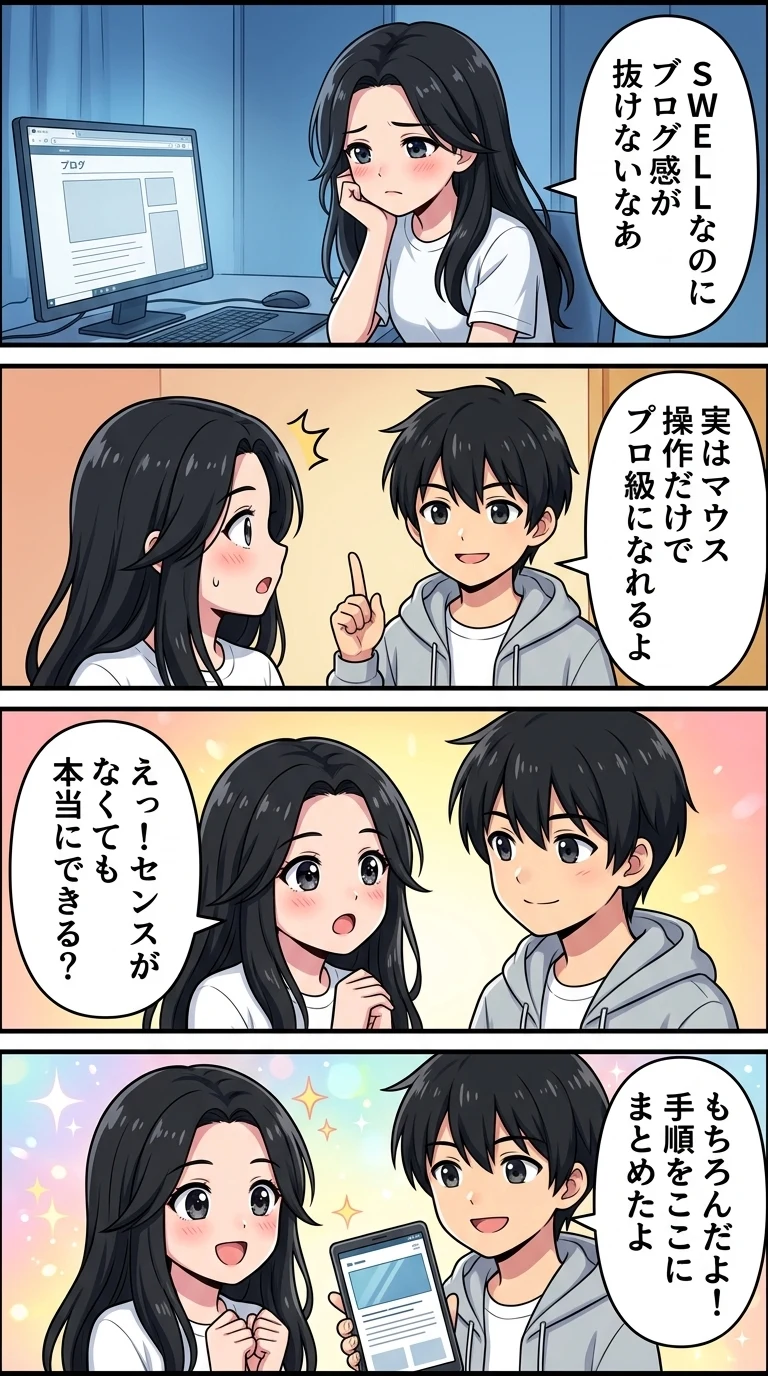
「機能は素晴らしいのに、自分のサイトだけどうしても垢抜けない」とお悩みではないでしょうか。
特別なデザインセンスがなくても、基本の手順さえ押さえればマウス操作だけでプロ級の仕上がりを実現できるので安心してください。
本記事では、表示速度を維持しながらおしゃれに魅せる具体的なノウハウを凝縮しました。
読み終える頃には、理想のWebサイトが形になる手応えをしっかり実感できるでしょう。
- 固定ページを活用したサイト型移行の3手順
- SWELL専用ブロックによるお洒落な画面構成術
- 速度低下の防止策とカスタマイズ時の失敗例


SWELLトップページカスタマイズの基本手順
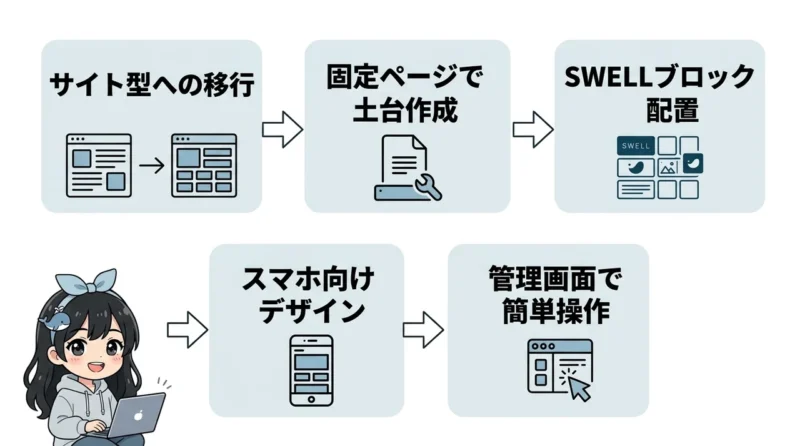
まずは、SWELLのトップページをカスタマイズして、サイト型に仕上げるための全体像から解説していきます。
一般的なブログ型は記事が新しい順に並ぶだけですが、サイト型にすることで「読者が欲しい情報」へ迷わず誘導できるようになります。
総務省の『通信利用動向調査』によると、国内の企業や個人によるWebサイト活用において、モバイル端末からのアクセス割合が非常に高い傾向にあると報告されています。
このデータからもわかる通り、スマホで見ても美しく、かつ直感的に操作できるデザインへとカスタマイズすることが、サイトの信頼性を高める鍵となります。
SWELLなら専門的な知識がなくても、管理画面の操作だけでプロ級のレイアウトが作れるので安心してください。
具体的な手順としては、まず固定ページをベースにした土台作りを行い、そこにSWELL独自のブロックを配置していく流れが一般的です。
まずはおしゃれなサイト型の作り方の基本を押さえて、自分だけの理想的なトップページを目指していきましょう。
 パパ
パパswellを使えば、初心者の方でも驚くほど簡単にお洒落なトップページが作れますよ。僕と一緒に手順を確認していきましょう!
サイト型トップページを作る3つの手順
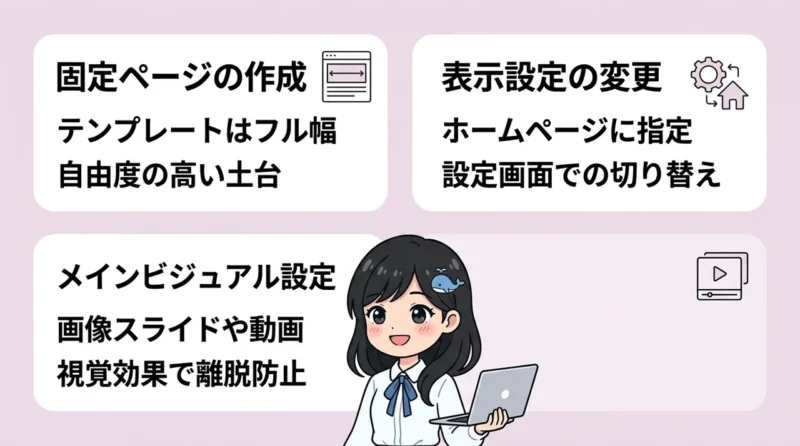
それでは、具体的にサイト型トップページを構築していくための手順を詳しく見ていきましょう。
まずはトップページの土台となる「固定ページ」を新規作成します。タイトルは何でも構いませんが、「トップページ」など管理しやすい名前にしておき、本文は空の状態で公開して大丈夫です。
この固定ページが、後にブログの「顔」となる重要な役割を果たします。作成時には、あわせて初期設定の注意点なども確認しておくと、その後の作業がスムーズに進みますよ。
WordPressの管理画面から「設定」の中にある「表示設定」へと進みます。ここで「ホームページの表示」を「最新の投稿」から「固定ページ」へと切り替えて、先ほど作ったページを指定してください。
この設定を行うことで、ドメインのトップURLにアクセスした際、ブログ記事の羅列ではなく作成した固定ページが表示されるようになります。サイト型へと進化させるための最も重要なステップですね。
カスタマイザーの「トップページ」メニューから、メインビジュアルに表示したい画像や動画を設定します。サイトにアクセスした瞬間に目に入る部分なので、サイトのコンセプトが伝わる高品質な画像を選びましょう。
swellなら、画像の上にテキストを重ねたり、ボタンを配置したりすることもノーコードで簡単に行えます。これだけで一気に「普通のブログ」から「プロが作ったサイト」のような雰囲気へと変わりますよ。
固定ページの作成
サイト型トップページを作る第一歩は、専用の固定ページを用意することから始まります。
通常の投稿ページではなく固定ページを使う理由は、レイアウトの自由度が圧倒的に高いからです。
ページ属性のテンプレート設定で「フル幅」を選択しておけば、画面の端までブロックを広げたダイナミックな表現が可能になります。
作業を始める前に、サイト全体の導線をイメージしておくとスムーズです。
どの情報を一番に伝えたいかを考えながら、白紙の固定ページを準備してください。
詳しい手順は初期設定の解説記事でも紹介していますが、まずはページを公開することがスタートラインです。

表示設定の変更
固定ページが用意できたら、それを実際にサイトのトップとして機能させるための紐付け作業を行います。
WordPressの標準設定では最新記事が並ぶようになっていますが、これを「ホームページ」として指定した固定ページに固定します。
このとき、投稿一覧を表示するための別の固定ページもあわせて用意しておくと、新着記事コーナーも作りやすくなります。
設定を保存した瞬間にサイトの見た目が変わるため、少し驚くかもしれません。
しかし、ここからSWELLの機能をフル活用して、中身を充実させていく楽しみが待っています。
設定画面で「ホームページ」を選択するだけの簡単な作業なので、迷わず進めていきましょう。
メインビジュアル設定
サイトの印象を左右する「メインビジュアル」は、SWELLの最も得意とするカスタマイズ項目の一つです。
画像を1枚表示するだけでなく、複数の画像をスライドさせたり、背景に動画を流したりといった高度な演出が数クリックで実現できます。
フィルター機能を使えば、画像をお洒落に暗くして文字を読みやすくするといった細かな調整も可能です。
国立情報学研究所の研究によると、トップページの視覚的情報設計はユーザーの滞在時間と正の相関があるとされています。
つまり、メインビジュアルで瞬時に魅力を伝えることが離脱を防ぐ鍵となるのです。
僕も実際にSWELLを使ってみて、この直感的な操作感には本当に感動しました。
 ママ
ママ設定を変えるだけでサイトの雰囲気がガラッと変わるから、作業がすごく楽しいです!
おしゃれに仕上げるSWELLブロック活用術
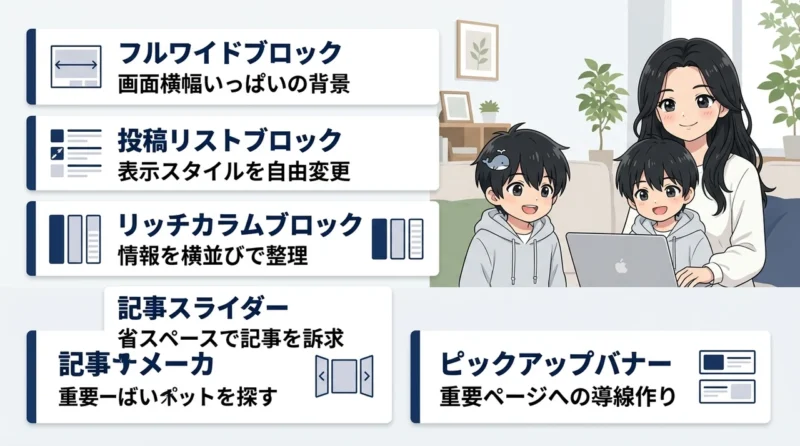
ここでは、トップページをさらにお洒落に、そして使いやすくするためのSWELL独自ブロックの活用方法を紹介していきます。
SWELLには合計22種類の独自ブロックが用意されており、これらを組み合わせることでノーコードとは思えないデザインが可能です。
各ブロックの役割を理解して、情報の優先順位に合わせた配置を考えていきましょう。
単に要素を並べるだけでなく、余白や色のバランスを意識することで、洗練されたサイトへと仕上がります。
それでは、特に多用される主要なブロックの特徴を順番に見ていきましょう。
フルワイドブロック
画面の横幅いっぱいに背景色や画像を表示できるのが、フルワイドブロックの大きな魅力です。
セクションごとに背景を切り替えることで、情報の区切りが明確になり、ユーザーがスクロールしていても飽きにくい構成になります。
上下の境界線を波形や斜めにデザインすることもでき、一気にこなれた印象を与えられますね。
特に「サービス紹介」や「プロフィール」など、特定のトピックを強調したい場面で重宝します。
背景に薄いグレーやブランドカラーを敷くだけでも、サイト全体の高級感がグッと増すのでぜひ試してみてください。
投稿リストブロック
新着記事や特定のカテゴリー記事を表示させるには、投稿リストブロックが欠かせません。
カード型、リスト型、テキスト型など、表示スタイルを自由に変更できるのがSWELLの強みです。
特定のタグが付いた記事だけを抽出して表示することも可能なので、おすすめ記事を戦略的に配置できます。
サイトの回遊率を高めるためには、読者が次に読みたくなるような記事を適切に提示することが重要です。
デザイン性を損なわずに最新の情報を届けられるこのブロックは、サイト型カスタマイズの主役と言えるでしょう。
リッチカラムブロック
複数の情報を横並びに綺麗に整理したいときは、リッチカラムブロックの出番です。
標準のカラムブロックよりも細かな設定が可能で、各カラムに枠線をつけたり、マウスを乗せた時に動きをつけたりすることができます。
パソコンでは3列、スマホでは1列といったレスポンシブ対応も簡単に行えるのが嬉しいポイントですね。
「3つの強み」や「選ばれる理由」といった項目を並べるのに最適で、視覚的に情報を整理して伝えられます。
アイコンと組み合わせることで、文字ばかりにならず読みやすい紙面を作ることができますよ。
記事スライダー
動きのあるサイトを演出したいなら、記事スライダー機能を活用するのがおすすめです。
トップページの上部やセクションの途中に配置することで、多くの記事を省スペースでアピールできます。
スライドの速度や表示枚数も細かく調整できるため、サイトの雰囲気に合わせた動きを設定しましょう。
ユーザーの目を引きやすいため、特に読んでほしい「渾身の記事」を表示させるのに適しています。
ただし、スライダーが多すぎると表示速度に影響する場合があるため、バランスを考えながら配置するのがコツです。
ピックアップバナー
ピックアップバナーは、メインビジュアルのすぐ下に配置できるリンク付きの画像メニューです。
最大4つまで並べることができ、サイトの主要なカテゴリーや重要な固定ページへの導線を美しく整えられます。
画像にマウスを重ねた時のエフェクトも用意されており、ユーザーが「クリックしたくなる」仕掛けが満載です。
一般社団法人日本インターネットプロバイダー協会のレポートでは、ユーザー体験とモバイルフレンドリーなデザインには強い相関があると報告されています。
視認性の高いピックアップバナーは、まさにスマホユーザーの操作性を向上させるための強力な武器となります。
ピックアップバナーに使う画像は、色味を統一しておくとサイト全体のまとまりが良くなります。文字入りの画像を使う場合は、スマホで見ても読める文字サイズを意識しましょう。
パパブロックを組み合わせるだけで、まるでプロに依頼したようなデザインになりますよ。ぜひ自分好みの配置を探してみてくださいね!
SWELLの表示速度を落とさない設定術
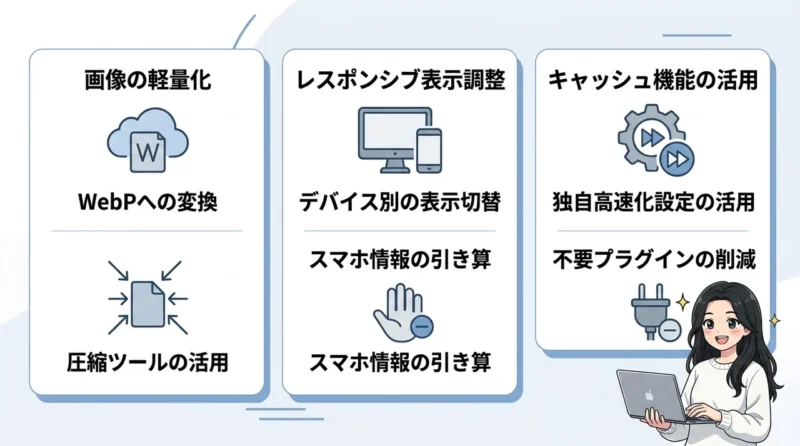
お洒落なトップページを作る一方で、忘れてはならないのが「表示速度」の維持です。
どんなにデザインが素晴らしくても、ページの読み込みが遅ければユーザーはすぐに離脱してしまいます。
SWELLは元々高速なテーマですが、カスタマイズの内容によっては重くなってしまう可能性もあるので注意が必要です。
ここでは、デザインの質を落とさずにスピードを保つための具体的な設定術を紹介します。
特に画像の扱いやキャッシュの設定を見直すことで、快適なユーザー体験を提供できるようになりますよ。
画像の軽量化
トップページには多くの画像を使用するため、一つひとつのファイルサイズを最適化することが不可欠です。
WebPなどの軽量な画像フォーマットを採用したり、アップロード前に圧縮ツールを使用したりすることを習慣にしましょう。
SWELLには画像の遅延読み込み機能が備わっていますが、元々の画像が重すぎると限界があります。
総務省の調査でも示されている通り、モバイルユーザーの増加に伴い、通信量の節約と読み込み速度の向上は必須課題です。
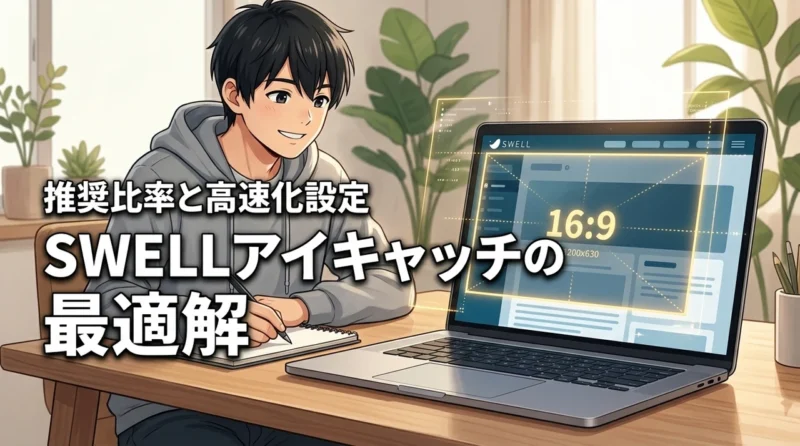
適切な画像サイズを選択し、高速化を叶える推奨比率を守ることで、SEO評価の向上も期待できます。
詳しい手法はアイキャッチ画像の最適化ガイドで解説しています。
レスポンシブ表示調整
パソコンで見ると綺麗でも、スマホで見るとレイアウトが崩れていたり読み込みが重かったりすることがあります。
SWELLのブロック設定には「PCのみ表示」や「スマホのみ表示」といった切り替え機能があるため、これを賢く使い分けましょう。
例えば、重い動画背景はパソコンのみにし、スマホでは軽量な静止画を表示させるといった工夫が有効です。
全ての要素を無理にスマホで表示させようとせず、情報を削ぎ落とす「引き算」の考え方も大切になります。
デバイスごとに最適な情報量を届けることが、結果として快適な表示速度の維持に繋がります。
キャッシュ機能の活用
SWELLには独自の高速化設定が搭載されており、キャッシュ機能を正しく使うことで劇的に速度が改善します。
「高速化」のメニューから、ページキャッシュや動的CSSのキャッシュなどを有効化しておきましょう。
プラグインを別途導入しなくても、テーマ標準の機能だけで十分に高いパフォーマンスを発揮してくれます。
余計なプラグインを省くことは、セキュリティリスクの低減や不具合の防止にも役立ちます。
まずはおすすめプラグインの選定を見直し、SWELLの機能を最大限に活かした「軽量なサイト構築」を目指してください。
キャッシュ機能は非常に強力ですが、カスタマイズ作業中は変更が反映されない原因になることがあります。設定を変更した後は、必ずシークレットモードなどで実際の表示を確認するようにしましょう。
ママデザインに夢中になって速度を忘れるところでした!しっかり設定を見直してみます。

カスタマイズ時に注意すべき3つの失敗例
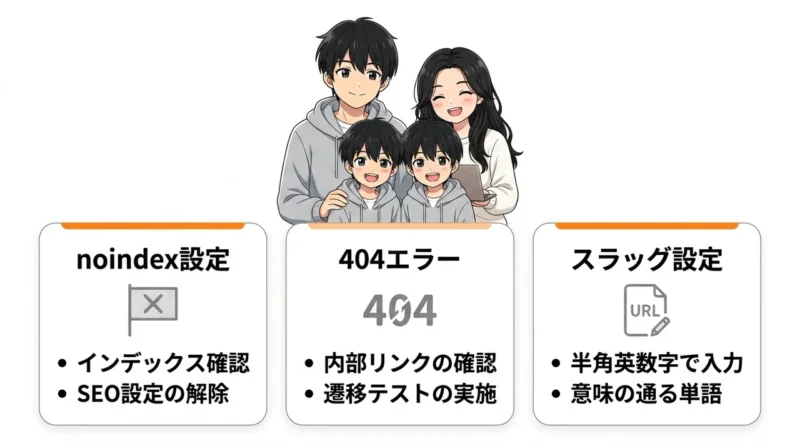
トップページのカスタマイズに熱中するあまり、ついつい見落としてしまいがちな落とし穴がいくつか存在します。
これらのミスを放置すると、検索エンジンにインデックスされなかったり、リンク切れが発生したりといった致命的な問題に繋がりかねません。
せっかく作ったお洒落なサイトが誰にも見てもらえない、なんてことにならないよう注意が必要です。
ここでは、初心者の方が陥りやすい代表的な失敗例を3つピックアップして解説します。
作業の最後に、必ずこれらのチェックポイントを確認する癖をつけておきましょう。
noindex設定の放置
最も恐ろしい失敗の一つが、固定ページに「noindex」設定をかけたまま公開してしまうことです。
カスタマイズ作業中に「まだ準備中だから」とインデックスを拒否する設定にすることがありますが、完成後に解除し忘れるケースが多々あります。
これでは検索結果にいつまでも自分のサイトが表示されず、集客に大きな影響が出てしまいます。
swellの投稿編集画面下部にあるSEO設定を必ず確認し、チェックが外れていることを確かめてください。
お洒落なデザインよりも前に、まずは「検索エンジンに見つけてもらう」という基本を忘れないようにしましょう。
404エラーの発生
トップページを固定ページに切り替えた際、リンク構造の変更によって404エラーが発生することがあります。
特に「投稿一覧ページ」を新たに作成した場合は、以前のURLから正しくリダイレクトされているか、内部リンクが切れていないかを念入りに確認する必要があります。
リンク切れはユーザーにストレスを与えるだけでなく、SEO上の評価を下げる要因にもなります。
自分でサイト内のボタンやリンクを全てクリックしてみて、意図しないエラーページに飛ばないかテストを行ってください。
特にカスタマイズ直後は、細かなリンクミスが起きやすい時期なので注意深くチェックしましょう。
スラッグ設定のミス
トップページ用の固定ページのスラッグ(URLの一部)を、不適切な文字列に設定してしまうミスもよく見られます。
通常、トップページとして指定されたページのスラッグはURLに表示されませんが、管理上の観点から「home」や「top」など分かりやすい英単語に設定しておくべきです。
日本語のスラッグにしてしまうと、URLがエンコードされて非常に長い文字列になり、トラブルの元になることがあります。
また、他の重要なページとスラッグが重複しないように管理することも大切です。
些細なことのように思えますが、URL構造をシンプルに保つことはサイトの健全な運営において非常に重要です。
詳しい書き方は記事の書き方の基本でも触れていますが、スラッグは必ず半角英数字で設定しましょう。
パパちょっとした設定ミスで損をしてしまうのは勿体ないですよね。最後にしっかり確認するだけで、安心して公開できますよ!
SWELLトップページカスタマイズに関するQ&A
SWELLを活用したトップページのカスタマイズは、あなたのサイトを唯一無二のブランドへと成長させてくれます。まずは一歩ずつ、楽しみながら理想のデザインを作り上げていってくださいね。
実際に触ってみるのが一番の近道ですので、まずはSWELLの管理画面を開いて、一つひとつのブロックを試してみることから始めましょう。
まとめ:SWELLをカスタマイズしておしゃれなサイトを作ろう
- SWELLでサイト型にするには、固定ページを作成して表示設定を変更する3つのステップを順に踏むことが重要です。
- フルワイドブロックや投稿リストなどの専用ブロックを組み合わせることで、直感的な操作でお洒落なページが作れます。
- 表示速度を維持するために、画像サイズの最適化やスクロールに応じた読み込み遅延設定を忘れずに行うべきです。
- 失敗を防ぐため、情報の詰め込みすぎを避け、スマホ表示での視認性やデザインの統一感を意識することが大切です。
SWELLの柔軟な機能を活用すれば、専門的なコードを書かなくても理想のサイト型デザインが完成します。
固定ページを土台にして、メインビジュアルや独自ブロックを自在に組み合わせる。
これだけで自分だけの洗練された空間を作れるのが、SWELLならではの大きな強みです。
情報の導線を整理して読者を迷わせない構成なら、サイトの信頼性も高まりやすくなります。
デザインの美しさだけでなく、表示速度の維持やSEO設定の見直しも、健全なブログ運営には欠かせない要素です。
適切な画像選びや設定ミスへの対策を意識すると、デザインと機能性を両立させた快適なサイトに仕上がります。
僕もこの手順でカスタマイズを行い、サイトの回遊率向上を実感しました。
まずは「固定ページの作成」から一歩ずつ進めて、あなたのこだわりが詰まった素敵なトップページを完成させてください。