エックスサーバーの「ワードプレス簡単インストール」機能を使えば、初心者の方でも迷わず最短ルートでブログを開設できます。
「設定が難しそうで一歩踏み出せない」「専門知識がない自分にもできるかな」と不安を感じる必要はありません。本記事ではログイン方法まで含めた全手順を、実際の画面イメージに沿って分かりやすく解説します。
最後まで読み進めれば、あなたのWordPressサイトはすでに完成しているはず。設定への苦手意識を解消して、今日からさっそくブログ運営の第一歩を踏み出してみませんか?
- 導入の全5ステップと管理画面へのログイン方法を詳解
- 各入力項目の意味を正しく理解し設定ミスを防止する
- 簡単インストール機能のメリットと注意点を事前に把握
\最新キャンペーンをチェック!/
10分でブログ開設する方法を見る
エックスサーバーのワードプレス簡単インストール手順
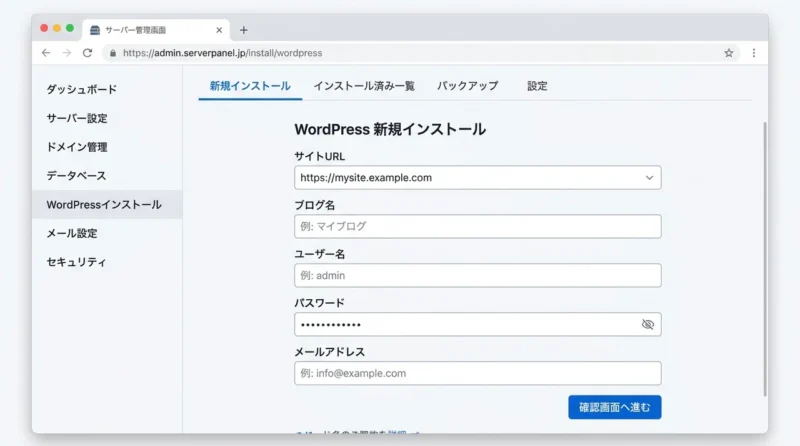
インストールの流れは、実はとってもシンプルなんです。まずは基本となる4つのステップを順番に確認していきましょう。
まずはエックスサーバーの公式サイトから「サーバーパネル」にログインしましょう。契約時に届いたメールに記載されているサーバーIDとサーバーパネル用パスワードを使ってアクセスします。
もしパスワードを忘れてしまっても、ログイン画面の再発行フォームからすぐに手続きができるので安心してくださいね。
ログインができたら、メニューの中から「WordPress簡単インストール」をクリックします。するとドメイン選択画面に移るので、これからブログを立ち上げたいドメインの横にある「選択する」を押してください。
あらかじめドメイン設定が済んでいないとここには表示されないため、先にドメインの追加を済ませておきましょう。
ドメインを選ぶと、現在のインストール状況が表示されます。上部にある「WordPressインストール」というタブに切り替えて、必要な情報を入力する画面を出しましょう。
ここではサイト名やユーザー名などを決めていくことになりますが、後から変更できる項目も多いので深く悩みすぎなくて大丈夫ですよ。
すべての入力が終わったら、右下の「確認画面へ進む」ボタンをクリックします。入力内容に間違いがないかチェックして、最後に「インストールする」を押せば完了です。
完了画面に表示されるログインURLやパスワードは非常に重要なので、必ずメモを取るかスクリーンショットで保存しておきましょう。
サーバーパネルにログイン
まずはエックスサーバーの管理画面であるサーバーパネルを開くところからスタートです。エックスサーバーには「アカウントマネージャー」と「サーバーパネル」の2種類がありますが、設定には後者を使います。
ログイン情報は契約完了時のメールに載っているので、大切に保管しておきましょう。もし見当たらないときは、公式のサポートページからログイン情報の再送依頼もできますよ。
ドメインを選択する
サーバーパネルに入ったら、画面を少し下にスクロールして「WordPress」カテゴリを探してください。そこにある「WordPress簡単インストール」をクリックすると、ドメインの一覧が出てきます。
今回はどのドメインにワードプレスを入れるのか、対象のドメインを選んで「選択する」ボタンを押しましょう。ここで間違ったドメインを選んでしまうと、予期せぬ上書きが起きてしまう可能性もあるので慎重にチェックしてくださいね。
WordPressを追加する
ドメインを選択した後の画面では、まず「WordPressインストール」というタブをクリックします。デフォルトでは「インストール済み一覧」が表示されているので、新規作成のときはタブの切り替えが必要です。
ここから具体的な設定情報の入力に入ります。入力項目はブログ名やユーザー名など、ブログの根幹に関わる部分ばかりなので、ひとつずつ丁寧に進めていきましょう。
インストールを実行する
入力がすべて終わって「確認画面へ進む」を押すと、最終確認のページが表示されます。内容に問題がなければ「インストールする」を迷わずクリックしてくださいね。
数秒から数十秒ほどで処理が終わり、「WordPressのインストールを完了しました」と表示されれば成功です。完了画面には管理画面へのログインに必要なURLやパスワードが明記されているので、絶対に忘れないようにしてください。
 パパ
インストール自体はあっという間。大事なのはその後のログイン情報を忘れないことですね!
\最新キャンペーンをチェック!/
10分でブログ開設する方法を見る
入力項目の意味と完了後のログイン方法
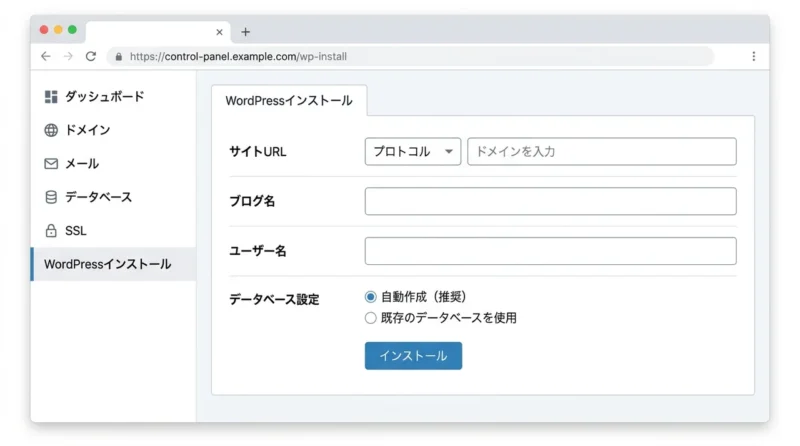
ここでは、インストール時に入力する各項目の具体的な意味や、終わった後にどうやってログインするかを詳しく見ていきましょう。
【用語解説】ディレクトリとは、サーバー上のファイルを整理するための「フォルダ」のような概念のことです。
インストールURLの設定
インストールURLの項目で、ドメイン名の後ろにある空欄(ディレクトリ)は基本的に空のままでOKです。ここに文字を入れると「example.com/wp/」のようなURLになり、物理的なフォルダ階層も一段深い場所に配置されます。
特別な理由がない限りはドメイン直下にインストールするためにディレクトリ欄は空欄にするのが、最も一般的なブログの形になりますね。もし特定のフォルダ内にファイルをまとめたい場合だけ、任意の英数字を入力するようにしましょう。
ブログ名とユーザー名
「ブログ名」はあなたのサイトのタイトルですが、これは後からワードプレスの設定画面でいつでも自由に変えられます。一方で「ユーザー名」はログイン時に必須となる大切な情報で、一度決めると後からの変更が少し面倒です。
セキュリティの観点から、「admin」や自分のドメイン名と同じ文字列にするのは避けてください。推測されにくい独自のユーザー名を設定しておくことが、ブログを守る第一歩になりますよ。
パスワードとメールアドレス
ログインパスワードは、できるだけ英数字や記号を混ぜた複雑なものに設定しましょう。エックスサーバー側で自動生成もしてくれますが、自分で決める場合は使い回しを避けて強力なものにするのが鉄則です。
メールアドレスは、ワードプレスの更新通知やコメントの知らせを受け取るために使います。普段からよくチェックするアドレスを登録しておけば、万が一パスワードを忘れたときの再発行手続きもスムーズですよ。
簡単なパスワードを設定してしまうと、第三者に不正ログインされるリスクが格段に高まります。大文字・小文字・数字を組み合わせた8文字以上の複雑な文字列を強くおすすめします。
データベースの自動生成
データベースの設定項目では「自動で生成する」にチェックが入っていることを確認してください。ワードプレスは記事のデータなどを保存するためにデータベース(MySQL)を必要としますが、初心者が手動で作るのはかなり大変です。
エックスサーバーの簡単インストールなら、最適な設定でデータベースを自動的に作成してくれるので、専門知識がなくても全く問題ありません。名前などはシステムが勝手に決めてくれるので、そのまま次へ進んで大丈夫ですよ。
管理画面URLへログイン
インストールが完了したら、表示された「管理画面URL」をクリックしてログイン画面にアクセスしてみましょう。このURLは一般的にドメインの末尾に「/wp-admin/」がついた形になっています。
先ほど設定したユーザー名とパスワードを入力して、ダッシュボードと呼ばれる管理画面に入れれば無事に成功です。このログイン画面のURLは、毎回使うことになるのでブラウザのブックマークに必ず登録しておいてくださいね。
パーマリンクを設定する
ログインできたら、まずは「設定」メニューの中にある「パーマリンク」を確認しましょう。これは記事ごとのURLの形式を決める重要な設定で、ブログを書き始める前に済ませておくのがベストです。
おすすめは「投稿名」を選択する形式です。URLがすっきりして読みやすくなるだけでなく、SEOの観点からも推奨されている構造に設定できるので、最初に必ずチェックしておきましょう。
 ママ
「後で変えればいいや」と思うパーマリンク。実は途中で変えるとURLが変わってリンク切れになるから、最初が肝心なんだよね!
最新版7.1への対応状況
エックスサーバーは、WordPressの最新バージョンへの対応が非常にスピーディーなことで知られています。実際、エックスサーバー公式ニュースによると、WordPress 7.1 日本語版への対応も完了していることが報告されています。
常に最新の環境でブログを始められるのは、セキュリティ面でも機能面でも大きな安心材料になりますね。簡単インストール機能を使えば、その時々の最新かつ安定したバージョンが自動で選ばれるため、自分でお手本を探す手間もありません。
ワードプレス簡単インストールを利用するメリット
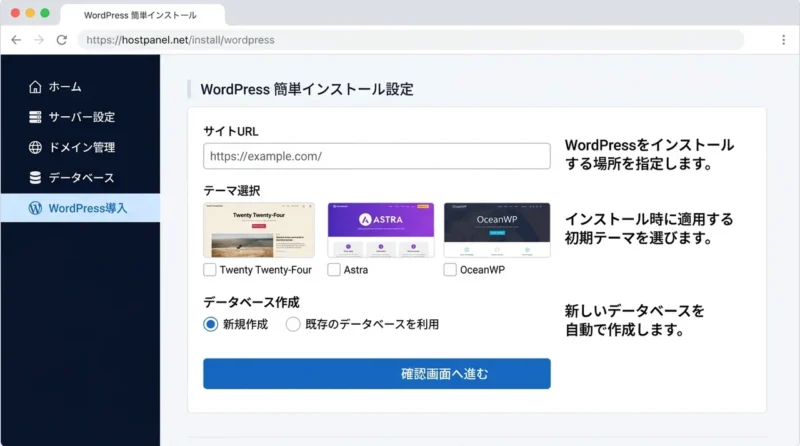
手動でインストールするのと比べて、簡単インストール機能には具体的にどんなメリットがあるのでしょうか。主なポイントを比較表にまとめてみました。
| 比較項目 | 簡単インストール | 手動インストール |
|---|---|---|
| 作業時間 | 約1〜3分 | 30分〜1時間以上 |
| 必要知識 | 不要(クリックのみ) | FTPやDBの専門知識が必要 |
| 失敗リスク | ほぼゼロ | 接続エラーなどが起きやすい |
| セキュリティ | 標準で強化済み | 個別の設定が必要 |
専門知識なしで作成できる
最大のメリットは、やはり難しいプログラミングやサーバーの知識が一切不要という点です。通常、ワードプレスの導入には「FTP」でのファイル転送やデータベースの構築といった、初心者には高いハードルがいくつも存在します。
しかし、エックスサーバーのような統合管理ツールを使えば、ボタンをクリックしていくだけで環境が整います。日本データ通信協会の調査でも、こうした自動インストール機能が初心者層の参入障壁を大きく下げていると報告されているんですよ。
作業時間を大幅に短縮
手動でひとつずつ設定していくと1時間近くかかることも珍しくありませんが、簡単インストールなら数分で終わります。この圧倒的なスピード感は、忙しい合間にブログを始めたい人にとって大きな味方になりますよね。
浮いた時間は、記事の執筆やデザインの調整など、よりクリエイティブな作業に充てることができます。面倒な初期設定をシステムに任せて最短距離で開設できるのは、非常に合理的な選択だと言えるでしょう。
データベースを自動作成
ワードプレスの心臓部とも言えるデータベースの作成を、完全に自動で行ってくれるのも見逃せません。初心者にとって「MySQL」の設定などは最もつまづきやすいポイントですが、ここを気にしなくて済むのは本当に助かります。
名前の競合や権限の設定ミスといった、手動ならではのトラブルも回避できます。僕も最初はデータベースという言葉だけで難しく感じていましたが、エックスサーバーの機能のおかげで、一度も迷うことなくブログを作ることができました。
脆弱性診断を無料提供
エックスサーバーでは、サイトの安全性を高めるための「XServer サイトセキュリティ」という機能が無料で提供されています。これは従来の改ざん検知だけでなく、XSSやSQLインジェクションといった高度な脆弱性診断も行ってくれる優れものです。
自分一人でこれほどのセキュリティ対策を施すのは至難の業ですが、サーバー側で自動的に対応してくれるのは心強いですよね。最新の脆弱性への予防的対策が標準で備わっているため、安心してサイト運営に集中できるのが大きな強みです。
セキュリティ対策は「起きてから」では遅すぎます。標準機能で最新の診断を無料で受けられる環境は、他のサーバーと比較しても非常に手厚いメリットですよ。
THE THORを導入可能
簡単インストールのオプションとして、人気の有料WordPressテーマ「THE THOR」を同時に導入することも可能です。これを使えば、インストール直後から洗練されたデザインと高いSEO機能を備えたサイトが手に入ります。
自分でテーマを探してアップロードする手間が省けるため、最初から本格的なサイトを作りたい人にはぴったりの選択肢ですね。もちろん、まずは無料テーマで始めて後から変更することもできるので、自分のスタイルに合わせて選んでみてください。
導入前に確認したいインストールのデメリット
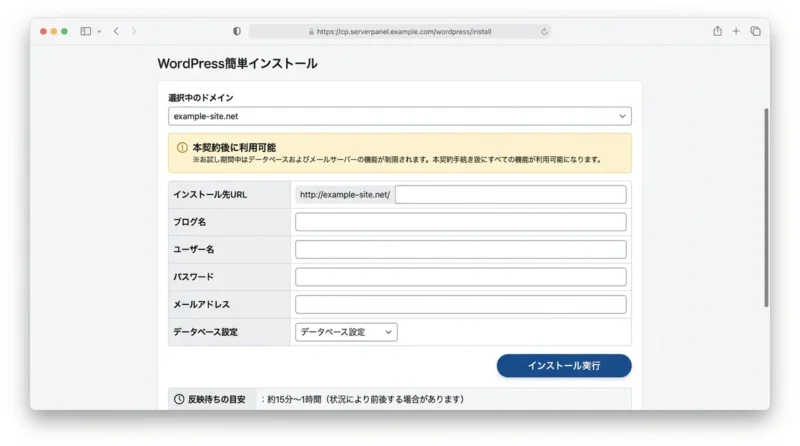
非常に便利な機能ですが、いくつか事前に知っておくべき注意点もあります。後から「あれ?」とならないように確認しておきましょう。
ドメイン設定の事前完了
簡単インストールを始める前に、必ずそのドメインをエックスサーバーに追加設定しておく必要があります。ドメインの設定がサーバーパネル上で終わっていないと、インストール対象のリストに名前が出てこないからです。
他社で取得したドメインを使う場合は、ネームサーバーの変更もあわせて済ませておくのが理想的です。まずは「ドメイン設定」を完了させてからインストール作業に進むという順番だけ、しっかり覚えておいてくださいね。
パパ「ドメインが出てこない!」と焦る人の多くは、この事前設定を忘れがち。まずは足元を固めていきましょう。
試用期間中は利用不可
エックスサーバーには無料の試用期間がありますが、その期間中は簡単インストール機能に一部制限がかかる場合があります。これは不正利用を防ぐための措置で、本契約(支払い完了)を済ませることで全機能が解放される仕組みです。
もしボタンが押せない、あるいはエラーが出るという場合は、現在の契約状況を一度チェックしてみてください。お試し期間を終えてから本格的にブログを始めたいなら、早めに支払いを済ませておくとスムーズに作業へ移れますよ。
反映までの待ち時間
インストールボタンを押して「完了」と出ても、実際にサイトが表示されるまでには数時間から最大24時間ほどかかることがあります。これはDNS(ドメインの名前解決)の設定がインターネット上に広がるまで、物理的な時間が必要だからです。
「真っ白な画面が出る」「エラーが表示される」という場合でも、少し時間を置いてからアクセスすると解決していることがほとんどです。焦らずに、お茶でも飲みながら設定が反映されるまで気長に待つくらいの余裕を持っておくのがコツですよ。
エックスサーバーワードプレス簡単インストールに関するQ&A
最後に、初心者の方が迷いやすいポイントをQ&A形式でまとめました。疑問を解消してから作業に取りかかりましょう。
詳しい手順はワードプレスの始め方ガイドでも詳しく解説しているので、あわせてチェックしてみてください。基本設定が終わったら、次はエックスサーバーの特徴や評判を再確認して、今後の運用イメージを膨らませておくのもおすすめですよ。
まとめ:エックスサーバーでワードプレスを始めよう
- 5つのステップに沿って進めることで、初心者でも迷わずにワードプレスを導入することが可能です。
- 項目ごとの意味を正しく理解して設定を行うことで、インストール完了後のログイン作業もスムーズに進みます。
- 専門知識が不要なメリットがある反面、個別の細かな設定変更には制限があるなどの注意点も理解しましょう。
- エックスサーバーの専用機能を活用することで、サーバー契約からブログ開設までを効率よく進められます。
ワードプレスのインストール、思っていたよりずっと楽そうじゃないですか?エックスサーバーの「簡単インストール」機能、これ、本当に優秀。
僕も最初は「難しそう」と身構えていましたが、画面の指示通りにポチポチ進めるだけで、あっさり終わっちゃいました。
データベースの作成まで自動でやってくれるなんて、正直、使わない手はないです。ディレクトリ欄を空にすること、そしてドメイン設定を先に済ませておくこと。
この2点さえ押さえれば、あとはもう失敗のしようがありません。反映を待つ時間は、どんな記事を書こうかワクワクしながら待つのが正解です。
意外とすぐ終わりますしね。
迷っている時間がもったいない。設定が終われば、いよいよ楽しいブログ運営のスタートです。
さっそくエックスサーバーの管理画面を開いて、自分だけのブログを作り始めましょう!
\最新キャンペーンをチェック!/
10分でブログ開設する方法を見る