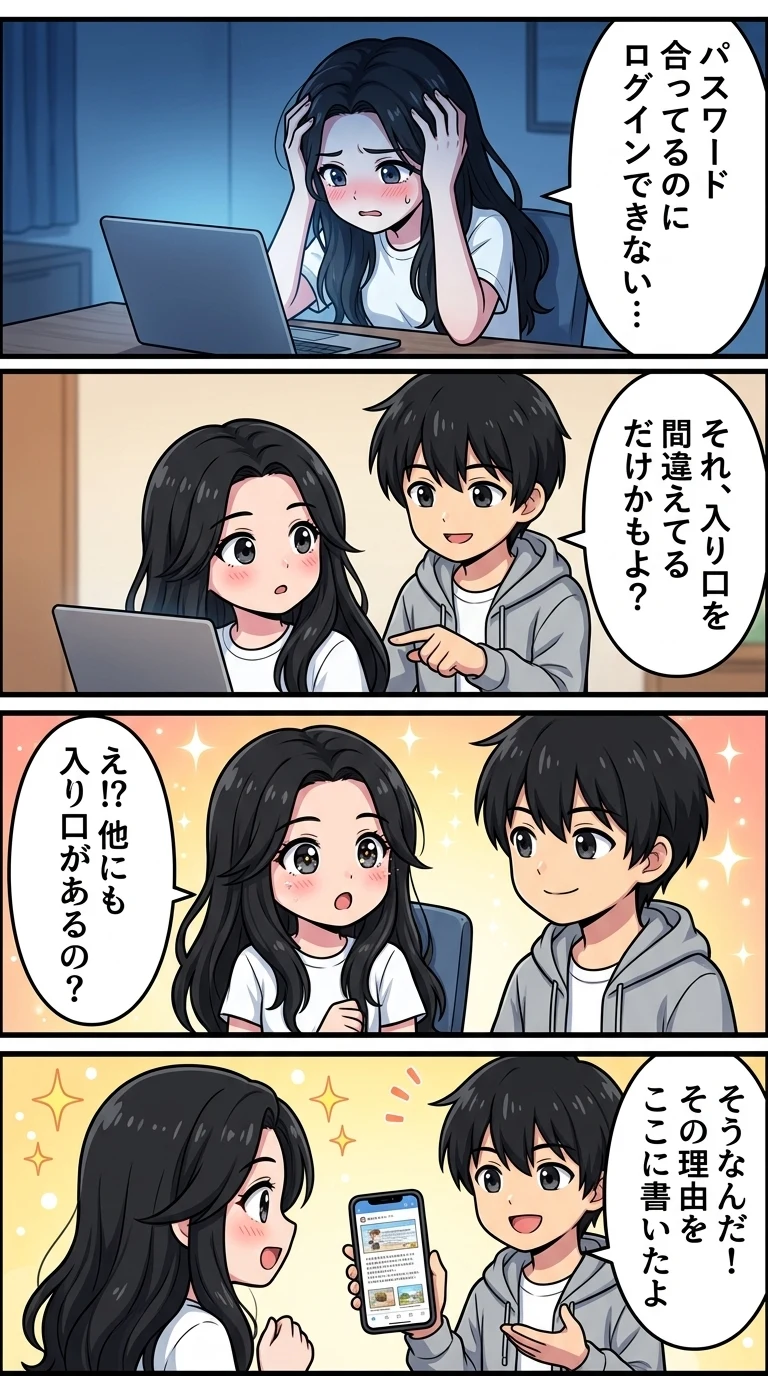
インフォトップにログインできないというトラブルは、実は入力ミスだけでなく「入り口の間違い」といった意外に単純な理由で発生することが多いものです。
正しい情報を入れているはずなのに何度もエラーが出てしまうと、何か大きな不具合が起きたのではないかと不安を感じるのではないでしょうか。
ですが、決してパニックになる必要はありません。本記事ではログインできない主な原因5つと、それぞれの確実な解決策を分かりやすくまとめました。
この記事を参考に操作を進めれば、厄介なログイン問題を即座に解消し、本来の目的であるサービス利用をスムーズに再開できるはずです。
- ログインできない5つの主な原因と対処法
- パスワードを忘れた際のアカウント再設定手順
- ログイン不具合を解消するブラウザの設定方法
インフォトップにログインできない原因と解決策
ログインできないトラブル、焦りますよね。まずは落ち着いて、現在の状況がシステムの不具合なのか、自分側の設定ミスなのかを切り分けていきましょう。
インフォトップに関連するログイン不備の多くは、実はちょっとした入力のズレや、窓口の取り違えで解決することがほとんどです。ここでは具体的な解決策を順番に見ていきますね。
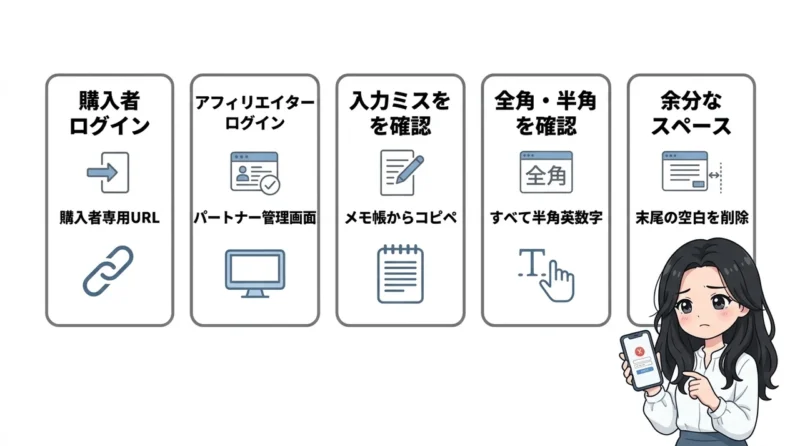
購入者ログイン
ログインできない理由として意外と多いのが、そもそも「入り口」を間違えているパターンです。インフォトップには商品を買った人専用のページと、紹介する人専用のページが別々に用意されています。
「正しい情報を入れているはずなのに……」と迷ったときは、まず購入者専用のマイページへアクセスしているか確認してみてください。ブックマークが古くなっている場合も、エラーの原因になりやすいので注意が必要ですね。
僕も最初のころは窓口が分かれていることに気づかず、何度もエラーを出してしまった経験があります。基本的には購入者用とアフィリエイター用でログインURLが異なるという点だけ覚えておけば大丈夫ですよ。
 ママ
ママあ、本当だ!私、アフィリエイター用のページに入ろうとしてたかも。
アフィリエイターログイン
アフィリエイターとして報酬を確認したい場合は、専用のパートナー管理画面からログインする必要があります。こちらも購入者用とはメールアドレスやIDの管理が別になっているため、混合しないように気をつけましょう。
もしログインできない状況が続くなら、まずは自分が登録しているメールアドレスが「アフィリエイター用」として有効かどうかを思い返してみてください。詳しい手順についてはアフィリエイトの始め方を解説した記事でも触れていますが、専用の管理画面を正しく使うことが第一歩です。
経済産業省の調査によると、Webサービスのログイン障害は単なるミスだけでなく、セキュリティ上のリスクが隠れている可能性も指摘されています。そのため、ログインできない場合は安易に何度も試さずURLを再確認するのが、アカウントを守る上でも賢い選択と言えるでしょう。
入力ミスを確認
一番シンプルですが、一番多いのがメールアドレスやパスワードの単純な打ち間違いです。特にスマートフォンのフリック入力や、キーボードの押し間違いは自分では気づきにくいものですよね。
パスワードは伏せ字で表示されるため、一文字だけズレていても画面上では判別がつきません。面倒でも一度メモ帳などに正しく入力してから、それをコピー&ペーストして貼り付けてみるのが確実な方法です。
日本データ通信協会の報告では、プラットフォーム利用者の多くが推奨環境の不一致やキャッシュの問題と並んで、入力情報の誤認をトラブルの主因に挙げています。まずは一文字ずつ丁寧に入力し直してログインできるか試してみるのが、解決への一番の近道ですね。
全角・半角を確認
文字の種類にも注目してみましょう。インフォトップのログインIDやパスワードは、すべて「半角英数字」で入力しなければなりませんが、ここが全角になっているとエラーになります。
見た目は似ていても、全角の「a」と半角の「a」はシステム上では全く別の文字として扱われてしまいます。特に数字の「1」や記号の「-」などは、全角になっていても気づきにくいポイントなので注意してください。
僕もキーボードの「NumLock」や「CapsLock」が意図せずオンになっていて、大文字小文字が逆転していたなんて失敗がよくあります。入力欄を埋める前に、キーボードの設定が半角入力になっているか必ずチェックするようにしましょう。
 パパ
パパ意外と「全角のまま打っていた」というケース、僕の周りでも本当によく聞きますよ。
余分なスペース
これも盲点なのですが、メールアドレスやパスワードの前後に「目に見えない空白(スペース)」が入っていませんか?コピー&ペーストを使ったときに、最後のスペースまで一緒にコピーしてしまうことがよくあるんです。
システム側はこの空白も一文字としてカウントするため、見た目は完璧でも「パスワードが違います」と返されてしまいます。貼り付けたあとにカーソルの位置を確認し、余分な隙間がないかを見てみてください。
ちょっとしたことですが、この末尾に入り込んだ空白を削除するだけでログインに成功することは非常に多いです。もしコピペで失敗するなら、あえて手入力に切り替えてみるのも一つの手ですね。
パスワードを忘れた際のログイン再設定手順
どうしても思い出せないときは、無理に推測して入力し続けるのは避けましょう。何度も間違えるとロックがかかる可能性もあるので、再発行の手続きへ進むのが一番スマートです。
インフォトップでは、登録済みのメールアドレスさえわかれば数分で再設定が完了します。ここではその具体的な流れをステップ形式で解説していきますね。
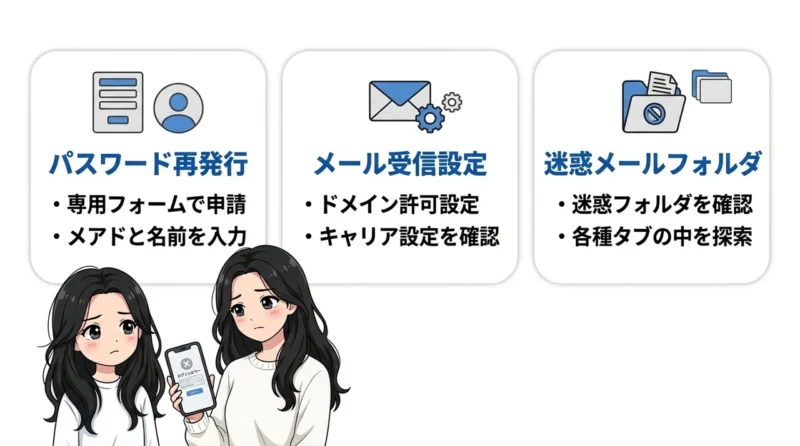
パスワード再発行
まずはログイン画面の下にある「パスワードを忘れた方はこちら」というリンクをクリックしてください。そこから再発行専用のフォームに飛ぶことができます。
公式サイトの案内でも、ログインできない多くのケースは入力情報の誤りであり、パスワード再発行を勧める注意喚起がなされています。登録しているメールアドレスと名前を入力して送信すれば、仮のパスワードや変更用URLが届く仕組みです。
総務省の調査によれば、多くのユーザーがパスワード管理に不安を感じており、定期的な再設定がセキュリティ維持に役立つとされています。思い出せなくてイライラするより、新しいパスワードをその場で設定し直すほうが安心で確実ですよね。
ログイン画面にある「パスワードを忘れた方」のリンクから、専用の申請ページに移動します。まずはここがスタート地点です。
登録時に使用したメールアドレスを正確に入力して送信ボタンを押します。一文字でも間違えるとメールが届かないので注意しましょう。
受信ボックスに届いたURLをクリックして、新しいパスワードを決めて保存します。忘れないようにメモを取っておくと安心ですね。
メール受信設定
再発行の操作をしたのにメールが届かないという場合は、メールの受信設定を見直してみましょう。インフォトップからの自動送信メールが、セキュリティフィルターで弾かれている可能性があります。
特にキャリアメールを使っている方は、PCからのメールを拒否する設定になっていないか確認が必要です。「infotop.jp」というドメインを許可リストに追加することで、スムーズに受信できるようになりますよ。
再発行手続き自体は完了していても、通知メールが届かなければパスワードは変更できないので、ここはしっかりチェックしておきたいポイントです。数分待っても届かないなら、一度設定を疑ってみてくださいね。
迷惑メールフォルダ
設定に問題がなくても、迷惑メールフォルダに勝手に振り分けられていることがよくあります。メインの受信箱だけを見て「届かない!」と諦めてしまうのはもったいないですよ。
GmailやOutlookなどを使っている場合、重要なメールでもプロモーションタブや迷惑メールフォルダに入ってしまうことがあります。まずはそれらのフォルダを開いて、インフォトップからの通知がないか探してみてください。
IPAの報告では、パスワードの使い回しや脆弱な管理がリスクになると指摘されています。これを機に、迷惑メールフォルダの整理と安全なパスワード管理をセットで行うのも良い習慣になりますね。
ママあ、迷惑メールのところに入ってた!これで見逃さずに済みそう。
ログイン不具合を解消するブラウザ設定
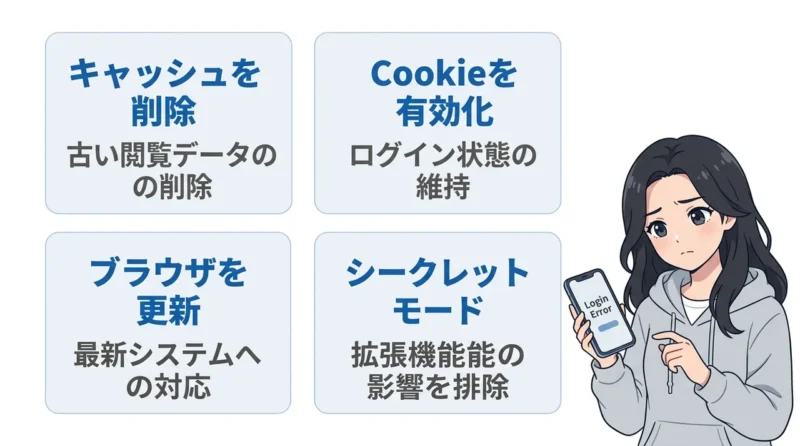
IDもパスワードも絶対に合っているはずなのに、なぜかエラーが出る……。そんなときは、使っているWebブラウザ側に原因があるかもしれません。
インターネットを閲覧するためのブラウザには、古いデータが蓄積して不具合を起こす仕組みがあります。ここでは動作を軽くし、正常なログインを取り戻すための設定を見ていきましょう。
キャッシュを削除
「キャッシュ」とは、一度訪れたサイトの情報をブラウザが一時的に保存しておく仕組みのことです。これが溜まりすぎると、サイトの最新の状態とうまく噛み合わなくなることがあります。
インフォトップのシステムが更新された際、古いキャッシュが残っているとログイン処理が正常に行われない場合があるんです。ブラウザの設定から履歴やキャッシュを削除することで、真っさらな状態でアクセスできるようになります。
操作自体はとても簡単で、設定メニューから「閲覧履歴データの削除」を選ぶだけです。キャッシュをクリアすることでログインの動作が安定するケースは非常に多いので、困ったときはまず試してみてください。
キャッシュを削除すると、他のサイトでも再ログインが必要になる場合があります。あらかじめ大事なパスワードは控えておくとスムーズですよ。
Cookieを有効化
ログイン状態を維持するためには、ブラウザの「Cookie(クッキー)」という設定が有効になっている必要があります。これがオフになっていると、システム側が「あなたが誰か」を判断できなくなってしまいます。
プライバシー保護のためにCookieを制限している方もいるかもしれませんが、ログインが必要なサービスでは必須の設定です。設定画面の「プライバシーとセキュリティ」から、Cookieを受け入れる設定になっているか確認してみましょう。
日本データ通信協会の調査でも、Cookieの設定不備がログイン障害の大きな技術的要因であると報告されています。普段からセキュリティを高く設定している人ほど、ここを見落としがちなので要注意ですね。
ブラウザを更新
使っているブラウザのバージョンが古いと、インフォトップの最新システムに対応できないことがあります。古いソフトを使い続けるのは、セキュリティの観点からもあまりおすすめできません。
Google ChromeやSafariなど、普段お使いのブラウザが最新版になっているかチェックしてみましょう。アップデートを行うだけで、嘘のようにログインエラーが解消されることもよくあります。
IPAの資料によると、脆弱性を放置した古いブラウザは乗っ取りのリスクも高まるとされています。ログイン不具合を防ぐだけでなく、自分の身を守るためにもブラウザは常に最新状態を保つように心がけたいですね。
シークレットモード
どうしてもログインできないときの裏技として、「シークレットモード(プライベートブラウズ)」で試してみる方法があります。これはキャッシュや拡張機能の影響を受けずにサイトを開くモードです。
もしシークレットモードでログインできたなら、原因はブラウザの設定や入れているプラグイン(拡張機能)にあることが確定します。一時的な不具合を手っ取り早く回避したいときにも非常に便利な機能ですよ。
僕も原因が切り分けられないときは、よくこの方法で「とりあえずログイン」を済ませてしまいます。シークレットモードは設定変更なしで簡単に試せるトラブルシューティングとして、覚えておいて損はありません。
パパ設定を変えるのが不安なときは、まずこのシークレットモードを試すと安心ですよ。
インフォトップ利用に役立つ関連商品
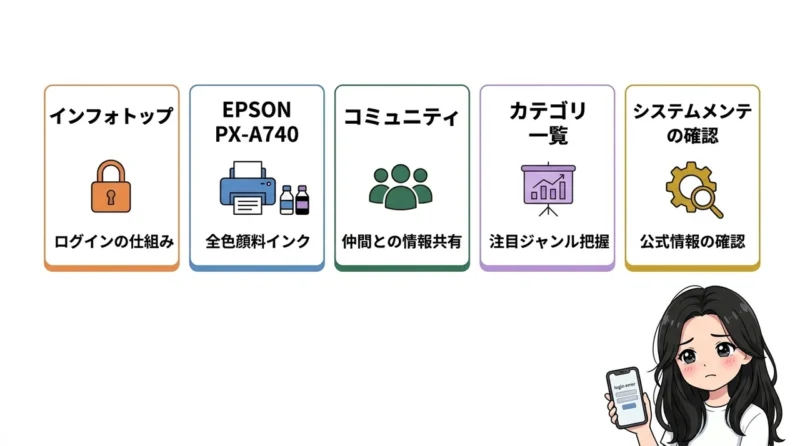
インフォトップで手に入れた有益な情報や、毎月の報酬データ。これらを紙に印刷してじっくり読み返したり、確定申告のために保管したりする機会も増えますよね。
特に重要な教材などは、画面上で見るだけでなく紙に落とし込むことで理解が深まることもあります。ここでは、日々の作業を支えてくれる周辺ツールや関連知識を紹介します。
インフォトップ
インフォトップを使いこなす上で、自分が今どの立ち位置でサービスを利用しているかを把握しておくことはとても大切です。購入者として、より効率的に教材を管理したいなら優良商材の選び方を知っておくと、今後の活用術が広がります。
ログインに関する知識を深めておけば、急なパスワード忘れにも慌てず対応できるようになり、サービスを最大限に活かせるようになりますね。また、アフィリエイターとして収益を上げている方は、定期的なメンテナンス情報のチェックも欠かせない習慣です。
僕自身の経験からも、ログイン周りのストレスがなくなるだけで、作業効率はぐっと上がると実感しています。まずは基本となるログインの仕組みとマイページの構成を理解しておくことが、成果を出すための近道になりますよ。
EPSON PX-A740
| 商品名 | IC46系 顔料系 色数選択自由 4本セット EPSON IC46 系 互換インク ICBK46 ICC46 ICM46 ICY46 お好きな色を4本お選び下さ… |
|---|---|
| 特徴 |
|
| 参考価格 | ¥1,344前後 |
| レビュー | ★3.93 |
| ポイント | 楽天API確認時点: ポイント2倍対象 (~12/14 16:59) |
| 購入先 | 楽天市場で見る → |
購入した教材や報酬画面をきれいに残しておきたいなら、プリンターのインク選びも重要です。EPSON PX-A740などに対応したIC46系の互換インクは、コストパフォーマンスを重視する方に適しています。
この互換インクは、メーカー純正品と同じく全色顔料系インクを採用しているのが特徴です。顔料インクは耐光性に優れているため、長期間保存したい大切な資料の印刷にはぴったりですね。
公式サイトによると、PX-101やPX-401Aなどを含む合計13機種に対応しているとのことです。
ただし、対応機種の多くはメーカーの修理受付が終了している点には注意しましょう。互換品を使う際は、インク残量が表示されるICチップ付きのものを選ぶと、純正品に近い感覚で使えて便利です。
プリンティングキョーワ楽天市場店での販売データによると、純正セットに比べてかなり抑えた価格で提供されており、大量に印刷する人には有力な選択肢となりますね。
教材の図解やテキストを惜しみなくプリントアウトして、自分だけのノートを作るのも勉強が捗るコツです。顔料インクによる鮮明な印刷で情報を手元に残しておくことで、いつでもどこでも学びを深められる環境が整います。
賢くツールを選んで、インフォトップでの活動をより充実させていきましょう。
コミュニティ
インフォトップには、同じ志を持つユーザーが集まるコミュニティ要素が含まれた商品も多く存在します。ログインができないと、せっかくの仲間との交流チャンスを逃してしまうかもしれません。
最新のニュースでも、運営会社である株式会社ファーストペンギンが実施するシステムメンテナンスの際、一時的に機能が制限されることが報じられています。こうした情報は公式の告知や、コミュニティ内での共有でいち早くキャッチできることが多いですよ。
一人で悩んでいるよりも、仲間と情報を共有できる環境を持っておくことで、トラブル解決のスピードは格段に上がります。ログインができるようになったら、ぜひそうした繋がりの場も覗いてみてくださいね。
カテゴリ 一覧
マイページにログインできたら、ぜひ「カテゴリ一覧」をチェックしてみましょう。自分が購入した商品だけでなく、今どんなジャンルの商品が注目されているのかを一目で把握できます。
ビジネス、投資、美容など多岐にわたるカテゴリがあるため、新たな興味の入り口が見つかるかもしれません。ログインの不備で足止めを食らっていた時間を、新しい情報のリサーチに充ててみるのも前向きで良いですよね。
「自分には関係ないかな」と思っていたジャンルに、意外なヒントが隠されていることもあります。ログイン後のカテゴリ検索をルーチンにすることで、情報収集の感度が自然と磨かれていくはずですよ。
システムメンテの確認
「何をやってもダメだ!」というときは、最後は運営側の都合を疑ってみるのも手です。インフォトップではサービスの向上のため、定期的なシステムメンテナンスが行われています。
メンテナンス中はサイト全体へのアクセスが制限されたり、特定の機能が使えなくなったりします。過去には夜間から翌日昼にかけて大規模な作業が行われ、サイトの閲覧ができなかった例もあるようです。
出典元の情報を確認すると、こうした定期メンテナンスの告知は公式ストアのトップページなどで事前に行われることが多いですね。
自分のミスではなく、運営側のメンテナンス完了を待つしかない時間帯もあることを知っておけば、無駄にイライラすることもなくなります。まずは公式X(旧Twitter)や重要なお知らせ欄を確認して、情報をアップデートしておきましょう。
ママそっか、メンテナンス中ならいくら頑張っても無理だよね。一休みして待とうっと!
インフォトップ ログインできないに関するQ&A
まとめ:ログイン問題を解決してインフォトップを使おう
- 購入者とアフィリエイターではログイン窓口が分かれているため、まずは正しいURLかを確認してください。
- パスワード紛失時は再設定が必要ですが、入力時の全角・半角ミスや余分なスペースの混入に注意しましょう。
- 認証情報の入力が正しいのにエラーが出る場合は、ブラウザのキャッシュ削除や別ブラウザでの試行が有効です。
- ケアレスミスが原因のケースも多いため、CapsLockのオンオフや文字のコピー&ペーストを見直しましょう。
ログイン、無事にできそうでしょうか。
正直、入れない時間は一分でも短くしたいですよね。僕も同じです。
原因の多くは、窓口の間違いか入力のちょっとしたミス。まずは購入者用かアフィリエイター用か、URLをチェック。
ここ、意外と見落としがちです。どうしてもダメなら、迷わずパスワードを再発行しましょう。
何度も間違えてロックされるより、その方がずっと確実で早いです。
ブラウザのキャッシュ削除も忘れずに。これだけでスッキリ解決することが多いですから。
まずは紹介した手順を上から順番に一つずつ試してみてください。今すぐログインして、大事な教材や報酬データをチェックしちゃいましょう!