エックスサーバーでのブログの始め方を正しく理解すれば、初心者でも迷うことなく最短ルートで収益化の準備を整えられます。「自分に設定ができるか不安」と、最初の一歩をためらってはいませんか?
しかし、正しい手順さえ踏めば専門知識がなくても驚くほどスムーズに開設できるので安心してください。収益化に必須の初期設定まで一気に完了させることで、稼ぐための土台が今日のうちに完成するのです。
読み終える頃には、理想のブログ運営をスタートさせる自信がみなぎっているはずですよ。
- エックスサーバーでのブログ開設手順を徹底解説
- 導入メリット5つと事前に知るべき注意点3つ
- 開設後に必須となるWordPress初期設定4選
\最新キャンペーンをチェック!/
10分でブログ開設する方法を見る
エックスサーバーでブログの始め方を初心者向けに解説
それでは、エックスサーバーを使ってブログを立ち上げる具体的な手順を詳しく見ていきましょう。
ブログ開設と聞くと難しく感じるかもしれませんが、今の時代は驚くほどシンプルになっています。僕も最初は不安でしたが、画面の指示通りに進めるだけであっという間に自分のサイトが持てましたよ。
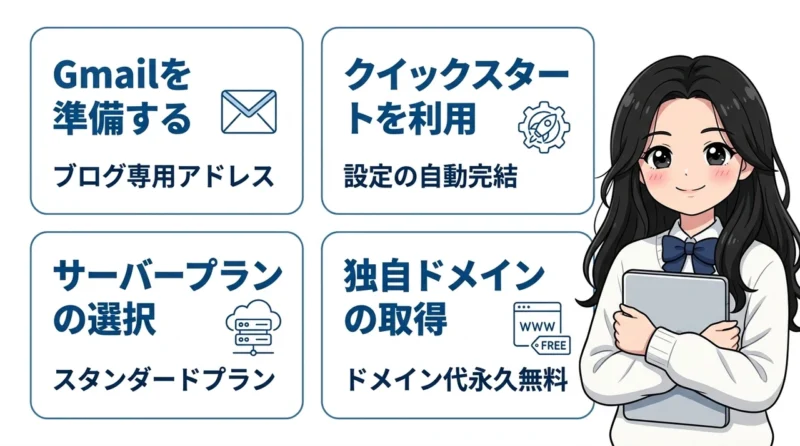
Gmailを準備する
まずは、ブログ専用のメールアドレスを用意しましょう。普段使いのものでも登録はできますが、管理のしやすさを考えるとGmailなどで新しく作るのが僕のおすすめです。
ブログを始めると、サーバーの更新通知や読者からの問い合わせなど、大切なメールが届くようになります。プライベートなメールに埋もれて見逃してしまうと、支払いが漏れてブログが消えるなんてリスクもあるので注意してくださいね。
専用のアドレスがあると、これからブログを仕事として育てていく実感が湧いてきます。設定は数分で終わるので、まずはここからスタートしましょう。
登録作業は、後ほど紹介する「クイックスタート」の中で入力することになります。あらかじめ手元にアドレスとパスワードのメモを用意しておくと、作業がスムーズに進みますよ。
クイックスタートを利用
エックスサーバーでブログを始めるなら、「WordPressクイックスタート」を使わない手はありません。これ、本当に革命的な機能なんです。
以前はサーバーを借りて、ドメインを買って、それらを紐付けて……という面倒な作業が必要でした。でもクイックスタートなら、申し込みフォームに入力するだけでこれらすべてを自動で完結させてくれます。
詳しい流れはクイックスタートの解説記事でも紹介していますが、初心者ならこの方法一択で間違いありません。
複雑な設定をすべて任せて最短でブログを立ち上げられるのが、最大のメリットですね。
サーバープランの選択
申し込み画面に進むと、まずはプランを選ぶことになります。ここは迷わず「スタンダードプラン」を選びましょう。
個人ブログであれば、スタンダードプランで十分すぎるほどのスペックが備わっています。容量も300GBと膨大なので、画像や記事をどれだけ増やしても足りなくなることはまずありません。
上位プランもありますが、途中でプラン変更もできるので、最初は一番安いものから始めるのが賢い選択です。僕もスタンダードを使っていますが、表示が重くて困ったことは一度もありませんよ。
独自ドメインの取得
次に、あなたのブログの住所となる「独自ドメイン」を決めていきましょう。〇〇.comや〇〇.jpといった自分専用のURLのことですね。
エックスサーバーのキャンペーンを利用すれば、このドメイン代が永久無料になることがほとんどです。普通は毎年数千円かかるものなので、これが無料になるのは地味に嬉しいポイントですよね。
ドメイン名は後から変更できないので、ここだけは慎重に決める必要があります。ブログのジャンルに合わせるか、自分の名前を入れるなど、シンプルで覚えやすいものにするのが鉄則です。
一度決めたドメイン名はブログの顔として長く付き合うことになるので、納得いくまで考えてみてください。
\最新キャンペーンをチェック!/
10分でブログ開設する方法を見る
エックスサーバーでブログを始めるメリット5つ
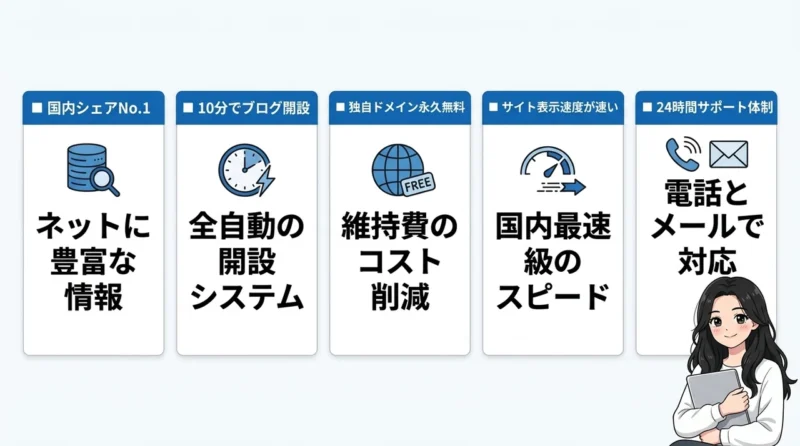
ここでは、なぜ多くのブロガーがエックスサーバーを選んでいるのか、その理由を紹介していきますね。
| メリット | 内容 |
|---|---|
| 信頼性 | 国内シェアNo.1で運用実績が豊富 |
| スピード | 国内最速級のサーバー性能 |
| サポート | 24時間365日の安心サポート体制 |
| コスト | ドメイン永久無料特典でお得 |
| 簡単さ | 10分でWordPressが開設可能 |
国内シェアNo.1の安心感
エックスサーバーは、国内シェアNo.1を誇るレンタルサーバーの王道です。利用者が多いということは、それだけトラブルが少なく、信頼されている証拠でもありますね。
初心者にとってありがたいのが、ネット上に情報が溢れていることです。もし操作で分からないことがあっても、検索すればすぐに解決策が見つかるのは、シェアが高いサービスならではの強みと言えます。
総務省の通信利用動向調査によると、国内のインターネット利用目的として情報発信の重要性は年々高まっています。そんな中で、多くの人に選ばれているインフラを選ぶことは、リスク回避の面でも非常に重要です。
安定してブログを運営し続けたいなら、まずはエックスサーバーを選んでおけば間違いありません。僕も数年使っていますが、サーバーダウンで困った記憶はほとんどありませんよ。
 パパ
やっぱり、みんなが使っている安心感は代えがたいですよね。
10分でブログを開設できる
昔はブログを始めるのに数日かかることもありましたが、今はたった10分で終わります。カップラーメンを作るような感覚で、あっという間に自分の城が完成するんです。
「WordPressクイックスタート」を使えば、ドメインの設定やSSL化といった難しい作業をすべてシステムが代行してくれます。あなたは申し込みフォームを埋めるだけで、あとはお茶を飲んで待つだけです。
専門知識がない初心者でも失敗する要素がほとんどないので、挫折する心配もありません。このハードルの低さが、副業としてブログを始める人が増えている理由のひとつですね。
設定に時間を取られずすぐに記事を書き始められる環境が、最短で収益化を目指すための鍵になります。
独自ドメインが永久無料
エックスサーバーの目玉特典といえば、やはり独自ドメインの永久無料プレゼントですね。サーバーを契約している間はずっと無料なので、維持費を抑えることができます。
ドメインは毎年更新料がかかるのが一般的ですが、これがずっと0円なのは、長く運営するほど家計に優しく響いてきます。浮いたお金で、有料のWordPressテーマを買ったり、本を買って勉強したりできますからね。
詳しいお得な始め方はキャンペーン情報の記事でまとめていますが、特典を逃すのはもったいないですよ。契約するタイミングによっては、さらに初期費用が割引になることもあります。
自分だけのURLを完全無料で持ち続けられるのは、ブロガーにとってこれ以上ない大きなメリットですね。
サイトの表示速度が速い
「サイトの表示が遅い」というのは、読者にとって最大のストレスになります。エックスサーバーは最新の技術を導入しており、国内最速級のスピードを実現しています。
実際に使ってみると分かりますが、管理画面の操作もサクサク進みます。記事の投稿や画像のアップロードがスムーズだと、日々の更新作業が苦になりません。
また、表示速度はGoogleの評価にも直結するため、SEO対策(検索上位を狙うこと)としても非常に有利です。中身が同じ記事なら、表示が速いサイトの方が読者に好まれるのは当然ですよね。
ストレスフリーな表示速度が読者の離脱を防ぎ収益アップに貢献するので、サーバー選びで速度は妥協してはいけないポイントです。
24時間のサポート体制
もしもの時に頼れるサポート体制があるかどうかは、初心者にとって死活問題です。エックスサーバーは24時間365日のメールサポートがあり、平日は電話での相談も受け付けています。
「ログインできなくなった」「設定がおかしいかも」といった不安も、すぐにプロに相談できる環境があれば安心ですよね。僕も初期の頃に一度問い合わせたことがありますが、とても丁寧に対応してもらえました。
最近ではAIを活用したサポートも進化しており、よりスピーディーに疑問を解決できるようになっています。技術的な進化を常に止めていない点も、信頼できる大きな理由です。
 ママ
電話サポートがあるのは、本当に心強いです……!
ブログ運営の前に知っておきたい注意点3つ
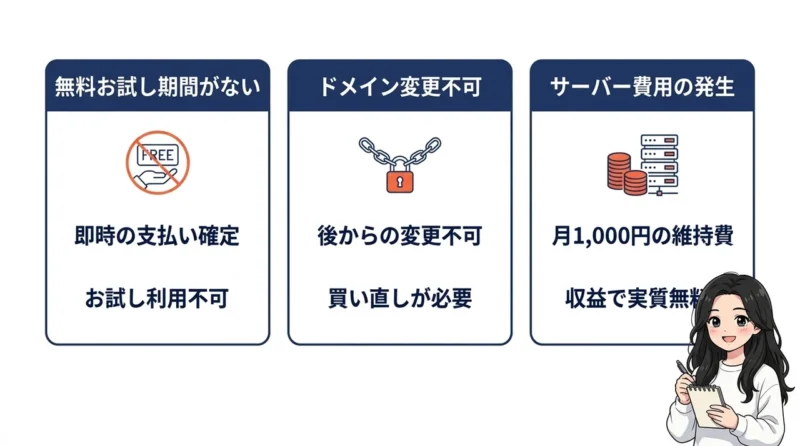
メリットだけでなく、契約前に知っておくべき注意点もしっかりお伝えしますね。
無料お試し期間がない
エックスサーバーで「WordPressクイックスタート」を利用する場合、10日間の無料お試し期間が適用されません。申し込みと同時に支払いが確定する仕組みになっています。
これは、クイックスタートを選択した時点でドメインの取得などが発生するため、どうしてもキャンセルが難しくなるからですね。なので、「ちょっと触ってから決める」という使い方はできません。
とはいえ、本気で収益化を目指してブログを始めるのであれば、お試し期間はそこまで重要ではありません。最初から腹をくくってスタートする方が、結果的に継続しやすくなるという側面もありますよ。
クイックスタートは、最初から「やるぞ!」と決めている人向けの機能です。もしどうしてもお試し期間が欲しい場合は、通常手順での申し込みが必要になりますが、設定が非常に難しくなるためおすすめはしません。
ドメイン名は変更不可
独自ドメインを一度取得してしまうと、後からスペルを一文字変えたり、ドメインそのものを変更したりすることはできません。もし変えたい場合は、新しくドメインを買い直す必要があります。
取得前に、打ち間違いがないか、恥ずかしくない名前になっていないかをしっかり確認してください。特にブログ名とドメイン名を全く違うものにしてしまうと、読者が混乱することもあるので注意が必要です。
シンプルな英単語を組み合わせたり、自分のハンドルネームを入れたりするのが王道です。あまりに長すぎるとスマホで入力する際に大変なので、なるべく短くまとめるのがコツですね。
ドメイン名はブログの生涯のパートナーになるので、落ち着いて入力しましょう。
サーバー費用が発生する
ブログ運営は、無料ブログと違って月々の維持費がかかります。エックスサーバーなら月額1,000円前後のコストが必要になることは覚えておきましょう。
これを「高い」と感じるか「安い」と感じるかは人それぞれですが、ビジネスの維持費としては破格の安さです。お店を構えるとなれば数十万円かかりますが、ブログならランチ1回分程度で済みますからね。
中小企業庁の調査でも、デジタルツールの活用は事業の継続性に大きく貢献すると示唆されています。個人にとっても、ブログは立派な自分の「事業」になるため、この程度の投資は必要経費と割り切るのが吉です。
月に1,000円稼げるようになれば、サーバー代は実質無料になります。まずはこのサーバー代を稼ぎ出すことを最初の目標にすると、ブログ運営がぐっと楽しくなりますよ。
パパまずはサーバー代を稼ぐところから、一緒に頑張りましょう!
WordPressブログ開設後の必須初期設定4つ
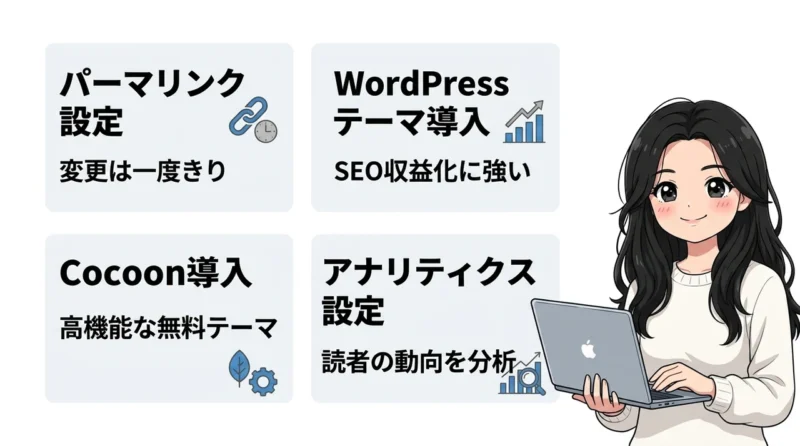
ブログが開設できたら、記事を書く前に終わらせておきたい「初期設定」を確認していきましょう。
パーマリンク設定
パーマリンクとは、記事ごとのURLの末尾部分のことです。これを最初に設定しておかないと、後で変更した時にこれまでのアクセスがリセットされるという悲劇が起きます。
設定は、WordPress管理画面の「設定」から「パーマリンク」を選び、「投稿名」にチェックを入れるだけです。これで記事を書く際に、自分で分かりやすいURLを付けられるようになります。
例えば、この記事なら「xserver-start」のように設定すれば、読者にも中身が伝わりやすくなります。英語表記にすることで、検索エンジンからの評価も高まりやすくなるのでおすすめですよ。
パーマリンク設定は一度決めたら二度と変えないのが鉄則ですので、真っ先に行いましょう。
WordPressテーマ導入
ブログの見た目や機能を決める「テーマ」選びは、ブログの個性を左右する重要なポイントです。最初は無料テーマでも良いですが、本気で稼ぎたいなら有料テーマの導入を検討してみてください。
有料テーマはデザインが洗練されているだけでなく、SEO対策や収益化のための機能が最初から備わっています。自分でコードを書く必要がないため、大幅な時短になりますよ。
当サイトでもおすすめしているのがSWELLです。詳しい導入方法はSWELL導入ガイドで解説していますが、初心者でも驚くほどおしゃれなサイトが作れます。
自分に合ったテーマを選ぶことで、毎日のブログ執筆がもっとワクワクする時間に変わりますね。
ママテーマを変えるだけで、プロっぽいブログになって感動しました!
Cocoonを導入する
「いきなり有料テーマを買うのはちょっと……」という方には、無料テーマの「Cocoon(コクーン)」がおすすめです。エックスサーバーなら、申し込み時にチェックを入れるだけで自動で導入してくれます。
Cocoonは無料とは思えないほど多機能で、多くのブロガーに愛用されています。シンプルなデザインなのでカスタマイズもしやすく、解説記事も豊富にあるため初心者でも安心です。
あとから有料テーマに乗り換えることも可能ですが、記事数が増えてからだと移行作業が大変になることもあります。とはいえ、まずはコストを抑えて始めたい人にとっては最強の選択肢と言えるでしょう。
無料でも妥協したくないならCocoonを選んでおけば間違いありません。
Googleアナリティクス設定
ブログにどれくらいの人が来ているかを知るために、Googleアナリティクス(分析ツール)の設定も済ませておきましょう。これがないと、自分のブログが読まれているのかどうかが分かりません。
「どの記事が人気なのか」「どこから読者が来ているのか」を分析することで、次に書くべき記事のヒントが見えてきます。最初は数字が少なくて寂しいかもしれませんが、少しずつ増えていくのを見るのは大きな喜びです。
あわせて「サーチコンソール」というツールも設定しておくと、どんなキーワードで検索されているかが分かります。これらはブログを育てるための「健康診断」のようなものなので、セットで導入しておきましょう。
- Googleアカウントを用意する
- アナリティクスの公式サイトで登録
- 発行された計測コードをブログに貼り付ける
- データが届いているか確認する
エックスサーバーブログ始め方に関するQ&A
最後に、エックスサーバーでブログを始める際によくある疑問を解決しておきますね。
ブログ開設、お疲れ様でした!ここがあなたの新しい冒険のスタート地点です。
最初は慣れない作業も多いかもしれませんが、一歩ずつ進んでいけば必ず自分だけの価値あるメディアが出来上がります。僕と一緒に、楽しみながらブログを育てていきましょう!
まとめ:エックスサーバーでブログを始めて収益化しよう
- エックスサーバーのクイックスタート機能を活用すれば、初心者でも迷わず数分でブログを開設できます。
- 高性能で安定したサーバー環境を選ぶことが、表示速度の向上やSEO対策に繋がり収益化を加速させます。
- 維持費の発生などの注意点を正しく理解し、無理のない範囲で基盤を整えることが長期的な成功の秘訣です。
- ブログ開設直後にパーマリンク設定やテーマの導入を済ませることで、記事執筆に専念できる環境が整います。
ブログの立ち上げ、本当にお疲れ様でした。正直、もっと難しいと思っていましたよね。でもクイックスタートを使えば、あっという間に自分のサイトができあがります。
設定の早さは、そのまま記事を書く時間に直結します。ここ、地味に重要です。
国内シェアNo.1の安心感はやっぱり大きいです。困ったら調べればすぐ答えが出てくる。
これ、初心者には一番のメリットと言ってもいいくらい。ドメインも永久無料ですし、維持費を考えてもコスパは最強クラスです。
正直、迷う理由がほとんど見当たりません。
「明日からやろう」だと、たいてい忘れます。今のやる気があるうちに、サクッと開設まで済ませてしまいましょう。
初心者なら、この一択で失敗しにくいです。さあ、今日からあなたもブロガーの仲間入り。
一緒に頑張っていきましょう!
\最新キャンペーンをチェック!/
10分でブログ開設する方法を見る