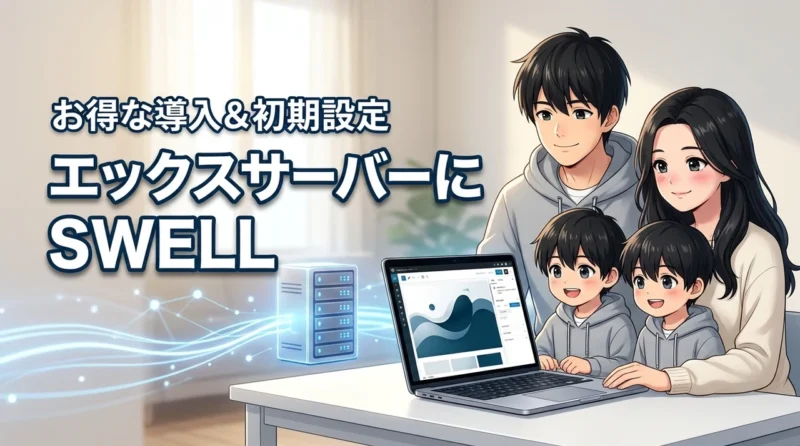
国内シェアNo.1のエックスサーバーを利用すれば、人気テーマのSWELLを通常よりお得な料金で導入することが可能です。
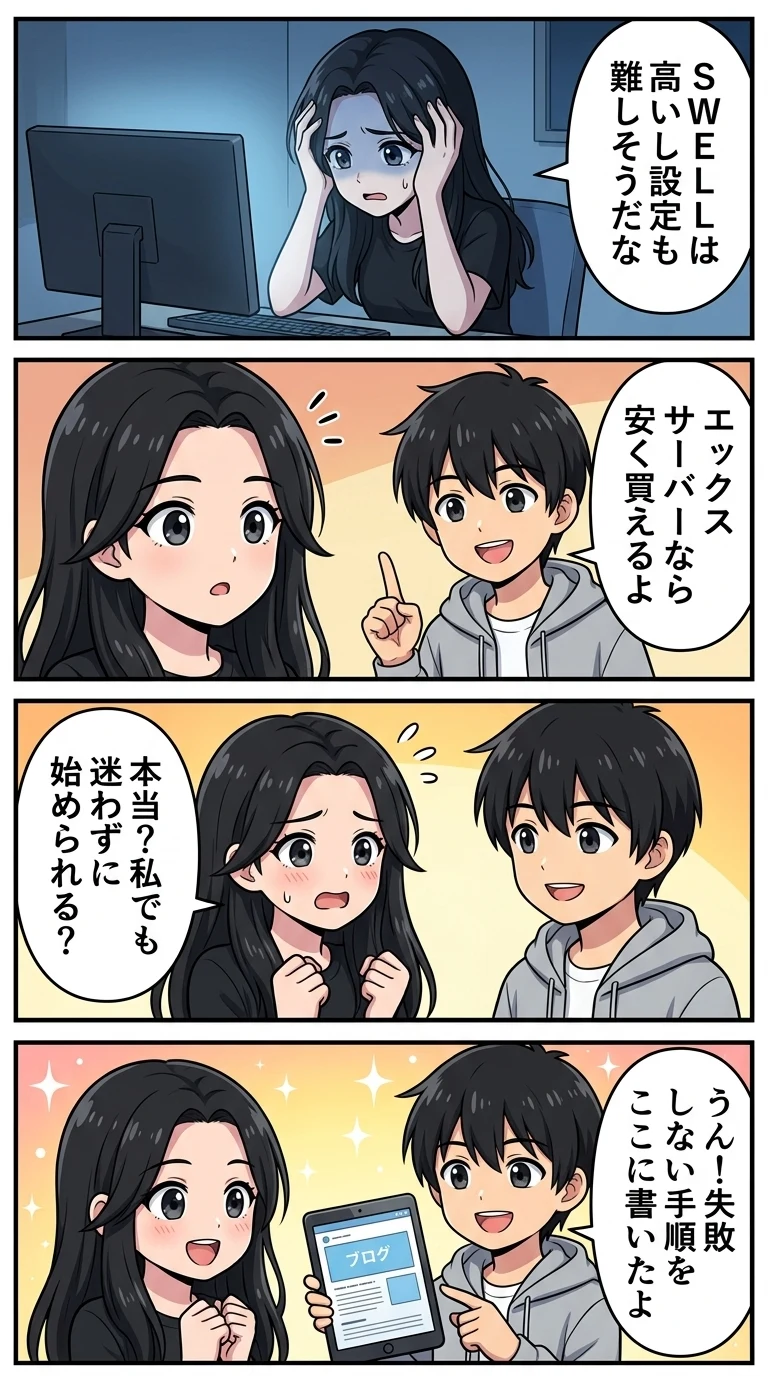
高機能ゆえに初期コストが気になり、自分一人で正しく設定できるのか不安を感じている方も多いのではないでしょうか。ですが、失敗しないための手順さえ踏めば、初心者でも迷う心配はありません。
本記事では、割引特典の受け方から最低限済ませておきたい初期設定までを分かりやすく解説します。読み終える頃には憧れのブログデザインが手に入り、ワクワクしながら記事を書き始められる状態になっているはずですよ。
- エックスサーバー経由でSWELLを割引価格で購入可能
- インストールから初期設定までの手順を4ステップで解説
- 導入のメリット・デメリットと必要な初期設定を網羅
\最新キャンペーンをチェック!/
10分でブログ開設する方法を見る

エックスサーバーでSWELLを導入する5つのメリット
エックスサーバーとSWELLの組み合わせは、ブログ初心者からプロまで選ばれる王道のセットです。なぜこれほど多くの人に支持されているのか、その魅力を深掘りしていきましょう。
| 項目 | SWELLの特徴 | メリット |
|---|---|---|
| デザイン | 完全ブロックエディタ対応 | 直感的な操作でプロ級のサイトに |
| 表示速度 | 最新の高速化技術を標準装備 | 読者の離脱を防ぎSEOにも有利 |
| 価格 | エックスサーバー経由で割引 | 通常より安く導入が可能 |
| サポート | 利用者限定のフォーラムあり | 困ったときに相談できる安心感 |
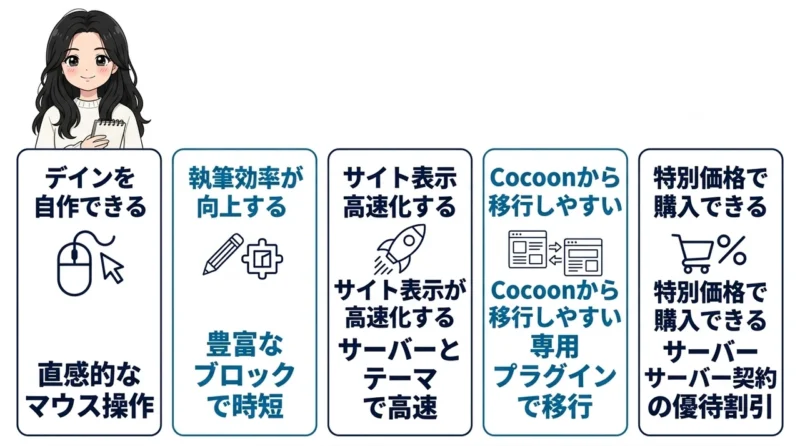
デザインを自作できる
ブログのデザインって、凝り始めるとキリがないですよね。でもSWELLを使えば、コードが書けなくてもマウス操作だけで理想の形が作れます。
僕も最初は「自分にセンスがあるかな」と不安でしたが、用意されたパーツを配置するだけで一気にオシャレになりました。難しいCSSの知識は一切いりません。
自分好みのサイトがサクサク出来上がるのは、ブログを続ける大きなモチベーションになりますよ。マウス操作だけで直感的にサイトデザインを整えられるのは、初心者にとって最大の武器になるはずです。
 ママ
デザインが苦手な私でも、これならオシャレなブログが作れそう!
執筆効率が向上する
記事を書くスピード、上げたいと思ったことはありませんか。SWELLは「書く楽しさ」を追求したテーマなので、驚くほど筆が進みます。
ボタン一つで吹き出しやボックスを呼び出せるので、装飾に迷う時間がなくなります。僕の場合、他のテーマを使っていた頃より執筆時間が3割ほど短縮されました。
浮いた時間で新しいネタを探したり、ゆっくり休んだりできるのが嬉しいポイントですね。専用のカスタムブロックが豊富で記事作成のスピードが上がるのは、忙しい副業ブロガーにこそ必要な機能です。
- クリックだけで呼び出せる豊富な装飾パーツ
- よく使う文章を保存できる「ブログパーツ」機能
- プレビューなしで仕上がりを確認できるエディタ
サイト表示が高速化する
ページの読み込みが遅いと、読者はすぐに別のサイトへ行ってしまいます。エックスサーバーの高速なインフラとSWELLの軽量な設計は、まさに最強のコンビです。
Q-SuccessのW3Techsによる調査でも、WordPressの市場シェアは圧倒的ですが、その中でも表示速度はサイト評価の重要な指標とされています。SWELLは余計なプラグインを入れなくても、標準で高速化の設定が揃っているんです。
難しい設定抜きで「速いサイト」が手に入るのは、技術的なことが苦手な僕には本当に助かりました。サーバーとテーマの両面から高速化アプローチができるため、読者満足度の高いブログ運営が可能です。
 パパ
表示速度はSEOにも影響するので、最初から速いものを選ぶのが正解ですよ。
Cocoonから移行しやすい
無料テーマのCocoonから有料テーマへ乗り換える際、デザイン崩れが心配ですよね。SWELLには、Cocoon専用の「乗り換えサポート用プラグイン」が用意されています。
これを使えば、過去に書いた記事のデザインを維持したまま、スムーズに移行作業が進められます。僕の周りでも、この機能があったから安心してSWELLに変えられたという人がたくさんいます。
後から修正する手間が最小限で済むのは、ブログの資産を守る上でとても大切。まずは無料テーマで始めて、あとからプラグインを活用してスムーズに有料テーマへ移行するというステップも賢い選択ですね。
特別価格で購入できる
有料テーマはそれなりの価格がしますが、エックスサーバー利用者ならSWELLを少し安く手に入れられます。サーバーの契約と一緒に購入することで、通常よりもお得な割引が適用されるんです。
これからブログを始めるなら、クイックスタートを利用してまとめてセットアップするのが一番効率的。初期費用を少しでも抑えたい人にとっては、外せない選択肢になります。
僕もこの割引を知ったときは「もっと早く教えてほしかった!」と思いました。高機能なテーマをエックスサーバーの優待制度を利用して安く導入できるのは、利用者だけの特権といえます。
僕の体験談ですが、エックスサーバーは表示速度が非常に速く、安定性も抜群な国内シェアトップクラスのサーバーです。これにSWELLを組み合わせれば、まさに鬼に金棒ですね。
\最新キャンペーンをチェック!/
10分でブログ開設する方法を見る
SWELLを導入する際の2つのデメリット
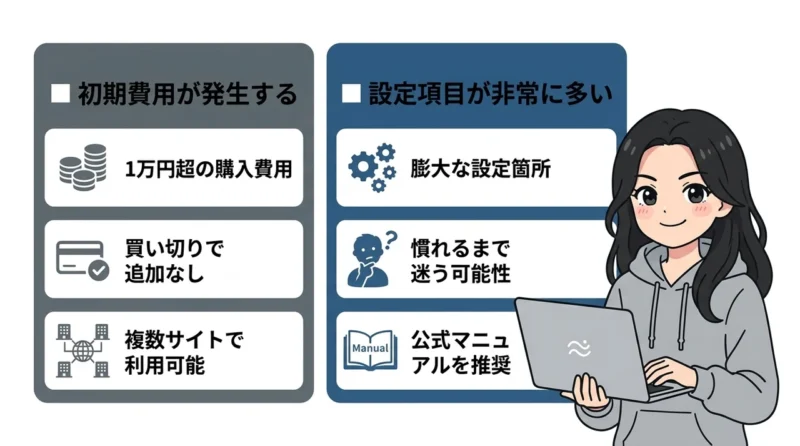
良いことばかりではなく、気になる点もしっかり確認しておきましょう。後悔しないために、自分に合っているかどうかを判断してみてくださいね。
初期費用が発生する
SWELLは買い切り型の有料テーマなので、どうしても最初にお金がかかってしまいます。無料テーマが充実している中で、1万円を超える出費は勇気がいりますよね。
ただ、一度買ってしまえば複数のサイトで使い回せますし、追加費用もかかりません。長期的に見れば、デザインや機能のカスタマイズにかける時間を大幅に節約できるため、コスパは決して悪くないんです。
最初に投資した分「絶対にブログを成功させるぞ」という覚悟が決まるメリットもありますよ。導入時にまとまった購入費用が必要になる点は、予算と相談して決める必要がありますね。
設定項目が非常に多い
SWELLは高機能すぎるゆえに、設定できる場所がめちゃくちゃ多いです。最初は「どこを触れば何が変わるのか」と迷ってしまうかもしれません。
基本はそのままでも綺麗なのですが、自分らしさを出そうとすると設定画面と格闘することになります。でも安心してください、利用者が多いので検索すれば解決策はすぐに見つかります。
一つずつ自分のペースで触っていけば、数日後には使いこなせているはずですよ。カスタマイズの自由度が高すぎて設定に迷う可能性があるので、最初は公式マニュアルを頼りに進めるのがコツです。
ママ設定が多いのは、それだけ理想に近づけるってことだよね。頑張ってみる!
エックスサーバーでのSWELL導入4ステップ
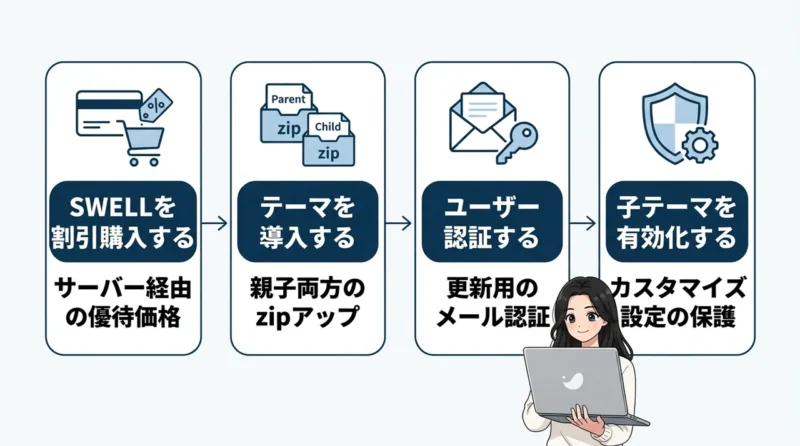
それでは、具体的な導入手順を見ていきましょう。難しそうに見えますが、順番通りに進めれば誰でも迷わずに完了できます。
エックスサーバーの管理画面(サーバーパネル)から、SWELLを特別価格で購入します。直接SWELL公式サイトで買うよりも安くなるので、必ずサーバー経由で手続きを行いましょう。
購入が完了すると、テーマファイルをダウンロードするためのリンクや案内が届くので、大切に保管してください。
WordPressの管理画面にログインし、「外観」>「テーマ」からダウンロードしたSWELLのファイルをアップロードします。この時、WordPress.comの有料プラン契約などは一切不要です。
レンタルサーバーであるエックスサーバーを契約していれば、そのままテーマをインストールして使用できるので安心してくださいね。
インストールしただけではアップデートが受けられないため、ユーザー認証(アクティベート)を行います。SWELLの設定画面からメールアドレスを登録し、届いた認証URLをクリックしましょう。
これを忘れると最新機能が使えなくなるので、真っ先に行っておくべき重要な作業です。
親テーマだけでなく「子テーマ」もインストールして有効化しましょう。自分でカスタマイズを加える際、親テーマだけだとアップデートで設定が消えてしまうからです。
子テーマはSWELLのマイページから無料でダウンロードできるので、セットで導入しておくのがブログ運営の鉄則ですよ。
詳しい手順はワードプレスの始め方ガイドでも詳しく解説しています。もし「設定が不安だな」と感じたら、あわせて確認してみてくださいね。
SWELLを割引購入する
まずはエックスサーバーの契約者パネルから、お得な価格でSWELLを手に入れましょう。会員メニューにある「ショップ」や「設定」項目から、テーマ購入の案内が見つかります。
通常価格で購入するよりも数千円安くなる場合があるので、このチャンスを使わない手はありません。総務省の『通信利用動向調査』などでも示される通り、Web活用におけるコスト管理は非常に重要。
浮いたお金で、ドメイン代や勉強用の本代に充てるのがおすすめ。決済が終わると、インストールに必要な「zipファイル」がダウンロードできるようになります。
このファイルを解凍せずにそのまま使うのがポイント。エックスサーバーの会員専用ページから優待価格で購入するのが、最も賢くSWELLを始める第一歩となります。
パパ割引価格で買えるのはエックスサーバー利用者の大きなメリットですね。僕もこの制度をフル活用しました。
テーマを導入する
ファイルが準備できたら、いよいよWordPressへインストールします。「外観」から「新規追加」を選び、先ほどのzipファイルをアップロードしましょう。
ここでよくある疑問が、「WordPress.comの有料プランが必要なの?」というもの。結論、エックスサーバーのようなレンタルサーバーを使っていれば、追加の契約は一切不要です。
自分で用意したサーバーにインストールするだけなので、月額料金などを心配する必要はありません。レンタルサーバーがあればWordPress.comの契約なしで導入できるため、余計な費用をかけずに始められます。
テーマをインストールする際は、必ず「親テーマ」と「子テーマ」の両方をアップロードするようにしましょう。有効化するのは「子テーマ」の方だけで大丈夫ですよ。これを間違えると、あとで設定が消えてしまう原因になります。
ユーザー認証する
テーマを有効化したら、忘れずにユーザー認証を済ませましょう。これをやらないと、テーマの更新(アップデート)ができず、セキュリティのリスクも高まってしまいます。
SWELL設定の「アクティベート」画面から、会員サイトに登録したメールアドレスを入力して認証を行います。最新のWordPress 7.1への対応(ver.2.19)など、SWELLは非常にアップデートが早いのが特徴です。
常に最新の状態で快適に使うために、認証作業は最優先で終わらせてくださいね。テーマの自動更新を受け取るためにユーザー認証を必ず完了させることで、安全にブログを運営し続けられます。
ママ認証って難しそうだけど、メールが届くのを待つだけなら簡単だね!
子テーマを有効化する
最後に、子テーマを「有効化」に設定すれば導入完了です。親テーマを有効化しても動きますが、将来的なカスタマイズを考えると子テーマの使用が推奨されます。
IDC Japanの国内クラウド市場予測でも、システムの柔軟性は重要視されていますが、ブログも同じ。子テーマを使えば、本体のアップデートに左右されず、自分だけのこだわり設定を守れるんです。
最初は難しく感じるかもしれませんが、長く運営するなら避けては通れない道。今のうちに将来のカスタマイズを見据えて最初から子テーマを有効化しておくのが、後悔しないための賢いやり方ですよ。
子テーマの設定が終わったら、一度自分のサイトを表示してデザインが崩れていないか確認してみましょう。といっても、最初は真っさらな状態なので心配しすぎる必要はありません。ここから自分好みの色や形に変えていくワクワクを楽しんでくださいね。
SWELL導入後に行うべき初期設定
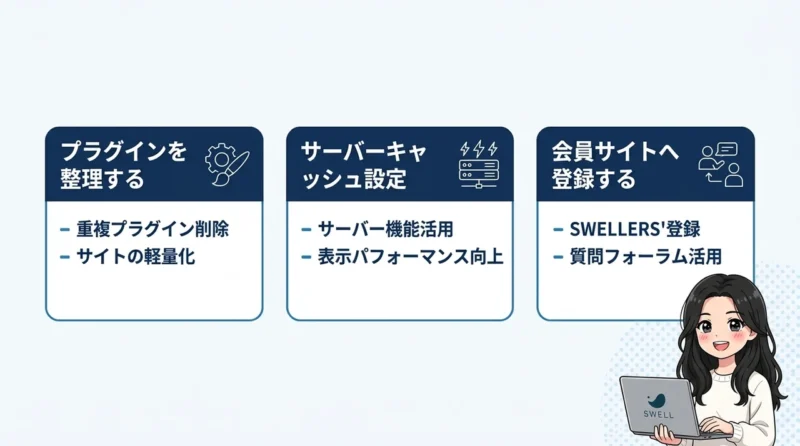
導入ができたら、最低限やっておきたい設定が3つあります。ここを整えるだけで、ブログの快適さがグッと変わりますよ。
プラグインを整理する
SWELLは多機能なので、これまで必須だったプラグインの多くが不要になります。むしろ、似た機能のプラグインが入っていると、不具合の原因になることも。
例えば、目次作成や吹き出し、高速化に関するプラグインは、SWELLに標準搭載されているので削除してOKです。プラグインを減らすことでサイトが軽くなり、管理も楽になります。
まずは「本当に必要なものだけ」を残すよう整理してみてくださいね。SWELL標準機能と重複するプラグインを整理してサイトを軽量化するのが、安定運用の第一歩です。
パパプラグインは少なければ少ないほど、エラーのリスクが減って快適になりますよ。
サーバーキャッシュ設定
エックスサーバーを使っているなら、サーバー側のキャッシュ機能も活用しましょう。「Xアクセラレータ」などの設定をオンにすることで、さらに表示速度を引き上げられます。
SWELL側の高速化設定と組み合わせることで、スマホユーザーでもストレスなく閲覧できる「爆速サイト」が完成します。最近はモバイルからのアクセスが主流なので、ここの設定は重要ですね。
設定一つで読者の離脱を減らせるなら、やらない手はありません。サーバー側の高速化設定を有効にして表示パフォーマンスを最大化することで、ライバルに差をつけることができます。
エックスサーバーの管理画面にログインできない場合は、ログインできない時の解決策を参考にしてみてください。IDやパスワードの確認方法など、意外と見落としがちなポイントがまとまっていますよ。
会員サイトへ登録する
SWELL購入後は、開発者が運営する会員サイト「SWELLERS’」への登録を済ませましょう。ここでは最新のテーマファイルがダウンロードできるだけでなく、役立つマニュアルも見放題です。
特に初心者にとって心強いのが、利用者同士で助け合える質問フォーラム。何かわからないことがあったとき、過去の質問を検索するだけで解決することがほとんどです。
僕も何度もここで助けられました。一人で悩まずに済む環境が手に入るのは、SWELLを選んで良かったと思える大きな理由の一つです。
専用の会員サイトに登録してフォーラムや最新情報を活用できる状態にするのが、安心して運営を続けるコツですね。
ママ質問できる場所があるって、独学でブログをやってる私には心強いなぁ!
エックスサーバー SWELL 導入に関するQ&A
基本的な設定が終わったら、次はメール設定なども確認しておくと、ブログ運営がさらにスムーズになります。エックスサーバーとSWELLの最強タッグで、楽しく記事を書いていきましょう!
【用語解説】サーバーキャッシュとは、一度表示したウェブページのデータを一時的に保存しておく仕組みのことです。これにより、次に同じページを開くときに読み込み時間を大幅に短縮できます。
まとめ:エックスサーバーにSWELLを導入してブログを始めよう
- サーバー契約特典を利用すればSWELLを割引価格で購入できるため、初期費用を賢く抑えられます。
- 高速サーバーと高機能テーマを組み合わせることで、専門知識がなくても快適なブログ運営が可能です。
- 購入から導入までは非常にシンプルであり、マニュアルを参考に進めれば初心者でも迷わず完了します。
- 導入後はユーザー認証と必須項目の設定を済ませ、SWELL本来の高速化機能を最大限に活用しましょう。
エックスサーバーとSWELL。正直、これ以上の「王道」はないです。
導入費用、やっぱり気になりますよね。僕も最初は「高いな」とかなり迷いました。でも、ここはケチらないのが正解。
執筆スピードが格段に上がります。デザインで悩む時間がなくなるのも、地味に嬉しいポイント。
初期費用はそれなりですが、時短できる価値を考えれば、投資するメリットは十分にあります。
割引で買えるのは、エックスサーバーを使っている僕たちの特権。これ、使わない手はないですよね。
設定も順番通りに進めれば、あっという間に終わります。あとはもう、記事を書くだけ。
迷っている時間がもったいないです。今すぐエックスサーバーの管理画面から、優待価格でSWELLを手に入れてください。
今日から、最高のブログ生活をスタートしましょう!
\最新キャンペーンをチェック!/
10分でブログ開設する方法を見る