エックスサーバーのログインで立ち止まってしまう主な原因は、役割の異なる複数の管理画面が存在することにあります。「どこから入り、何を操作すべきか」と戸惑う方も多いのではないでしょうか。
複雑に見える仕組みも、管理画面ごとの違いを正しく理解すれば決して難しいものではありません。この記事では、ログインできない時の具体的な対処法からセキュリティ設定まで、初心者の方にもわかりやすく紐解いていきます。
正しい手順をマスターして入り口での迷いをなくし、サイト運営をスムーズに加速させましょう。
- アカウントや各パネル等の管理画面の違いとログイン手順
- ログインできないトラブルの原因と具体的な解決策を紹介
- 安全な運用のためのセキュリティ強化設定と最新の対策
\最新キャンペーンをチェック!/
10分でブログ開設する方法を見る
エックスサーバーにログインする方法と管理画面の違い
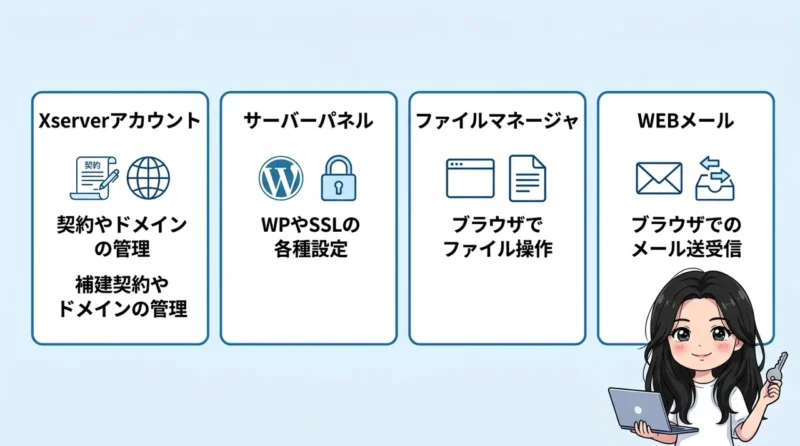
まずは、用途によって使い分ける必要がある4つの管理画面へのログイン方法を確認していきましょう。
| 管理画面名 | 主な役割 | ログイン情報 |
|---|---|---|
| Xserverアカウント | 契約更新、支払い、ドメイン管理 | メールアドレス + パスワード |
| サーバーパネル | WordPress設定、メール作成、SSL | サーバーID + パスワード |
| ファイルマネージャ | サーバー上のファイル操作、アップロード | サーバーID + パスワード |
| WEBメール | ブラウザでのメール送受信 | メールアドレス + メールパスワード |
Xserverアカウント
エックスサーバーを利用するうえで、すべての管理の起点となるのが「Xserverアカウント」の管理画面です。ここからは契約の更新や支払い情報の変更、ドメインの取得といった重要な手続きを行えます。
僕も長年愛用していますが、国内シェアで上位を維持しているエックスサーバーは管理画面が非常に分かりやすく、初心者でも迷わずに操作できるのが魅力です。実際の表示速度も速くて安定感があるため、安心してサイト運営を任せられますね。
ログインには登録したメールアドレスとパスワードが必要になります。総務省の調査によると、国内企業の多くがレンタルサーバーをビジネスインフラとして活用していますが、管理画面の入り口を正しく把握しておくことは運用の第一歩といえます。
もしログインURLを忘れてしまった場合は、公式サイトのトップページ右上にある「ログイン」ボタンから簡単にアクセスできますよ。まずはここに入れるようにしておくのが、ブログ運営の基本ですね。
ちなみに、この画面では登録情報の変更もできるので、メールアドレスが変わった際などは早めに更新しておきましょう。ここが使えないと契約更新ができず、最悪の場合はサイトが消えてしまうリスクもあるので注意が必要です。
複数のサービスを契約している場合も、このアカウントひとつで一括管理できるのが本当に便利。操作ミスもしにくい設計なので、落ち着いて手続きを進めてくださいね。
Xserverアカウントは、サーバーの契約そのものを守るための最重要拠点です。支払いやドメインの更新など、サイトの存続に関わる操作はすべてここで行うと覚えておきましょう。
サーバーパネル
WordPressのインストールやメールアドレスの作成など、実際のサイト運営に必要な設定を行うのが「サーバーパネル」です。Xserverアカウントとは異なり、サーバーそのものの機能を操作するための専用画面になっています。
ログインには「サーバーID」と「サーバーパネル用パスワード」を使用しますが、Xserverアカウントから直接ログインすることも可能です。矢野経済研究所のレポートでも、ホスティング選びでは管理画面の操作性が重視されるとありますが、このパネルの使いやすさは群を抜いています。
設定が終わったら、次はワードプレスの始め方に沿って初期設定を進めていくのがスムーズですよ。具体的な機能としては、独自ドメインの設定や無料独自SSLの設定などがここに含まれます。
ブラウザの保存機能を活用すれば、毎回IDやパスワードを入力する手間を省いてスムーズにログインできます。管理画面へ素早くアクセスできるようになるため、ブログ更新の作業効率が大幅に向上します。
ファイルマネージャ
サーバー内に保存されている画像やシステムファイルを、ブラウザ上で直接操作できるのがファイルマネージャです。FTPソフトを使わなくてもファイルのアップロードや削除ができるため、ちょっとした修正の際に重宝します。
使い方は簡単で、サーバーIDとパスワードを入力してログインするだけ。ただし、システムにとって重要なファイルを誤って消してしまうとサイトが表示されなくなる恐れがあるため、操作は慎重に行いましょう。
ファイルのパーミッション(権限)変更などもここから行えます。普段はあまり使いませんが、トラブル時に「ファイルを直接書き換えたい」という場面で活躍する頼もしいツールですね。
 パパ
FTPソフトを入れるのが面倒なとき、ブラウザでサクッと操作できるのは本当に助かりますよ。
WEBメール
エックスサーバーで作ったメールアドレスを、GmailのようにブラウザでチェックできるのがWEBメール機能です。外出先のPCやスマホからでも、専用のURLにアクセスするだけでメールの送受信ができます。
ログインには、作成した「メールアドレス」とその「メール用パスワード」が必要です。サーバー全体の管理パスワードとは別物なので、混同しないように気をつけてくださいね。
WEBメールは、サーバーパネルへログインしなくても個別のメールアカウントごとにログインできるのが利便性を高めています。ビジネスで利用する場合、チームメンバーにサーバー管理権限を渡さずにメールだけ使ってもらうことも可能ですよ。
メールアカウントが第三者に乗っ取られると、サーバーのパスワードを勝手に再発行されるリスクがあります。他のサービスと同じパスワードを使い回すのは避け、二段階認証なども組み合わせて厳重に保護してください。
関連記事:エックスサーバーの評判や特徴をチェック
エックスサーバーにログインできない時の対処法
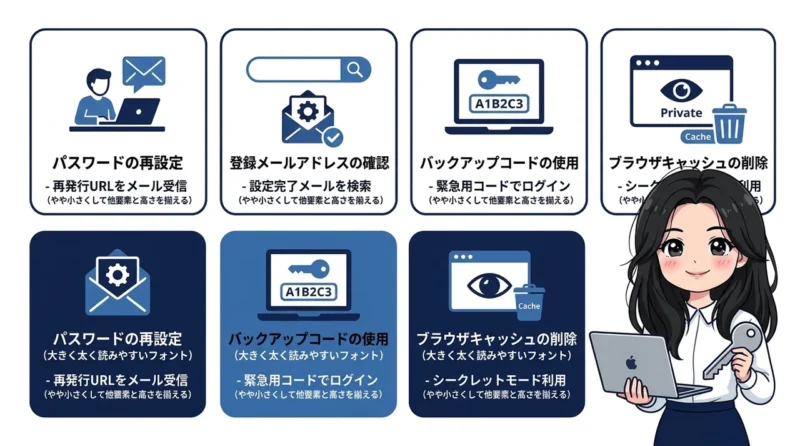
ログインできないときは焦ってしまいますが、原因の多くはシンプルな入力ミスや設定の問題です。
ここでは、ログインエラーを解消するための具体的な手順を確認していきますね。
パスワードの再設定
パスワードを忘れてしまった場合は、ログイン画面にある「パスワードを忘れた方はこちら」から再発行の手続きを行いましょう。登録しているメールアドレスを入力すると、再設定用のURLが記載されたメールが届きます。
警察庁の調査でも、認証情報の適切な管理がサイバー攻撃を防ぐ基本だとされています。これを機に、より強固なパスワードへ更新しておくのも良いですね。
再設定メールが届かない場合は、迷惑メールフォルダに入っていないか確認してみてください。
もしパスワードが正しいはずなのにログインできない場合は、大文字・小文字の打ち間違いや、余計なスペースが入っていないかをチェックしましょう。コピー&ペーストをした際に、前後に見えない空白が含まれてしまうケースが意外と多いんですよ。
 ママ
パスワードの再設定メールが全然届かなくて焦ったけど、迷惑メールフォルダに隠れてました……。
登録メールアドレスの確認
そもそもログインIDとして使っているメールアドレスが間違っているパターンも考えられます。複数のメールアドレスを持っている場合は、契約完了時に届いた「サーバーアカウント設定完了のお知らせ」という件名のメールを探してみましょう。
そのメールが届いているアドレスこそが、エックスサーバーに登録されている正解のアドレスです。もしどのアドレスにもメールが見当たらない場合は、別の連絡用アドレスを登録していないか思い出してみてください。
メールアドレス自体が利用できなくなっている場合は、個別の本人確認手続きが必要になることもあります。そうならないためにも、管理画面へ入れるうちに最新の連絡先を維持しておくのが管理画面へのアクセスを維持するための鉄則といえますね。
\最新キャンペーンをチェック!/
10分でブログ開設する方法を見る
バックアップコードの使用
二段階認証を設定していて、スマホの紛失などで認証コードが受け取れない場合は、バックアップコードを使用します。これは二段階認証を設定した際に発行される、一度きり使える緊急用のコードのことです。
IPA(独立行政法人情報処理推進機構)の白書でも、多要素認証の導入は推奨されていますが、同時にリカバリー手段の確保も重要だと説かれています。バックアップコードさえあれば、スマホがなくてもログインして設定を解除できます。
もしバックアップコードも紛失してしまった場合は、エックスサーバーのサポートに連絡して本人確認を行う必要があります。手続きには時間がかかることもあるので、コードは必ず印刷するか、安全な場所に保管しておきましょうね。
ログイン情報が分からなくなった場合に備えて、契約時に届いた「サーバーアカウント設定完了のお知らせ」メールは大切に保管しておきましょう。また、緊急時に備えてメモアプリやノートなどに情報を控えておくと、トラブル時にも落ち着いて対処できます。
ブラウザキャッシュの削除
IDやパスワードが合っているのにエラー画面がループする場合は、ブラウザのキャッシュやCookieが影響している可能性があります。古いログイン情報がブラウザに残っていると、正しく認証が行われないことがあるのです。
まずはブラウザの「シークレットモード」や「プライベートウィンドウ」でログインを試してみましょう。これでログインできるようなら、原因はブラウザのキャッシュにあります。
キャッシュを削除すると他のサイトのログイン状態も切れることがありますが、ログインエラーの解決には非常に有効な手段です。パソコンだけでなく、スマホのブラウザで試してみるのも、問題の切り分けに役立ちますよ。
セキュリティを強化するログイン設定と最新対策
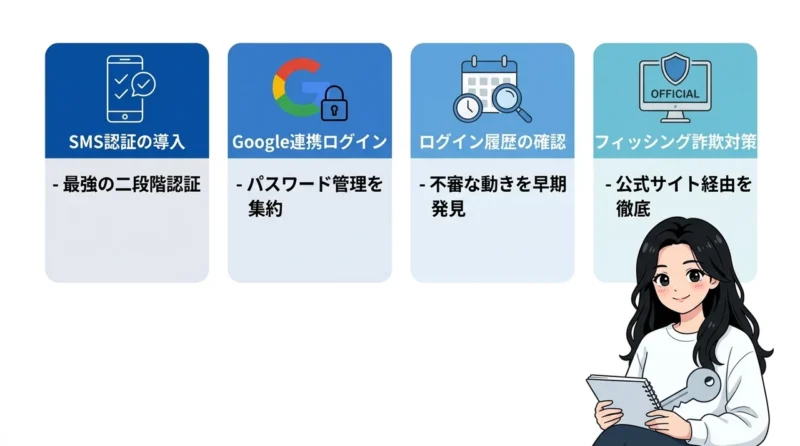
不正アクセスから大切なサイトを守るために、ログイン周りのセキュリティを固めておきましょう。
エックスサーバーでは、無料で利用できる高度なセキュリティオプションが豊富に用意されています。
SMS認証の導入
従来のパスワードに加え、スマホに届く確認コードを入力する「SMS認証(二段階認証)」は、セキュリティレベルを格段に引き上げます。万が一パスワードが漏洩しても、あなたのスマホがなければログインできないからです。
設定は簡単で、管理画面の「二段階認証設定」から電話番号を登録するだけ。警察庁の分析でも、多要素認証は不正ログイン対策として極めて有効であると強く推奨されていますね。
ログインのたびにコードを打つのは少し手間かもしれませんが、大切な顧客情報やブログデータを守るための二段階認証は最も基本的かつ強力な防衛手段です。僕もすべての管理画面で設定していますが、安心感が全く違いますよ。
パパ手間は増えますが、不正アクセスのニュースを見るたびに「設定しておいて良かった」と思いますね。
Google連携ログイン
毎回長いパスワードを入力するのが面倒な方は、Googleアカウントとの連携ログイン機能を活用しましょう。自分のGoogleアカウントで認証を行うことで、エックスサーバーの管理画面へスムーズにログインできるようになります。
この方法のメリットは、パスワードの管理をGoogle側に集約できる点です。Googleアカウント側で強固なセキュリティ設定をしていれば、間接的にエックスサーバーへのログインも安全になります。
ただし、連携しているGoogleアカウントにログインできなくなるとエックスサーバーにも入れなくなるため、アカウントの管理には十分注意してください。利便性と安全性のバランスを考えて選びたい機能ですね。
ログイン履歴の確認
エックスサーバーの管理画面では、過去のログイン履歴をいつでもチェックできます。「いつ、どのIPアドレスから、どの管理画面にアクセスがあったか」が記録されているので、定期的に確認してみましょう。
もし自分が行った覚えのない日時にログイン形跡があれば、第三者にパスワードが知られているサインかもしれません。IPAなどの専門機関も、こうしたログの確認を不審な動きを察知するための有効な手段として挙げています。
不審な履歴を見つけたら、すぐにパスワードを変更し、二段階認証が有効になっているか見直してください。早期発見が、被害を最小限に抑えるためのログイン履歴の定期的なチェックは防犯意識の第一歩といえます。
僕のチェック習慣
月に一度、契約更新のメールが届くタイミングなどでログイン履歴を見るようにしています。自分のアクセスしかないことを確認するだけで、サイト運営のモチベーションも維持できますよ。
フィッシング詐欺対策
最近では、エックスサーバーを装った偽のメールでログイン情報を盗み出す「フィッシング詐欺」が報告されています。「支払いに問題があります」といった不安を煽る内容で偽サイトへ誘導する手口が巧妙化しているんです。
安全を確保するためには、メール内のリンクを安易にクリックせず、ブラウザのブックマークから公式サイトへアクセスする習慣をつけましょう。エックスサーバー側も公式発表を通じて注意喚起を行っています。
また、同社はセキュリティ強化の一環として「XServer サイトセキュリティ」の提供を開始するなど、ユーザー保護を強化しています。常に最新の情報を公式サイトで確認し、公式サイト経由でのアクセスを徹底して身を守ることが何より重要ですね。
フィッシング詐欺を防ぐために、ログインする際は必ずブラウザのURL欄に「xserver.ne.jp」が含まれているか確認してください。公式を装った不審なメール内のリンクは安易に開かず、ブックマークした公式サイトからアクセスするのが最も安全です。
エックスサーバーログインに関するQ&A
まとめ:エックスサーバーにログインして運用を始めよう
- 管理画面には契約用のアカウントパネルと設定用のサーバーパネルがあり、用途別の使い分けが大切です。
- ログインできない時は、入力情報の再確認に加えブラウザのキャッシュ消去や再起動を試してみましょう。
- 二段階認証や国外IP制限を有効にすることで、第三者による不正アクセスから大切なサイトを保護できます。
- パスワードを紛失しても専用フォームで再発行できるため、登録時のメールアドレスを把握しましょう。
管理画面、けっこう種類があって迷いますよね。僕も最初は「どれに入ればいいんだっけ?」
ってなりました。でも、契約関係は「アカウント」、サイト設定は「サーバーパネル」って使い分ければいいだけ。意外とシンプルです。
ログインできない時は、まず契約時のメールを確認してみてください。そこに答えが眠っています。
正直、それが一番早いです。
セキュリティも忘れずに。二段階認証はちょっと面倒かもですが、やっておくだけで安心感が格段に変わります。
大切なサイトを守るための鉄則ですね。まずはサーバーパネルにログインして、設定状況をチェックしましょう。
迷っている暇はありません。今すぐログインして、万全の状態で運営をスタートさせてください!
\最新キャンペーンをチェック!/
10分でブログ開設する方法を見る