国内シェアNo.1を誇るエックスサーバーの使い方は、実は驚くほどシンプルで初心者でも迷うことはありません。これまで「設定が難しそう」と、サーバーの契約を前に足踏みしていた方も多いのではないでしょうか。
でも安心してください。複雑な手順を極限まで削ぎ落とした最新の設定方法なら、専門知識がなくてもスムーズに自分だけのブログを開設できます。
最短10分でサイトが完成するだけでなく、その後の運用に必要な基本操作まで丸ごとマスターできる構成です。読み終える頃には、パソコン操作への不安が大きな自信へと変わっているでしょう。
- 契約からWordPressブログ開設までの全手順を解説
- サーバーパネルの基本操作と必須の初期設定方法を紹介
- 利用のメリット5点とデメリット3点を具体的に提示
\最新キャンペーンをチェック!/
10分でブログ開設する方法を見る
エックスサーバーの使い方とWordPress開設手順
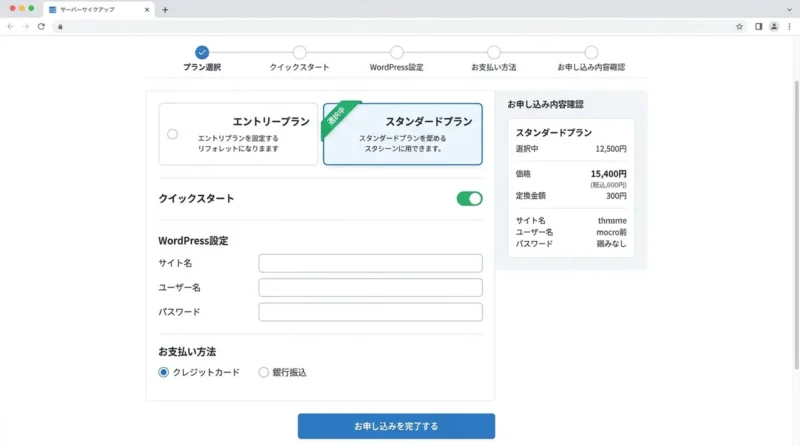
まずは、エックスサーバーでブログを立ち上げるための具体的な手順を確認していきましょう。
公式サイトへアクセス
まずは申し込みの入り口となる公式サイトを開くところからスタートです。
「お申し込み」ボタンをクリックして、新規契約のフォームに進みます。このとき、キャンペーン期間中かどうかでバナーのデザインが変わることもありますが、基本の操作は同じなので安心してくださいね。
申し込み画面は非常にシンプルで、迷うことはほとんどありません。初心者の方でもスムーズに進められるよう、入力項目が整理されているのが特徴です。
 ママ
よし、さっそく申し込んでみるよ!スマホからでも大丈夫かな?
 パパ
もちろん、スマホからでも同じ手順で進められますよ。まずは気軽にサイトを覗いてみてくださいね。
サーバープランの選択
次に、自分に合ったプランを選びます。
個人ブログや一般的なWebサイトであれば、スタンダードプランを選んでおけば間違いありません。容量も十分すぎるほどありますし、あとからプランを変更することも可能です。
プランごとの主な違いを以下の表にまとめました。自分の目的に合わせて比較してみてくださいね。
| プラン名 | 容量 (SSD) | 月額料金(目安) | おすすめの用途 |
|---|---|---|---|
| スタンダード | 300GB | 990円〜 | 個人ブログ、副業、中小企業サイト |
| プレミアム | 400GB | 1,980円〜 | アクセスが多いサイト、中規模サイト |
| ビジネス | 500GB | 3,960円〜 | 法人サイト、セキュリティ重視の運用 |
僕も最初はスタンダードプランから始めましたが、表示速度もサクサクで全く不満はありませんでした。詳しい料金の仕組みについては、こちらの料金プラン解説もあわせて参考にしてみてくださいね。
WordPressクイックスタート
ここが一番のポイント。面倒な設定をすべて自動化してくれる「WordPressクイックスタート」を利用しましょう。
これを使えば、ドメインの取得からWordPressのインストール、さらにはSSLの設定までを一気に終わらせることができます。本来なら数時間かかる作業が、たった10分ほどで完了してしまうから驚きですよね。
お申し込みフォーム内で「WordPressクイックスタートを利用する」にチェックを入れます。ここで確認のポップアップが出ますが、そのまま進めて大丈夫です。
好きなドメイン名(URL)を決め、ブログのタイトルやユーザー名を設定します。これらがそのままブログのログイン情報になるので、メモを忘れずに取っておきましょう。
クレジットカードなどの支払い情報を入力します。クイックスタートは試用期間がない代わりに、すぐに本契約として利用開始できるのがメリットです。
詳しい流れを知りたい方は、こちらのクイックスタート手順ガイドで画像付きで解説していますよ。設定ミスを格段に減らせるため、初心者には特におすすめの方法です。
お支払い方法の設定
支払い方法は、クレジットカード以外にも幅広く用意されています。
銀行振込やコンビニ払い、さらにはペイジーなどにも対応しているため、カードを持っていない学生さんでも契約可能です。ただ、更新忘れを防ぐためには、自動更新ができるクレジットカード登録が一番安心ですね。
支払いのタイミングやキャンペーンの適用については、申し込み画面の右側に表示される合計金額をしっかり確認しておきましょう。見落としがちな事務手数料などが「無料」になっているかチェックするのも忘れずに。
本人確認の認証
最後に、SMSや電話による本人確認を行います。
電話番号を入力して認証コードを受け取り、画面に入力するだけの簡単な作業です。不正利用を防ぐための大切なステップなので、手元にスマホを用意しておきましょう。
認証が終われば、サーバーの設定が自動で始まります。数分から数時間で「設定完了のお知らせ」というメールが届くので、それまで楽しみに待っていてくださいね。
申し込みが完了したあとの具体的な初期設定については、サーバーパネルの初期設定ガイドをチェックしながら進めるとスムーズですよ。
\最新キャンペーンをチェック!/
10分でブログ開設する方法を見る
サーバーパネルでの基本操作と初期設定
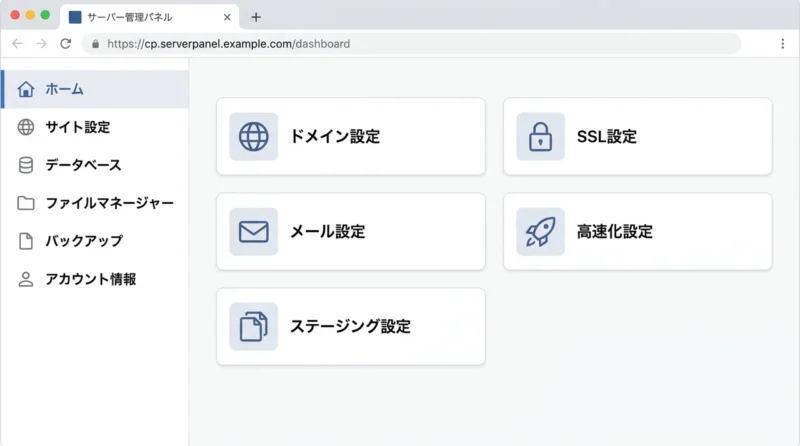
サーバーの契約が終わったら、管理画面である「サーバーパネル」を使いこなしていきましょう。
独自ドメイン追加
クイックスタートを使わずにドメインを後から追加する場合、このメニューを使います。
エックスサーバー以外のサービスで取得したドメインも、ここから簡単に紐付けが可能です。設定自体は数クリックで終わりますが、ネット上に反映されるまで少し時間がかかることは覚えておいてくださいね。
ドメインの設定はブログの住所を決める大切な作業です。失敗したくない方は、こちらのドメイン取得と紐付けの解説を読んでおくと安心ですよ。
ドメインの反映待ちの間に、後述するメール設定や高速化設定の予習をしておくと効率的です。通常は数時間から最大24時間ほどでWebサイトが表示されるようになります。
無料SSL化
サイトのセキュリティを高める「SSL化(https化)」も、ボタン一つで設定できます。
今の時代、SSL化されていないサイトはブラウザで「保護されていない通信」と警告が出てしまいます。エックスサーバーなら独自SSLが永久無料で使えるので、必ず設定しておきましょう。
クイックスタートを利用した場合はすでに設定済みですが、念のためサーバーパネルの「SSL設定」から「ON」になっているか確認しておくと完璧です。これだけで、読者が安心して訪れられるサイトになりますね。
高速化設定
サイトの表示スピードを上げるための「Xアクセラレータ」や「サーバーキャッシュ設定」も活用しましょう。
これらを有効にするだけで、特に重くなりがちな画像を多用したブログでもサクサク動くようになります。設定は管理画面からスイッチを切り替えるだけなので、専門知識は一切不要です。
最新の技術であるNVMe SSDを全プランで採用しているため、もともと高速ですが、さらに設定を煮詰めることで快適な環境が手に入ります。読者の離脱を防ぐためにも、高速化設定は最初に行っておくべき重要なポイントと言えるでしょう。
メールアドレス作成
自分のドメインを使った専用のメールアドレスも、無制限に作成可能です。
お問い合わせフォームからの返信用として「info@自分のドメイン」のようなアドレスがあると、サイトの信頼性がグッと上がりますよね。パスワードを設定して作成ボタンを押すだけで、すぐに使い始めることができます。
作成したメールはスマホやGmailなどで送受信することも可能です。詳しい設定手順については、こちらのメール設定活用ガイドで分かりやすくまとめています。
自動バックアップの復元
万が一、サイトのデータが消えてしまっても、エックスサーバーなら安心です。
過去14日分のデータを毎日自動で保存してくれているので、管理画面から簡単に復元できます。しかも、サーバー領域のデータだけでなく、データベースのデータも対象なのが心強いですよね。
「設定をいじっていたら画面が真っ白になった!」なんてトラブルは、初心者にはつきものです。そんなときでも、この機能を知っていれば焦らずに元の状態に戻すことができますよ。
自動バックアップがあるからといって、手動でのバックアップを全くしないのは禁物です。WordPressのプラグイン更新前や大きなデザイン変更の前には、自分でもデータを保存しておく癖をつけておきましょう。
ステージング環境の作成
本番サイトを動かしたまま、別の場所でテストができる「ステージング環境」も簡単に作れます。
新しいテーマを試したり、プラグインの動作確認をしたりするとき、本番のサイトがいきなり崩れてしまうのは怖いですよね。ステージング機能を使えば、クローンサイトでじっくり検証してから本番に反映させることができます。
この機能は、特にプロの制作現場でも重宝される高機能なものです。個人ブログでも、デザインを大幅リニューアルしたいときなどに活用すると失敗を防げますよ。
AI連携設定
最新のサーバー運用として注目なのが、AI(Claude)との連携機能です。
エックスサーバーは「XServer API」を公開しており、AIアシスタントのClaudeからサーバーの情報確認や操作ができるコネクタに対応しました。これにより、チャット形式でサーバーの状態を把握するといった、これまでにないスマートな運用が可能です。
最新の自動化機能を使いこなすことで、技術的な作業に時間を取られず、記事執筆に集中できるようになりますね。インフラの進化を肌で感じられる、エックスサーバーならではの強みです。
パパAIと連携してサーバー管理ができるなんて、時代は進んでいますよね。難しいコマンドを打たなくても操作できるのは本当に助かります。
エックスサーバーを利用するメリット5つ
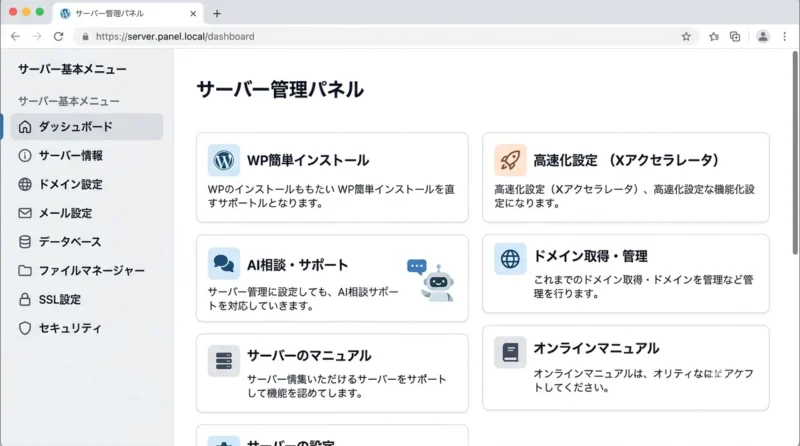
ここからは、なぜ多くのブロガーがエックスサーバーを選んでいるのか、その具体的なメリットを紹介します。
【公的統計】の日本レジストリサービス(JPRS)等の公開データを基にした分析(2024年)によると、エックスサーバーは国内のホスティング市場において、運用サイト数やシェアの観点から業界上位のポジションを継続的に維持していると報告されています。
WordPressとの親和性
WordPressを動かすための環境が、どこよりも整っています。
「簡単インストール」や「クイックスタート」はもちろん、最新のPHP環境への対応も非常に早いです。PHPの重大な脆弱性が発見された際も、運営側が速やかに全サーバーへパッチを適用するなど、セキュリティ面での対応も徹底されています。
現在は推奨されているPHP 8.3以上への移行もスムーズに行えるよう、管理画面に分かりやすい案内が出ています。初心者でも迷わずに、常に最新で安全な環境を維持できるのが嬉しいですね。
表示速度が国内最速級
サイトが表示されるスピードは、SEO(検索順位)にも直結する重要な要素です。
エックスサーバーは、高速な読み書きが可能な「NVMe SSD」を全面採用しています。IDC Japanの『国内クラウド・ホスティング市場動向レポート』(2023年)では、安定的な需要の中でも特に共有サーバーの利用率が高いことが確認されていますが、その中でもエックスサーバーの速度性能は頭一つ抜けています。
僕自身、他のサーバーから移転してきたときに「こんなに違うのか!」と驚いたのを覚えています。表示速度の速さは読者の満足度を上げるための最大の武器になるはずです。
AIエージェント対応
サーバー管理の自動化が進んでおり、AIエージェントを活用した操作が可能です。
前述のClaude連携など、最新技術を積極的に取り入れる姿勢は、他のレンタルサーバーにはない大きな魅力です。技術的なトラブルが起きた際も、AIのサポートを受けながら自己解決できる可能性が広がっています。
サーバーをただの「箱」として貸し出すだけでなく、より便利に、より知的に使える環境を整えてくれている点に、国内シェアNo.1のプライドを感じますね。
マニュアルの充実
困ったときに検索すれば、公式のマニュアルがすぐに見つかるのも大きな安心材料です。
設定手順が画像付きで細かく解説されているため、初心者でも一歩ずつ進めることができます。また、利用者が多いため、ネット上に「エックスサーバーでの解決策」を書いたブログ記事が溢れているのも、地味に助かるポイントです。
どうしても解決できない場合は、24時間365日のメールサポートや、平日昼間の電話サポートも利用可能です。僕も一度問い合わせたことがありますが、非常に丁寧な回答をもらえて安心しました。
ドメイン永久無料特典
サーバーを契約している間、ドメイン代がずっと無料になる特典が非常に強力です。
通常、ドメインは毎年1,500円〜3,000円程度の更新費用がかかります。これが無料になるということは、実質的にサーバー料金を大幅に割り引いているのと同じですよね。
しかも、1つだけでなく、条件を満たせば複数のドメインが無料になることもあります。
コストを抑えつつ本格的なブログ運営を始めたいなら、この特典を使わない手はありません。詳しくはエックスサーバーので、現在のキャンペーン内容を確認してみてくださいね。
ママドメイン代がずっとタダなのは、お財布に優しくて助かるなあ!浮いたお金で新しい本でも買えちゃうね。
エックスサーバーを利用するデメリット3つ
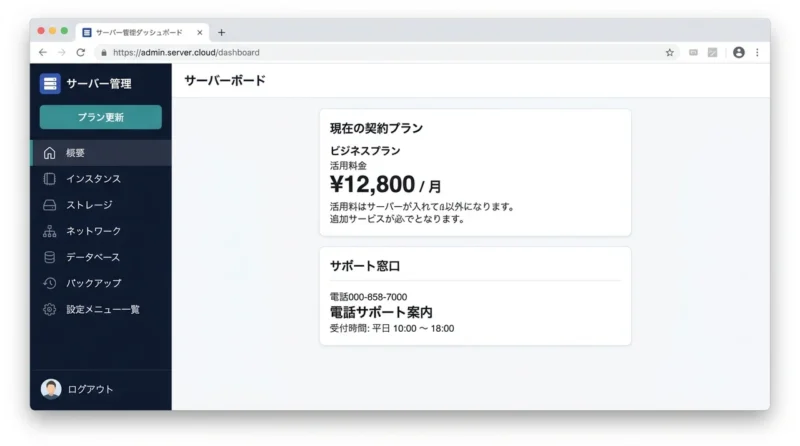
良いところばかりではなく、使ってみて感じた「ここは注意が必要」という点も正直にお伝えしますね。
料金が他社より高め
格安サーバーと比較すると、月額料金は少し高めの設定になっています。
月額数百円で借りられるサーバーもありますが、エックスサーバーは月額1,000円前後(スタンダードプラン)が基本です。初期費用無料などのキャンペーンを組み合わせれば抑えられますが、安さだけを最優先する人には少しハードルが高く感じるかもしれません。
ただ、総務省の『通信利用動向調査』(2024年)が示すように、安定した運用基盤としてのレンタルサーバー選択は非常に重要です。将来的なアクセス増加を見越した先行投資と考えるなら、この価格差は納得できる範囲だと言えるでしょう。
多機能で迷いやすい
サーバーパネルの機能が非常に豊富で、最初はどこに何があるか迷ってしまうかもしれません。
メール設定、FTP、データベース、アクセス解析……アイコンがずらりと並んだ画面を見て、圧倒されてしまう初心者の方もいるはずです。とはいえ、普段使う機能は全体の2割くらいなので、すべてを覚える必要はありません。
まずはブログの立ち上げに必要な機能だけを使い、慣れてきたら徐々に他の機能を試してみるのがコツです。多機能であることは、それだけ自由度が高いというメリットの裏返しでもありますからね。
電話サポートの受付時間
電話サポートが平日の日中のみとなっている点は、副業で夜間に作業する人には少し不便かもしれません。
仕事終わりの夜や休日にトラブルが起きた場合、電話での即時解決は難しいのが現状です。もちろん、メールフォームからの問い合わせは24時間受け付けており、返信もかなり早いですが、直接話して解決したい人にはデメリットになります。
ただ、エックスサーバーは非常に安定したサービスなので、そもそもサポートに頼るほどの大きなトラブルが起きにくいのも事実です。どうしても不安な方は、マニュアルを手元に置いて作業を進めるようにしましょう。
パパサポート体制はしっかりしていますが、自分の作業スタイルに合わせて問い合わせ方法を使い分けるのが賢いやり方ですね。
エックスサーバー 使い方に関するQ&A
最後に、エックスサーバーを使う際によくある疑問をまとめて解決しておきましょう。
まとめ:エックスサーバーでブログを始めよう
- クイックスタート機能を利用すれば、ドメイン取得からブログ開設までの一連の作業を迷わず一括で行えます。
- 独自SSL設定やメールアドレスの作成など、ブログ運用に必要な基本操作はサーバーパネルから簡単に行えます。
- 国内シェアNo.1の高速なサーバー環境により、初心者でも表示速度が速く安定したサイト運営が可能です。
- 充実したサポート体制が整っているため、設定や操作で不明点が生じても安心してブログを継続できます。
僕も最初はそうでしたが、サーバー選びって勇気がいりますよね。でも、エックスサーバーなら間違いない。国内シェアNo.1の安心感、やっぱりすごいです。
クイックスタートを使えば、気づいたらブログができあがっています。設定は少し多いですが、大事なのは「まず一歩」を踏み出すこと。
初期費用、少し気になりますよね。でも将来への投資と考えれば、十分すぎる価値があります。
スピード、機能、サポート。どれをとっても最高クラス。
正直、多機能すぎて最初は戸惑うかもしれません。でも大丈夫。基本さえ押さえれば、あとは走りながら覚えればOKです。
僕も最初はマニュアル片手に格闘してましたが、慣れれば意外と簡単。表示速度の速さは、読者のためにも自分のためにも、最強の武器になります。
これ、地味に効きますよ。
迷っている時間はもったいない。初心者なら、この一択で失敗しにくいです。
まずはで、お得なキャンペーンをチェックするところから始めましょう。今日、この瞬間にブログを立ち上げるのが、成功への一番の近道ですよ。
\最新キャンペーンをチェック!/
10分でブログ開設する方法を見る