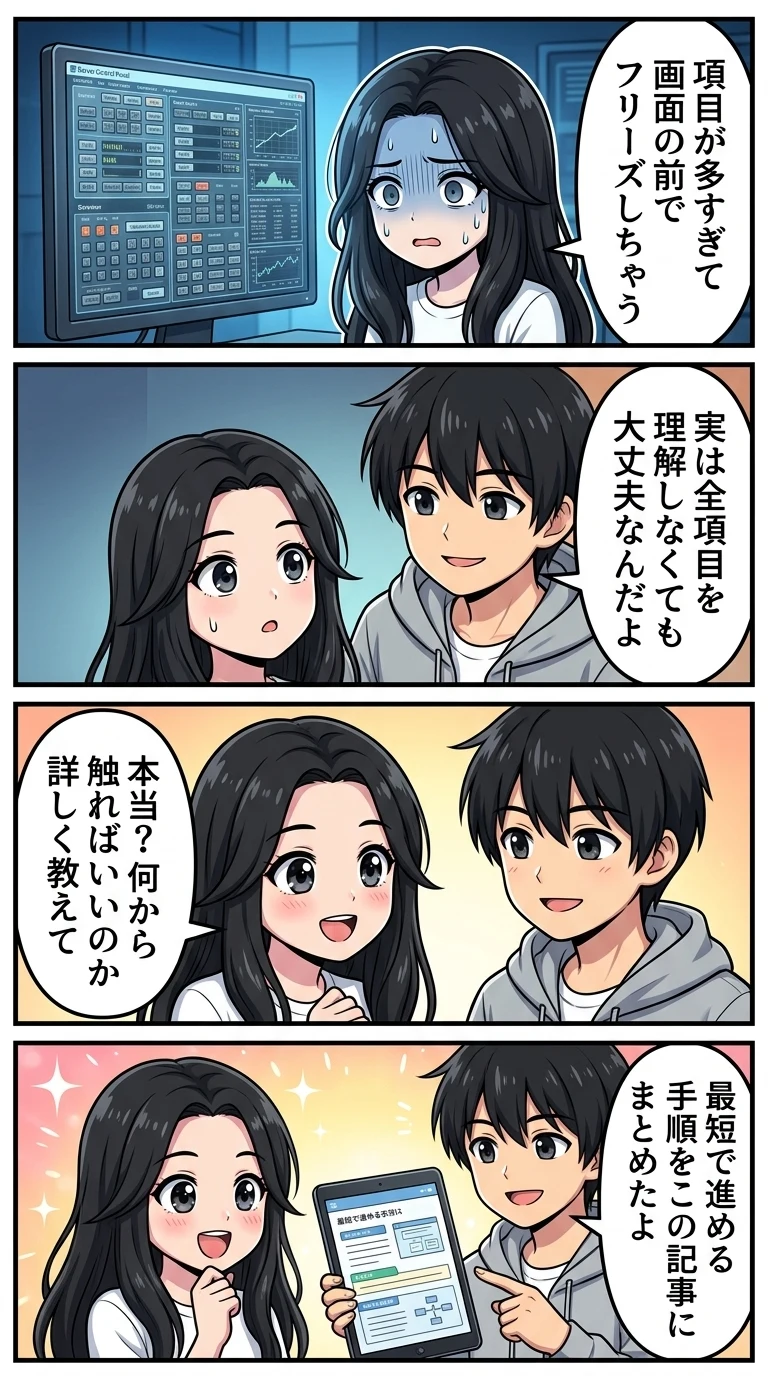
エックスサーバーのサーバーパネルは、Webサイト公開に必要なあらゆる設定を管理できる非常に強力なツールです。しかし、いざ画面を開くと項目の多さに圧倒され「どこから手を付ければいいのか」と悩んでしまう方も多いのではないでしょうか。
実はすべての機能を完璧に理解する必要はなく、重要なポイントさえ押さえれば初期設定は驚くほどスムーズに完了します。
本記事ではログインの手順から、最短でサイトを公開するために欠かせない5つのステップを厳選して詳しく解説。読み終える頃には、迷うことなく設定を済ませて、自信を持ってサイト運営の第一歩を踏み出せるでしょう。
- Xserverアカウントとの違いとログイン手順
- サイト公開に必要な初期設定5ステップを解説
- 操作時の注意点とトラブル発生時の復旧方法
\最新キャンペーンをチェック!/
10分でブログ開設する方法を見る
エックスサーバーのサーバーパネルとアカウントの違い
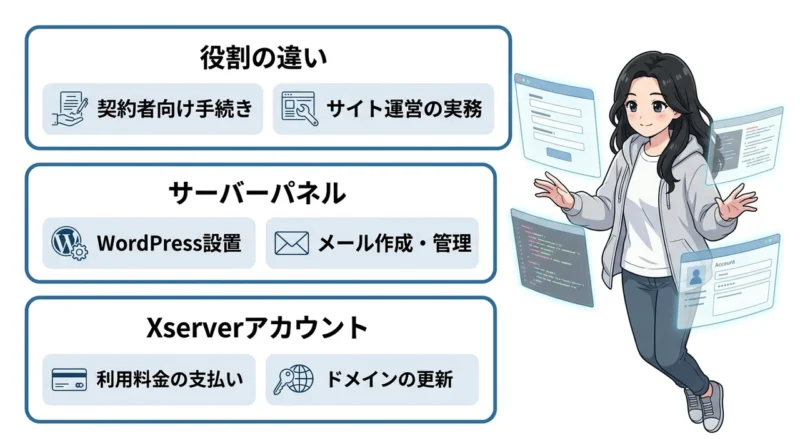
エックスサーバーを契約したばかりだと、管理画面が2つあって「どっちで何をすればいいの?」と迷うかもしれません。実は、これらは管理する対象がまったく違うんです。
【公的統計】総務省の『通信利用動向調査』によると、国内企業のクラウドサービス利用率は上昇傾向にあり、外部サーバーの効率的な運用が求められています。管理画面の使い分けを理解することは、スムーズなサイト運営の第一歩と言えますね。
まずは、それぞれの役割を一覧表で比較してみましょう。
| 比較項目 | Xserverアカウント | サーバーパネル |
|---|---|---|
| 主な役割 | 契約・支払いの管理 | サイト・メールの設定 |
| ログイン情報 | メールアドレス・会員パスワード | サーバーID・サーバーパスワード |
| できること | 更新手続き、プラン変更、登録情報の変更 | ドメイン設定、WordPress設置、SSL化 |
役割の違い
アカウント管理画面は「契約者としての手続き」を行う場所で、サーバーパネルは「サイト運営の実務」を行う場所です。例えるなら、アカウント画面はマンションの契約窓口、サーバーパネルは自分の部屋の模様替えをするための道具箱のようなものですね。
IDC Japanの『国内クラウド市場調査』では、ホスティングサービスの使いやすさが運用コスト削減に直結すると報告されています。エックスサーバーはこの2つの画面を分けることで、専門的な設定と事務的な手続きを整理しやすくしているのが特徴です。
僕も最初は混乱しましたが、一度覚えてしまえば「支払いはアカウント画面、サイト作りはサーバーパネル」と直感的に使い分けられるようになります。ここを整理しておくだけで、設定作業のストレスがぐっと減りますよ。
サーバーパネルでできること
サーバーパネルは、ウェブサイトを公開するために必要なほぼすべての操作を行う場所です。独自ドメインの設定やWordPressのインストール、メールアドレスの作成などはすべてここで行います。
初心者の方がよく「初期ドメインを消していいの?」と悩みますが、これは自動付与されるもので削除不要な仕様なので安心してください。むしろ、このサーバーパネルを使いこなすことが、安定したブログ運営の鍵になります。
最近ではPHPの重大な脆弱性に対しても、サーバーパネルを通じて迅速なパッチ適用やアナウンスが行われるなど、セキュリティ管理の要としても機能しています。僕自身、この管理画面のレスポンスの速さにはいつも助けられています。
- ドメインの設定・追加
- WordPressの簡単インストール
- 無料SSL(https化)の設定
- メールアドレスの作成・管理
- PHPバージョンの切り替え
 パパ
設定作業のほとんどは「サーバーパネル」で行うと覚えておけば間違いありませんよ!
アカウントでできること
アカウント管理画面(旧インフォパネル)では、お金や契約に関する重要な手続きをまとめます。利用料金の支払いや、ドメインの更新期限のチェック、登録している住所やメールアドレスの変更などが主な役割です。
矢野経済研究所の調査でも、主要なレンタルサーバー事業者は運用コスト低減のために管理パネルの標準化を進めているとされています。エックスサーバーも、契約情報が一目でわかるUIを採用しており、迷わず手続きができるよう工夫されていますね。
もしログイン情報がわからなくなった場合や、新しくサーバーを追加したいときも、まずはこのアカウント画面にアクセスすることになります。契約を維持するための「母艦」のような存在だと考えておけばOKです。
ちなみに、法人向けキャンペーンで取得した「.co.jp」ドメインなどの管理もこの画面で行います。個人だけでなく法人のインフラ支援としても、エックスサーバーは非常に手厚いサービスを展開していますね。
サーバーパネルへのログイン方法と手順
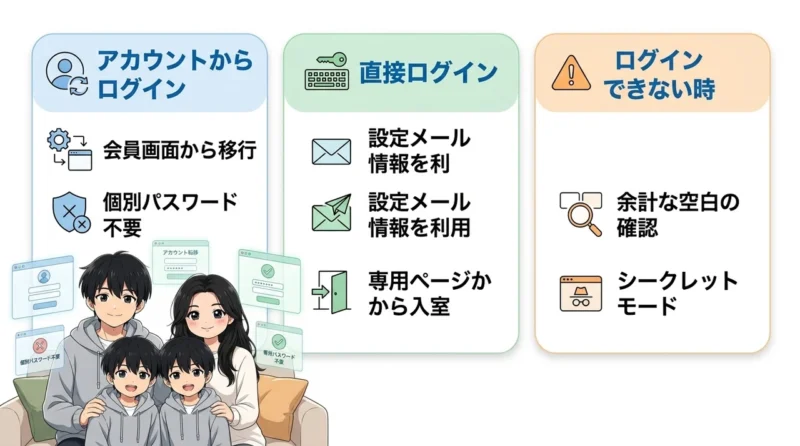
ログイン方法は大きく分けて2つありますが、初心者のうちは「アカウント画面経由」が一番スムーズです。パスワードを何度も入力する手間が省けるので、効率的に作業を進められますよ。
アカウントからログイン
まずは、Xserverアカウントへログインしましょう。登録したメールアドレスとパスワードを入力してダッシュボードに入れば、そこからサーバーパネルへ直接ジャンプできるボタンが用意されています。
「サーバー」という項目の右側にある「操作メニュー」をクリックして、サーバーパネルを選択するだけで完了です。この方法なら、サーバーごとの個別のパスワードを覚えていなくてもワンクリックで入れるので本当に楽ですよ。
総務省の『情報通信白書』でも指摘されていますが、管理画面のアクセスのしやすさは業務効率に大きく影響します。僕も普段はこのルートを使っていますが、ログインのストレスがなくて気に入っています。
まずは公式のログイン画面からXserverアカウントにログインしてください。登録時のメールアドレスが必要です。
管理画面にある「サーバー管理」ボタンをクリックします。これで自動的にサーバーパネルへ移行します。
直接ログイン
サーバーパネル専用のログインページから直接アクセスする方法もあります。これは、契約時に送られてくる「サーバーアカウント設定完了のお知らせ」というメールに記載されたIDとパスワードを使用します。
ブラウザにお気に入り登録しておけば、アカウント画面を経由せずに一発で開けるのがメリットですね。特定のサーバーだけを頻繁に操作する中級者以上の方によく使われている方法です。
ただし、パスワードを忘れてしまうと入れなくなるので注意が必要です。セキュリティの観点からも、パスワード管理ツールなどを使って安全に保管しておくことを強くおすすめします。
 ママ
メールを失くすと大変だから、ログイン情報はメモしておくのが正解かも!
ログインできない時の対処
もしログインできない場合は、まず「IDとパスワードに余計なスペースが入っていないか」を確認してみてください。コピー&ペーストをしたときに、目に見えない空白が含まれてしまうのはよくある失敗パターンです。
どうしても入れないときは、パスワードの再発行手続きを行いましょう。また、ブラウザのキャッシュが原因でエラーが出ることもあるので、一度シークレットモードで試してみるのも有効な手段です。
詳しい解決策については、ログインできない時のガイドで詳しく解説されています。焦らず一つずつ確認していけば、必ずログインできるようになるので大丈夫ですよ。
サーバーパネルとアカウント画面では、ログインIDが異なる場合があります。混同して入力していないか、今一度「設定完了メール」の内容を読み返してみるのが解決の近道です。
サーバーパネルで行う初期設定5ステップ
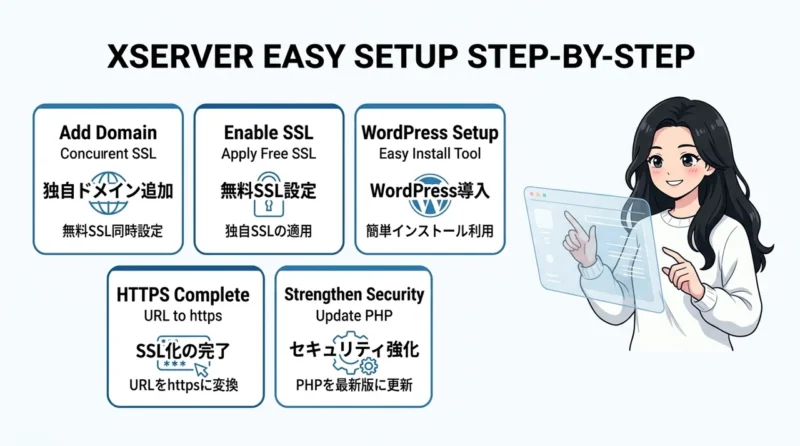
ここからは、サイトを公開するために最低限必要な設定を順番に解説していきます。エックスサーバーは初心者でも迷わないように、ボタン一つで完了する機能が充実しているのが嬉しいポイントですね。
独自ドメインを追加する
まずは、取得したドメインをサーバーに認識させる作業から始めましょう。サーバーパネルの「ドメイン設定」から、あなたが用意したドメイン名を入力して追加するだけです。
このとき「無料SSLの設定」にチェックを入れたまま進めるのがコツです。そうすることで、ドメインの追加と同時にセキュリティ設定も自動で進めてくれるので、二度手間にならずに済みますよ。
ドメインの反映には少し時間がかかりますが、これは世界中のネットワークに情報を浸透させている待ち時間です。設定自体は数分で終わるので、まずはここをサクッと完了させてしまいましょう。
あわせてドメイン取得のメリットも押さえておくと、今後の運営に役立ちますよ。
無料SSLを設定する
SSLとは、通信を暗号化してサイトの信頼性を高める設定のことです。今の時代、これをしていないとブラウザで「保護されていない通信」と警告が出てしまい、読者が離脱する原因になってしまいます。
サーバーパネルの「SSL設定」から、追加したドメインに対して無料の独自SSLを適用しましょう。エックスサーバーならボタン一つで、世界的に信頼されている「Let’s Encrypt」を無料で利用できるのが最大の強みです。
設定後はURLが「https」で始まるようになり、安全なサイトだと証明されるようになります。これはSEO(検索エンジン最適化)の観点からも必須の設定なので、忘れずに有効化しておきましょう。
パパ「無料」で使えるのが本当にありがたいですよね。セキュリティの基本中の基本です!
WordPressを導入する
ドメインの準備ができたら、いよいよWordPressのインストールです。サーバーパネルにある「WordPress簡単インストール」機能を使えば、難しい知識がなくても5分ほどで完了します。
ブログ名やユーザー名、パスワードを入力するだけで、システムが自動でデータベースの作成まで行ってくれます。国内シェアトップクラスのエックスサーバーは、このインストールの手軽さが多くの初心者に支持されている理由の一つですね。
僕が実際に使ってみて感じたのは、とにかく処理が速いことです。高性能なNVMeストレージを採用しているおかげで、インストール後のWordPressの動作もサクサクで非常に快適ですよ。
詳しい手順を知りたい方は、簡単インストール手順の解説も参考にしてみてください。
僕の体験談
昔は手動でファイルをアップロードしていましたが、今はボタン一つで終わるから本当に感動します。表示速度も安定性も抜群なので、ブログを始めるならこのサーバー一択と言っても過言ではありません。
\最新キャンペーンをチェック!/
10分でブログ開設する方法を見る
SSL化を完了させる
WordPressを入れただけでは、まだSSL化は不完全です。WordPressの管理画面にログインし、「設定」→「一般」からサイトのURLを「http」から「https」に書き換える必要があります。
この作業を忘れると、せっかくSSLを設定しても保護されていないページが表示されてしまうことがあります。最後に必ず自分自身のブラウザで、URLの横に「鍵マーク」がついているか確認する癖をつけましょう。
もしプラグインを使って一括変換したい場合は、そういったツールを導入するのも一つの手です。ただ、手動での書き換えも項目が2つだけなので、まずは自分で試してみるのが一番確実ですよ。
セキュリティを強化する
サイトを公開したら、外敵からの攻撃を守るための設定も固めておきましょう。サーバーパネルの「PHP環境設定」などで最新のバージョンを選択することで、パフォーマンスとセキュリティの両方を向上させることができます。
最近でも、PHPの重大な脆弱性が発見された際に、エックスサーバーはサーバーパネルを通じた迅速なパッチ適用を行い、パトロールを強化していました。こうした事業者の迅速な対応は、僕たち利用者の安心感に直結しますね。
また、WordPressのログイン制限や国外IPからのアクセス制限などもサーバーパネルから簡単に設定可能です。セキュリティ設定を強化しておくことが、大切なサイトを乗っ取りから守るための鉄則となります。
セキュリティの落とし穴
サーバーパネル操作時の注意点と復旧方法
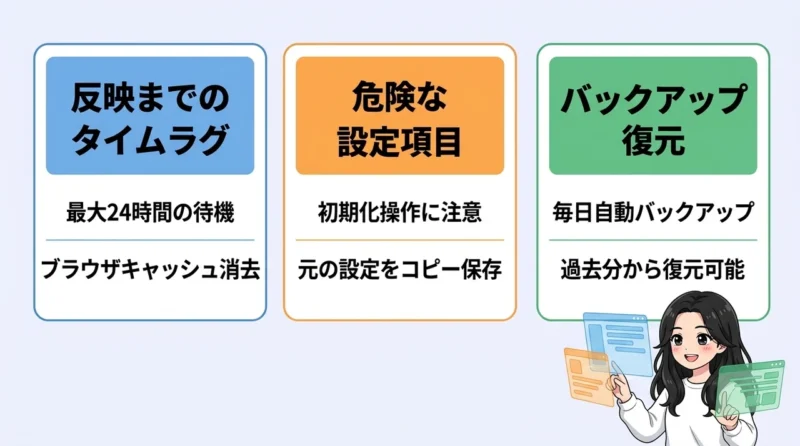
サーバーパネルは便利な反面、設定を一箇所間違えるだけでサイトが表示されなくなることもあります。でも大丈夫。注意点を知り、万が一のときの復旧方法を覚えておけば、何も怖くありませんよ。
まずは操作時に特に気をつけるべきポイントを整理しました。
- 設定変更が反映されるまでの待ち時間を知る
- 「.htaccess」や「初期化」ボタンには慎重になる
- 自動バックアップ機能の場所を確認しておく
- ブラウザキャッシュの削除方法を覚えておく
反映までのタイムラグ
サーバーパネルで設定を変更しても、インターネット全体にそれが反映されるまでにはタイムラグがあります。ドメインの設定などは、保存してから実際にサイトが見られるようになるまで数時間から最大24時間ほどかかる場合があるんです。
「設定したのに反映されない!」と焦って何度もボタンを押すと、かえってトラブルの元になります。まずは設定後はあわてず最大24時間は様子を見るという心の余裕を持つことが大切ですね。
また、自分のPCに残っている古い情報(ブラウザキャッシュ)が原因で、新しくなった画面が見えていないだけというケースも非常に多いです。何かを変更した後は、ブラウザのキャッシュをクリアするか、別のデバイスから確認してみるのがおすすめですよ。
ママ設定してすぐに画面が変わらないとドキドキするけど、待つのも仕事なんだね!
触ると危険な設定項目
サーバーパネルの中には、よく理解せずに触るとサイトが真っ白になってしまう項目がいくつかあります。特に「.htaccess編集」や「初期化」といったボタンは、仕組みを理解してから操作するようにしましょう。
これらはサイトの挙動を制御する根幹の部分なので、一文字間違えるだけでアクセス不能になることもあります。とはいえ、普通にブログを運営する分にはめったに触ることはないので、必要以上に怖がることはありません。
もし触る必要がある場合は、必ず元の設定をテキストファイルなどにコピーして保存しておきましょう。そうすれば、元のコードを貼り付け直すだけで、即座に元の状態に戻せるので安心感が違いますよ。
バックアップのコツ
バックアップから復元する
万が一、操作を誤ってデータが消えてしまったとしても、エックスサーバーには「自動バックアップ」機能があります。これは、サーバー上のデータを毎日自動で保存してくれる非常に強力な味方です。
サーバーパネルから「バックアップ」の項目を選べば、過去数日分のデータから選んで簡単に復元することができます。この安心感があるからこそ、僕たちユーザーは思い切ってサイト運営に集中できるんですよね。
最近リリースされた「XServer VPS クラウド」などの新サービスでも、この信頼性の高いインフラ技術が活かされています。初心者の方は、まず「困ったらバックアップから戻せる」ということだけ覚えておけば、安心してサーバーパネルを触れるはずですよ。
パパ僕も過去に一度失敗しましたが、このバックアップのおかげで数分で元通りになりました。本当に神機能です!
エックスサーバー サーバーパネルに関するQ&A
まとめ:サーバーパネルを操作してサイトを公開しよう
- 契約用のXserverアカウントと、設定用のサーバーパネルは役割やログイン情報が異なります。
- 独自SSL設定やドメイン追加などの初期設定は、サーバーパネルから5つのステップで完了できます。
- 管理画面ごとにIDとパスワードが使い分けられているため、契約時の通知メールは大切に保管しましょう。
- 設定ミスでサイトが表示されなくなっても、自動バックアップ機能を活用すれば元の状態に復元可能です。
僕も最初は、2つの管理画面を前にして「どっちで何をするの?」と迷いました。そこ、戸惑いますよね。でも、役割さえわかればこっちのものです。
正直、サーバーパネルをがっつり触るのは最初だけ。ここを乗り越えれば、ブログ開設の山場はほぼクリア。
これに尽きます。あとは記事を書くだけ。
そこまで、あと一息です。
設定が反映されるまで時間がかかることもありますが、そこはあせらずに。まずはドメインの追加から、この記事の手順通りに進めてみてください。
初心者なら、この5ステップだけで失敗せずに開設できます。一歩踏み出せば、あなたのブログが世界に公開されますよ。
今すぐ初期設定を終わらせて、最高の一記事目を書き始めましょう!
\最新キャンペーンをチェック!/
10分でブログ開設する方法を見る