ブログやサイト運営を始めるなら、エックスサーバーでドメインを取得してサーバーと一緒に運用するのが最もスムーズな選択です。「設定が難しくて自分のサイトが表示されない」と、最初の手続きでつまずいていませんか?
でも安心してください。実は、サーバーと同じ場所でドメインも管理する「最短ルート」を選べば、複雑な作業を大幅にカットできるのです。
この記事では、取得のメリットから具体的な設定手順までを初心者の方にも分かりやすく解説していきます。読み終える頃には、設定の迷路から抜け出し、迷わずサイト制作のスタートを切れるでしょう。
- エックスサーバーでドメインを運用する利点と注意点
- 初心者向けのドメイン新規取得と連携設定の手順
- 他社からのドメイン移管方法と管理手順を解説
\最新キャンペーンをチェック!/
10分でブログ開設する方法を見る
エックスサーバーでドメインを取得・設定するメリット
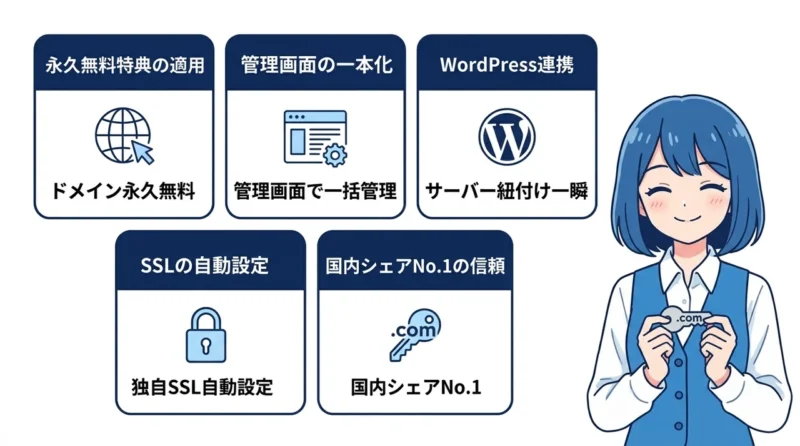
エックスサーバーでドメインを扱うメリットは、単に「便利」という言葉だけでは片付けられません。
僕も実際に使っていて感じますが、サーバーとドメインをセットで運用することで、本来なら複雑な設定が驚くほどシンプルになります。まずは、初心者がエックスサーバーを選ぶべき具体的な理由から見ていきましょう。
| メリット | 内容 |
|---|---|
| コスト | 特定ドメインの取得・更新料が永久無料 |
| 管理 | サーバーとドメインの支払いや期限管理を一本化 |
| 設定 | WordPressの導入やSSL化がほぼ自動で完了 |
| 信頼性 | 国内シェアNo.1のインフラで安定稼働 |
永久無料特典の適用
エックスサーバーは、表示速度の速さと安定性が抜群のレンタルサーバーとして、多くのブロガーや企業に選ばれています。
最大の魅力は、特定の条件を満たすと「独自ドメインが永久無料」になる特典があることです。通常、ドメインは毎年1,500円〜4,000円程度の更新料がかかりますが、これが0円になるのは家計や経費に嬉しいですよね。
僕も最初は「本当に追加料金なし?」と疑っていましたが、契約を続けている限りずっと無料で、更新忘れの心配もありません。対象となるドメインの種類も豊富で、定番の「.com」や「.net」はもちろん、法人なら「.co.jp」などもキャンペーンでお得に取得できる場合があります。
特に「WordPressクイックスタート」を利用して申し込めば、最初からドメインが紐付いた状態で始められます。難しい専門用語を覚える前に、ドメイン代がずっと0円になる特典はかなりお得なので、必ずチェックしておきたいポイントです。
これからブログやサイトを長く運営するつもりなら、この固定費削減は無視できないメリットになります。正直、ドメインとサーバーを別々に契約して毎年バラバラに支払う手間を考えると、これ一択でいいと感じるほどです。
 パパ
維持費が浮くのは本当に助かります。その分を有料テーマや外注費に回せますからね!
管理画面の一本化
サーバーとドメイン、別々の会社で契約すると管理が本当に面倒なんです。
エックスサーバーなら、ひとつの管理画面(パネル)にログインするだけで、両方の状況がひと目で確認できます。支払い情報の登録や更新の手続き、住所変更などの事務作業も、すべて同じ場所で完結するのが大きな強みです。
「ドメインの更新メールを見逃してサイトが消えてしまった」という悲劇も、管理が一本化されていれば防ぎやすくなります。また、ドメインの所有権についても自分自身でしっかり管理できるUIになっているので、安心して運用を続けられますね。
【用語解説】ドメインパネルとは、取得したドメインの契約更新やネームサーバーの変更を行うための専用管理画面のことです。
WordPress連携
ドメインを取ったあと、サーバーと連携させる作業でつまずく初心者は少なくありません。
でもエックスサーバーなら、ドメイン取得後に「追加設定」のボタンを押すだけで、サーバーとの紐付けがほぼ一瞬で終わります。面倒なネームサーバーの書き換え作業を自分で行う必要がないため、技術的なミスが起こる隙もありません。
詳しい手順は開設ガイドでも紹介されていますが、連携後のWordPressインストールも数クリックで完了します。この「迷う余地がない」というスムーズな流れこそが、エックスサーバーが初心者におすすめされる理由です。
SSLの自動設定
今の時代のウェブサイトには、セキュリティ対策としてのSSL化(https化)が絶対に欠かせません。
エックスサーバーでドメインを設定すると、この「独自SSL設定」が自動で行われる仕組みになっています。他社ドメインを無理やり繋げようとすると、SSL設定でエラーが出て数時間悩むこともありますが、そのストレスがゼロです。
設定が反映されるのを待つだけで、安全なサイトとして公開の準備が整うのは本当にラクですよ。サイトの信頼性を高めるためにも、この自動化の恩恵はしっかり受け取っておきましょう。
SSL化がうまくいくと、ブラウザのURL欄に鍵マークが表示されます。これがないと検索順位にも影響するので、自動設定は地味ながら最強の機能です。
国内シェアNo.1の信頼
せっかく取得したドメインを載せるなら、やっぱり土台(サーバー)は安定している方がいいですよね。
【一般財団法人インターネット協会】の調査結果などを見ても、日本のウェブ運営においてレンタルサーバーとドメインをセットで利用する形は標準的です。エックスサーバーは国内シェアNo.1の実績があり、多くのユーザーが利用しているという安心感があります。
利用者が多いため、万が一困ったことがあっても、ネットで検索すればすぐに解決策が見つかるのも大きなメリットです。中小企業のWEB担当者さんにとっても、信頼性の高いインフラ基盤として選ぶ価値は十分にあります。
 ママ
シェアが高いと、解説記事がたくさん見つかるから安心だよね!
エックスサーバーでドメインを運用するデメリット
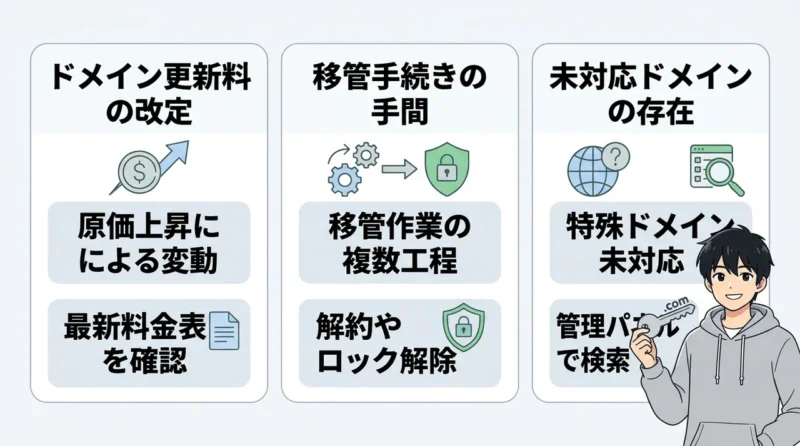
メリットが非常に多いエックスサーバーですが、いくつか気をつけたい点もあります。
「こんなはずじゃなかった」と後悔しないために、コストや手続きの面での懸念点も正直にお伝えしますね。自分にとって許容できる範囲かどうか、しっかり判断材料にしてください。
ドメイン更新料の改定
ドメインの料金は、世界的な原価の上昇によって変動することがあります。
エックスサーバーでも、上位組織による価格引き上げに伴い、一部ドメインの更新料金が改定されることが発表されました。以前より少し高くなるドメインもあるため、永久無料特典の対象外のドメインを取得する際は、あらかじめ最新の料金表を見ておくのが賢明です。
「ずっと同じ値段」とは限らないのがドメインの世界ですが、これはエックスサーバーに限った話ではありません。とはいえ、更新時のコストを想定して予算を組んでおくことは、長期運用のコツだと言えます。
公式サイトのニュースページで価格改定の告知が出ることがあります。更新月が近いときは、一度チェックしておくと安心です。
移管手続きの手間
もし将来的に、別のサーバー会社へドメインを引っ越したいと思ったときは、少し手間がかかります。
「ドメイン移管」という作業が必要になりますが、解約の手続きやロックの解除など、複数のステップを踏まなければなりません。エックスサーバー内で完結しているうちは楽ですが、外に出すときはそれなりの知識と時間が必要だと覚えておきましょう。
ただ、エックスサーバーの性能に満足していれば、そもそも移管する必要はほとんどありません。僕の周りでも、結局エックスサーバーが一番使いやすくて戻ってくる人が多いくらいです。
未対応ドメインの存在
エックスサーバーは主要なドメインを網羅していますが、非常に特殊なドメインには対応していない場合があります。
世界中のあらゆる珍しい拡張子を使いたいというこだわりがあるなら、専門のドメイン取得サービスの方が選択肢は多いです。とはいえ、一般的な「.com」「.jp」「.blog」などはすべて揃っているので、普通にブログを運営する分には困ることはありません。
自分が取りたいドメインが、エックスサーバーの管理パネルで検索できるか最初に確認してみるのが一番確実ですね。まずは公式サイトの検索窓を叩いてみることから始めてみましょう。
パパ一般的なドメインならほぼ揃っているので、基本的には心配いらないですよ!
エックスサーバーでのドメイン新規取得と設定手順
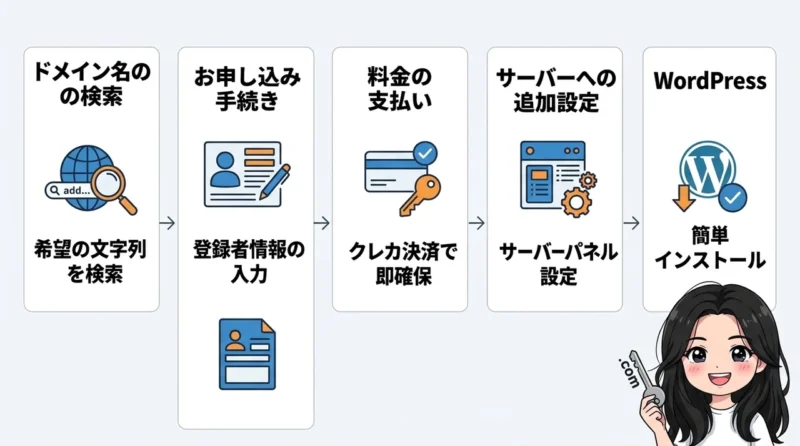
それでは、具体的にドメインを取得してサーバーに設定するまでの流れを解説します。
ひとつひとつのステップはとてもシンプルなので、画面の指示に従っていけば迷うことはありません。全体の流れを把握して、スムーズに自分のサイトを立ち上げましょう。
管理パネルの「ドメイン取得」から、希望の文字列を入力して検索します。他の人に使われていなければ「取得可能」と表示されるので、好きな拡張子を選びましょう。
取得したいドメインをカートに入れ、契約期間や登録者情報を入力します。ここで「永久無料特典」が使える場合は、忘れずに適用されているか確認してください。
クレジットカードや銀行振込などで決済を行います。支払いが完了した時点で、そのドメインは正式にあなたのものとして確保されます。
サーバーパネルの「ドメイン設定」から、取得したドメインを追加します。これにより、サーバーとドメインがシステム上で紐付けられ、サイトが表示される準備が整います。
最後にWordPress簡単インストール機能を使い、サイトのタイトルやログイン情報を入力します。これで、あなた専用のブログがインターネット上に公開されます。
ドメイン名の検索
まずは、自分だけのオリジナルなドメイン名を決めることから始めます。
英数字やハイフンを使って、サイトの内容が伝わりやすい名前を考えてみましょう。短いほど覚えやすいですが、すでに誰かに取られていることも多いので、いくつか候補を用意しておくとスムーズです。
もし希望の「.com」が埋まっていても、「.net」や「.jp」なら空いているというパターンもよくあります。納得のいくまで検索して、末永く愛着が持てる名前を見つけ出してくださいね。
お申し込み手続き
名前が決まったら、次は正式な申し込みのフェーズに進みます。
登録者の氏名や住所などの情報を入力しますが、これは「Whois情報」と呼ばれるドメインの所有者名簿に使われるものです。エックスサーバーでは、この個人情報を代理で公開してくれる設定も無料で行えるので安心してください。
契約期間は1年から選べますが、まずは1年で様子を見るのが一般的ですね。キャンペーン期間中なら、ここでお得な割引が適用されることもあるので、しっかり確認しましょう。
\最新キャンペーンをチェック!/
10分でブログ開設する方法を見る
料金の支払い
ドメインの確保には、決済の完了が必須条件となります。
お支払いが遅れると、その間に他の人にドメインを取られてしまうリスクもあるので、早めに済ませるのが鉄則です。クレジットカードなら即座に反映されるので、一番おすすめの支払い方法と言えます。
一度取得したドメインは、自分から手放さない限り誰にも邪魔されずに使えます。これから始まる自分の城(サイト)への、最初の大切な投資になりますね。
サーバーへの追加設定
ドメインを買っただけでは、まだサイトは映りません。サーバーに「このドメインを使いますよ」と教えてあげる必要があります。
サーバーパネルから数クリックで設定できますが、反映までには少し時間がかかることがあります。設定が完全に反映されるまで最大72時間ほどかかる場合があることを覚えておきましょう。
「設定したのにエラーが出る!」と焦るかもしれませんが、多くの場合は単なる待ち時間不足です。数時間から1日ほど置くと、自然にアクセスできるようになるので、ゆっくりコーヒーでも飲んで待ちましょう。
WordPress
ドメインがサーバーに認識されたら、いよいよWordPressの出番です。
エックスサーバーなら「WordPress簡単インストール」という神機能があるので、プログラムの知識は一切不要です。ブログ名やパスワードを入れるだけで、あっという間に管理画面にログインできるようになります。
設定が終わったら、ログイン方法の解説を参考に、管理画面をブックマークしておきましょう。ここから、あなたの発信活動が本格的にスタートします!
ママ設定が終わると、いよいよ自分のブログが始まるって感じでワクワクするね!
他社からエックスサーバーへドメインを移管する方法
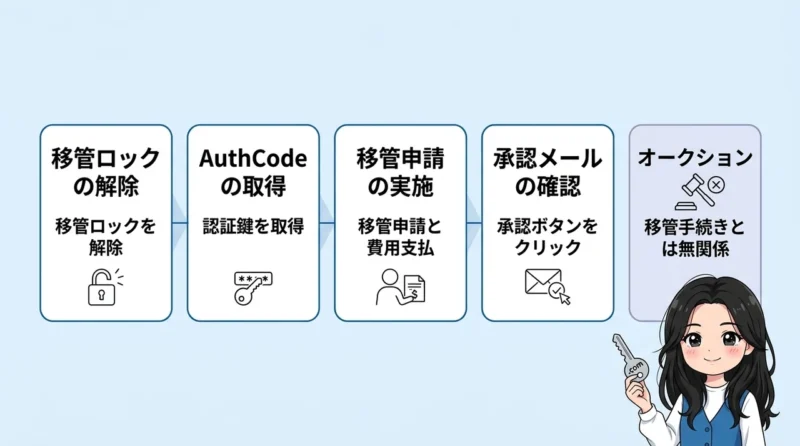
お名前.comなど、他のサービスで取ったドメインをエックスサーバーに移すことも可能です。
管理をひとつにまとめたい場合に有効ですが、少し特殊な鍵(パスワード)のやり取りが必要になります。手順さえ間違えなければ難しくないので、落ち着いて進めていきましょう。
現在ドメインを管理している会社で「移管ロック(レジストラロック)」をオフにします。これをしておかないと、ドメインを外に持ち出すことができません。
ドメイン移管に必要な「AuthCode(認証鍵)」を発行してもらいます。これはドメインの所有者であることを証明するための大切なパスワードです。
エックスサーバー側から「ドメイン移管申請」を行います。先ほど取得したAuthCodeを入力し、移管費用を支払うことで手続きが開始されます。
登録しているメールアドレスに移管承認のメールが届きます。そのメール内のリンクをクリックして「承認」することで、正式に移管作業が進みます。
移管ロックの解除
まず最初に行うのは、今の管理会社でドメインの「鍵」を開ける作業です。
セキュリティのためにドメインが動かせないようロックがかかっているので、管理画面からこれを解除します。あわせて、Whois情報の公開設定も「代行」を解除し、自分のメールアドレスが届く状態にしておくのがスムーズに移管するコツです。
これを忘れると、エックスサーバーからの申請が弾かれてしまうので注意してください。まずは今の会社の管理画面を隅々までチェックしてみましょう。
AuthCodeの取得
移管作業の肝となるのが、このAuthCode(オースコード)です。
ドメインの引っ越しチケットのようなもので、これをエックスサーバー側に伝えることで、正式な所有者交代が行われます。管理画面から即時発行される場合もあれば、メールで送られてくる場合もあります。
有効期限がある場合が多いので、発行したらなるべく早く次のステップへ進みましょう。メモを取るかコピーして、大切に保管しておいてくださいね。
移管申請の実施
いよいよエックスサーバー側での操作になります。
「ドメイン移管申請」のメニューから、移したいドメイン名を入力し、先ほどのAuthCodeを貼り付けます。このとき、ドメインの有効期限を1年分更新するための費用が発生することが一般的です。
エックスサーバーへ管理を移すことで、次回の更新からはエックスサーバーの管理画面で支払えるようになります。面倒な支払先管理から解放されるまで、あと一息です。
承認メールの確認
申請から数日以内に、確認のメールが届きます。
このメールを見逃すと移管が中断されてしまうので、迷惑メールフォルダも含めて毎日チェックしましょう。メール内の承認ボタンを押すことで、ドメインの移動が最終的に確定します。
「本当に移していいですか?」という最終確認なので、しっかり内容を確認してボタンを押しましょう。完了すれば、エックスサーバーの管理パネルにそのドメインが表示されるようになります。
オークション
ドメインに関連して「オークション」という言葉を聞くこともあるかもしれません。
これは、期限が切れたドメインを競り落とすような仕組みのことで、移管の手続きとは直接関係ありません。普通のブログ運営なら、まずは自分で新規取得したドメインをしっかり管理することに集中すれば大丈夫です。
他人の手放したドメイン(中古ドメイン)を狙うのも戦略のひとつですが、初心者のうちはリスクも伴います。まずは自分だけのクリーンなドメインを、エックスサーバーで大切に育てていくことをおすすめします。
パパ移管ができれば管理がめっちゃ楽になります。僕もまとめてスッキリしましたよ!
エックスサーバードメインに関するQ&A
まとめ:エックスサーバーでドメインを取得してサイトを始めよう
- サーバーとドメインを同じ窓口で契約することで、面倒な連携設定の手間を省き一括管理が可能になります。
- キャンペーンによるドメイン無料特典を活用すれば、毎年の更新費用を抑えて運用コストを削減できます。
- 初心者でも管理画面から直感的な操作で設定が完了するため、短時間でスムーズにサイトを立ち上げられます。
- 他社からの移管も容易なため、管理を一本化して契約更新の漏れなどのリスクを最小限に抑えるのが賢明です。
ドメインとサーバー、別々に管理するのは正直しんどいです。エックスサーバーなら管理画面ひとつで完結。
これ、地味に効きます。設定も驚くほど簡単なので、初心者が迷うポイントがほとんどありません。
僕も最初は苦労しましたが、この連携の良さを知ると他には戻れないです。
コスト、気になりますよね。でも、永久無料特典を使えば更新費用の悩みもなくなります。正直、これを使わない手はありません。
反映まで最大72時間かかることもあるので、早めに動いておくのがコツ。あとで「もっと早くやっておけばよかった」とならないようにしましょう。
迷っている時間がもったいないです。初心者なら、このセットで始めて失敗することはありません。
さっそく自分のドメインを取得して、サイト運営をスタートさせましょう!
\最新キャンペーンをチェック!/
10分でブログ開設する方法を見る