
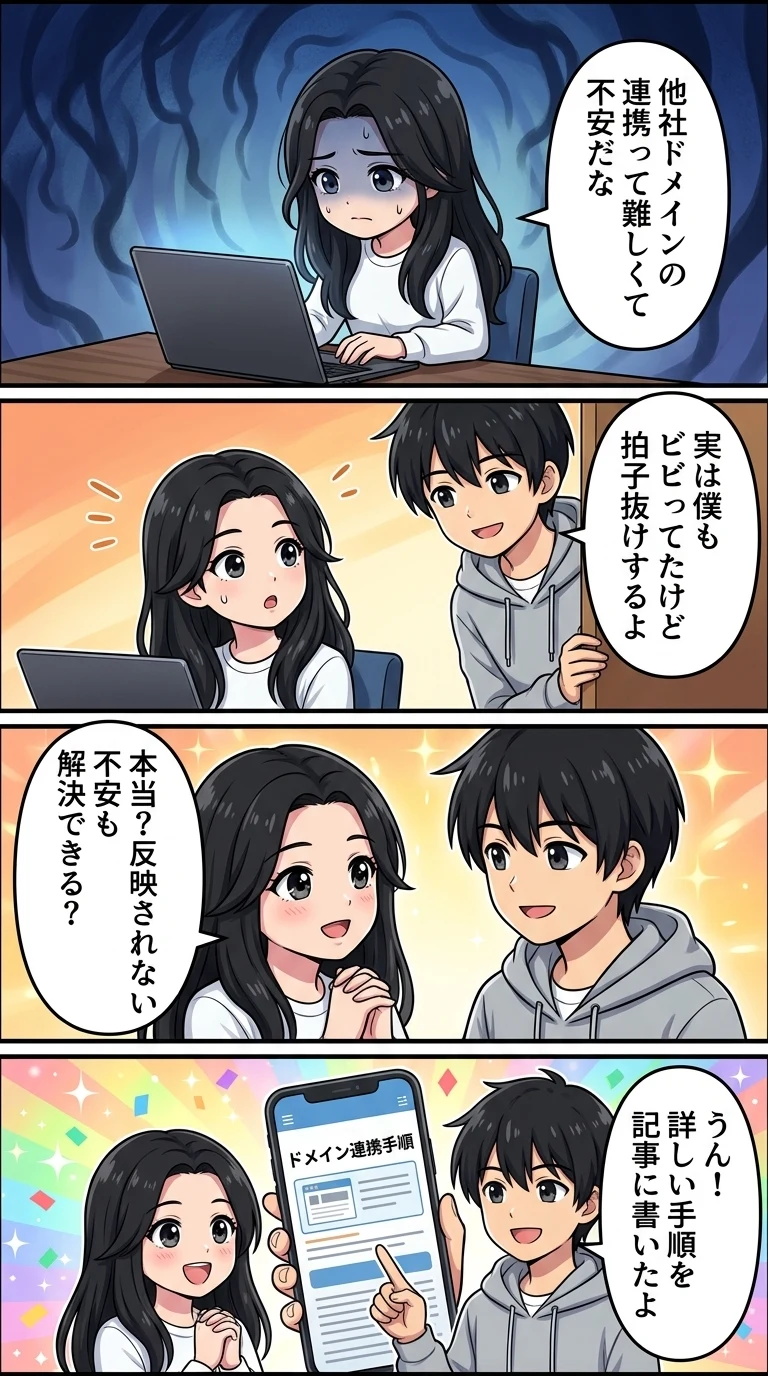
エックスサーバーで他社ドメインを連携させる作業は、手順さえ把握してしまえば驚くほど簡単です。「設定が複雑そう」「もし反映されなかったら……」と、手続きを前に足踏みしていませんか?
専門用語が多くて身構えてしまうかもしれませんが、正しい流れに沿って進めれば初心者の方でもスムーズに紐付けが可能です。
本記事では具体的な5ステップに加え、トラブル時の対処法まで網羅しました。読み終える頃には他社ドメイン運用の不安がすっきり解消され、サイト制作の第一歩を迷わず踏み出せるでしょう。
- 他社ドメイン設定の全5ステップと具体的な手順
- 運用のメリット・デメリットと注意点を網羅
- 設定が反映されない原因と具体的な対処法を解説
\最新キャンペーンをチェック!/
10分でブログ開設する方法を見る
エックスサーバーで他社ドメインを利用するメリット
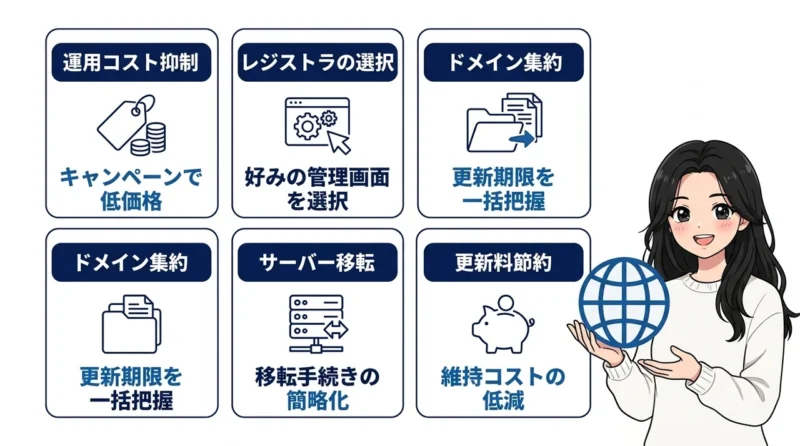
他社で取得したドメインをそのままエックスサーバーで活用する魅力について、まずは整理していきましょう。サーバーとドメインを分ける運用は、実は多くのメリットを秘めているんです。
| 項目 | 他社ドメイン利用のメリット | 注意点 |
|---|---|---|
| コスト | キャンペーン価格を狙える | 更新忘れのリスク |
| 管理 | 複数のドメインを1カ所に集約可能 | 管理画面が2つになる |
| 自由度 | 好きなレジストラを選べる | DNS設定の自己管理が必要 |
運用コスト抑制
ドメインを取得する際、各社が実施しているキャンペーンを自由に選べるのが最大の強みです。特定のレジストラでは初年度の取得費用が大幅に割引されていることも珍しくありません。
僕も最初は驚いたのですが、こうした割引を組み合わせることで初期費用をかなり抑えられます。長期的に見ても、維持調整費を排除したシンプルな料金体系のレジストラを選ぶことで、透明性の高いコスト管理が可能になりますね。
IDC Japanの調査によると、国内のクラウドインフラ市場は拡大を続けており、コスト最適化のために外部リソースを柔軟に組み合わせる手法が一般的になりつつあります。賢く使い分けることが、サイト運営の第一歩と言えますね。
レジストラの選択
自分の好みの管理画面や、サポート体制が整っているレジストラを自由に選べる点も重要です。多機能な管理ツールを備えたサービスもあれば、とにかくシンプルさを追求したサービスもあります。
「自分にとって使いやすいかどうか」で選べるのは、他社ドメイン運用の醍醐味ですよね。あわせて、ドメイン代が適正かどうか、エックスサーバーのドメイン取得費用と比較して判断するのも賢い方法です。
自分の使い勝手に合った環境を整えることで、日々のサイト管理がグッと楽になりますよ。僕は直感的に操作できる画面が好きなので、ここはこだわっています。
 パパ
ドメイン代、バカにならないですよね。賢く使い分けて、浮いたお金をテーマやプラグインに回すのが僕のおすすめです!
ドメイン集約
すでに複数のブログやサイトを運営している場合、ドメインだけを特定のレジストラにまとめておくと管理がスムーズです。サーバーを移動する際も、ドメイン側の設定を書き換えるだけで済むので手間がかかりません。
バラバラに管理していると、どこでどのドメインを契約したか忘れてしまうこともありますよね。一箇所に集約することで、ドメインの更新期限を一括で把握できるようになるのが大きな安心材料になります。
総務省の「通信利用動向調査」によれば、日本企業のクラウド活用は進んでおり、複数のサービスを使い分けるマルチクラウド戦略が一般的になっています。個人ブログでも、こうした「分散管理」の考え方は非常に有効です。
サーバー移転
将来的に別のサーバーへ引っ越したくなった時、他社ドメインであれば手続きが非常にシンプルです。サーバーとセットでドメインを契約していると、解約時の手続きが複雑になるケースも少なくありません。
「とりあえず今はエックスサーバーを使うけれど、将来の選択肢も広げておきたい」という方には最適ですね。ドメインを他社に置いておけば、ネームサーバー情報を書き換えるだけで新しいサーバーへ向けられるので、移転の心理的ハードルが下がります。
ぶっちゃけ、この自由度の高さは一度体験すると手放せなくなりますよ。特定のサービスに縛られない運用は、リスク分散の観点からも推奨されています。
更新料節約
ドメインの更新料金は、レジストラによって意外と差が出るポイントです。サーバー会社側で管理するよりも、ドメイン専門のサービスの方が長期的な維持費を安く抑えられる場合があります。
たった数百円の差でも、何年も運営を続けていけば大きな金額の差になって現れますよね。少しでも安く、かつ安定して運用したいなら、定期的に他社の更新料金をチェックしておくのが正解です。
矢野経済研究所のITインフラ市場調査でも、ユーザー企業がサービス選択の際、コストパフォーマンスを重視する傾向が報告されています。ドメインも同様に、トータルの維持コストを見極めて運用先を決めるのが鉄則ですね。
\最新キャンペーンをチェック!/
10分でブログ開設する方法を見る
他社ドメイン運用における3つのデメリット
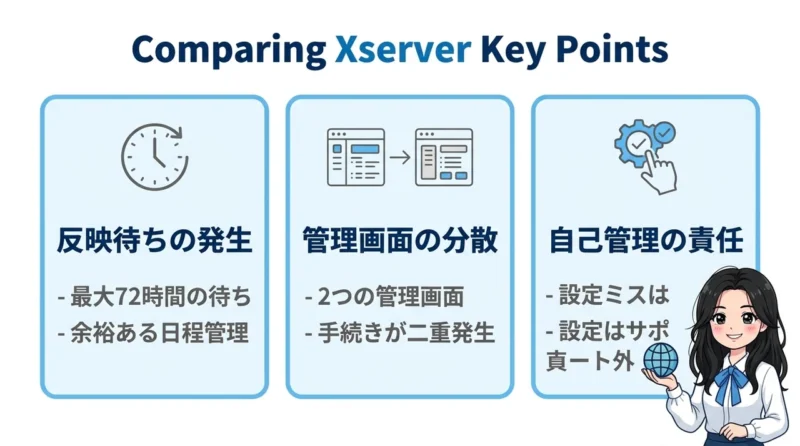
メリットが多い一方で、あらかじめ知っておくべき注意点もいくつか存在します。デメリットを正しく理解しておくことで、トラブルを未然に防ぐことができますよ。
反映待ちの発生
他社で取得したドメインをエックスサーバーに紐付ける場合、設定が世界中のネットワークに反映されるまで時間がかかります。これを「DNSの浸透待ち」と呼び、数時間から最大で72時間ほどかかるのが一般的です。
設定した瞬間にサイトが見られるわけではないので、初めての方は「何か間違えたかも?」と不安になるかもしれません。でも大丈夫、世界中のシステムが順番に情報を更新している最中なので、気長に待つ必要があります。
正直、この待ち時間が一番もどかしいんですよね。お急ぎの場合は、余裕を持って設定作業を済ませておくスケジュール管理が大切になります。
管理画面の分散
ドメインの更新は「レジストラ」、サーバーの管理は「エックスサーバー」というように、2つの管理画面を使い分ける必要があります。支払い情報の変更や住所変更の際、両方のサービスで手続きをしなければなりません。
慣れてしまえばどうということはありませんが、初心者のうちは「どっちで何を操作すればいいんだっけ?」と迷いやすいポイントです。特に更新時期がバラバラだと、管理の手間が二重にかかる点は覚悟しておきましょう。
とはいえ、これも「自由を手に入れるための小さなコスト」だと僕は考えています。ブックマークを整理して、すぐにアクセスできるようにしておけば困ることはありません。
 ママ
設定画面があちこちにあると、ちょっと難しそうで不安になっちゃいますね。パスワード管理もしっかりしなきゃ!
自己管理の責任
他社ドメインを利用する場合、ネームサーバーの設定ミスやトラブルは自己責任での解決が基本となります。サーバー会社の公式マニュアルは充実していますが、個別のドメイン設定についてはサポート対象外となるケースが多いです。
自分でDNSの設定を操作するため、万が一記述を間違えるとサイトが表示されなくなってしまいます。こうした技術的な設定は利用者側の管理領域である、という注意喚起も公式から行われていますね。
「自分で調べて、自分で解決する」という姿勢が少しだけ必要になります。でも、正しい手順さえ踏めば恐れることはありませんし、一度覚えれば一生モノの知識になりますよ。
エックスサーバーにドメインを設定する5ステップ
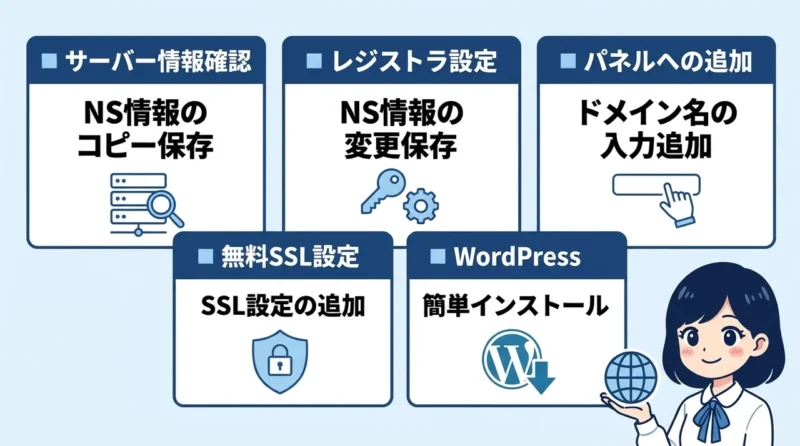
ここからは、実際に他社ドメインをエックスサーバーで使えるようにする具体的な手順を解説します。5つのステップに分けて進めていくので、一緒に確認していきましょう。
サーバー情報確認
まずはエックスサーバー側で、自分のサーバーに割り当てられている「ネームサーバー情報」を確認する必要があります。これは他社の管理画面で、「このドメインはこのサーバーに繋いでください」と指示するために必要な住所のようなものです。
エックスサーバーのサーバーパネルにログインし、アカウントメニューから「サーバー情報」を開いてみてください。そこに記載されている「ns1.xserver.jp」から「ns5.xserver.jp」までの5つの情報を控えておきましょう。
これ、地味ですが非常に重要な情報なので、コピー&ペーストで正確にメモしておくのがコツです。手入力だと打ち間違いのリスクがあるので、僕はいつもそのままコピペするようにしています。
レジストラ設定
次に、ドメインを購入したレジストラ(お名前.comやムームードメインなど)の管理画面に移動します。ドメイン設定メニューの中から「ネームサーバーの変更」という項目を探してください。
そこに先ほど控えたエックスサーバーのネームサーバー情報(ns1〜ns5)を入力して保存します。この作業によって、世界中のネットワークに対して「このドメインの管理先はエックスサーバーだよ」と宣言することになります。
ここが一番の山場ですが、落ち着いて入力すれば大丈夫ですよ。反映には時間がかかるため、保存ボタンを押したら深呼吸して次のステップへ進みましょう。
パネルへの追加
ドメイン側の設定が終わったら、今度はエックスサーバー側でドメインを受け入れる準備をします。サーバーパネルの「ドメイン設定」から、他社で取得したドメイン名を入力して追加しましょう。
「無料SSL設定」と「高速化設定」のチェックボックスがあるはずなので、基本的には両方ともチェックを入れた状態で進めるのがおすすめです。詳しい操作方法はサーバーパネルの初期設定ガイドでも解説されています。
ドメインを追加する際、「連携確認」が行われることがありますが、ネームサーバーの設定が済んでいれば問題なく完了します。もしエラーが出た場合は、まだDNSの反映が終わっていない証拠なので、少し時間を置いてから再試行してみてください。
無料SSL設定
サイトのセキュリティを高める「SSL化(httpsから始まるURL)」は、今のウェブ運営において必須の工程です。エックスサーバーでは他社ドメインであっても、無料で簡単にSSLを設定することができます。
ドメイン追加時にチェックを入れ忘れた場合でも、後から「SSL設定」メニューで簡単に追加可能です。SSL化が完了していないと、ブラウザで「保護されていない通信」と表示されてしまい、読者に不安を与えてしまいます。
これだけでサイトの信頼性とセキュリティが大幅に向上するので、絶対に忘れないようにしましょう。僕も新しいサイトを作る時は、真っ先にこの設定が終わったか確認するようにしています。
パパSSL設定はSEOにも影響するので、後回しにせず「ドメイン追加とセット」で終わらせるのが鉄則ですね!
WordPress
ドメインの設定が整ったら、いよいよサイトの本体であるWordPressをインストールしましょう。エックスサーバーの「WordPress簡単インストール」機能を使えば、数分でセットアップが完了します。
僕が実際に使ってみて感じるのは、エックスサーバーの表示速度が圧倒的に速く、アクセスが集中しても安定しているという点です。国内シェアもトップクラスなので、困った時にネットで情報がすぐに見つかるのも心強いですね。
高速・高機能な環境が揃っているからこそ、記事作成に集中できるのが最大のメリットと言えるでしょう。設定の詳細はワードプレスの始め方ガイドを参考にすれば、初心者の方でも失敗することはありません。
まずはお好みのブログ名とユーザー情報を入力して、最初のページを公開してみてください。自分のドメインでブログが表示された時の感動は、何度経験しても嬉しいものですよ。
迷ったら、まずはこの手順通りに進めていけば間違いありません。
サーバーパネルから「WordPress簡単インストール」を選択し、サイト名やユーザー名、パスワードを入力します。パスワードは推測されにくい複雑なものに設定するのがセキュリティ上のポイントです。
入力内容を確認して「インストール」ボタンをクリックすると、自動的にデータベースの作成とファイルの設置が行われます。完了画面に表示されるログインURLは必ずメモしておきましょう。
設定が反映されない時の対処法と注意点
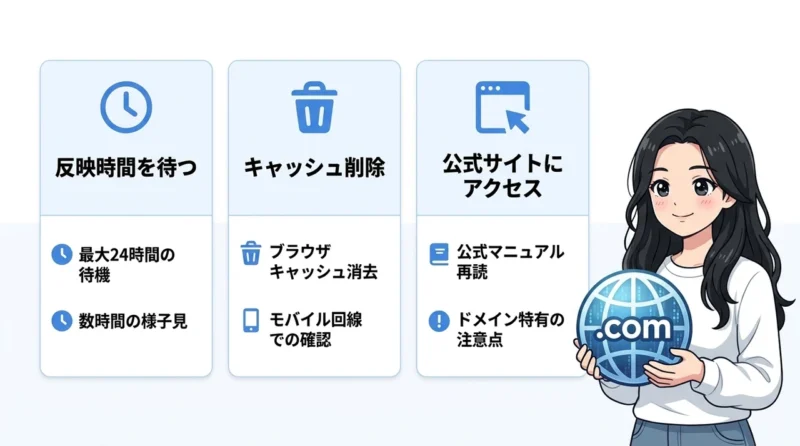
手順通りに進めたはずなのに、サイトが表示されないと焦ってしまいますよね。そんな時に確認すべきチェックポイントをまとめました。
反映時間を待つ
設定が反映されない原因のほとんどは、単なる「時間不足」であることが多いです。ネームサーバーの変更は、インターネット上の全てのサーバーに伝わるまで物理的な時間が必要になります。
早いときは数十分で繋がりますが、長いと丸一日かかるケースも珍しくありません。「設定ミスかな?」と疑ってあちこちいじり回す前に、まずは数時間待ってみるのが一番の解決策です。
特に週末や夜間などはネットワークが混み合うこともあるので、焦らずに一晩置いてみるのが精神衛生的にもおすすめですよ。翌朝起きたらサイトが見られるようになっていた、という話はよくあることです。
キャッシュ削除
サーバー側の設定は終わっているのに、自分のブラウザに古いデータが残っているせいでエラー画面が表示され続けることがあります。これを防ぐために、ブラウザの「キャッシュ削除」を試してみてください。
あるいは、スマホのモバイル回線を使って4G/5Gでアクセスしてみるのも有効な確認方法です。家のWi-Fiルーター側に古い情報がキャッシュされている場合、回線を変えるだけであっさり表示されることがあります。
「自分だけが見られないのか、世界中で見られないのか」を切り分けるのがポイントですね。シークレットモードを利用するのも、手軽にキャッシュの影響を避ける良い方法ですよ。
ママ設定を変えたあとは、スマホでチェックするのが私の定番!「お、繋がった!」って瞬間が最高に嬉しいんですよね(笑)
公式サイトにアクセス
どうしても解決しない場合は、レジストラやエックスサーバーの公式サイトにあるマニュアルを改めて読み直してみましょう。最新の仕様変更や、特定のドメイン特有の注意事項が記載されている場合があります。
特に「.jp」や「.com」以外の特殊なドメインを使っている場合、通常とは異なる設定が必要になることもあります。国際大学グローバル・コミュニケーション・センターの調査でも、ネット利用者の多くが公式マニュアルの拡充を重要視しているというデータがあります。
最新の情報を確認することで、自分では気づかなかったケアレスミスを発見できるかもしれません。公式のヘルプページは情報の宝庫なので、困った時こそ基本に立ち返るのが近道です。
ネームサーバーの設定を短時間に何度も変更すると、情報が混乱してさらに反映が遅れることがあります。一度変更を保存したら、少なくとも数時間はそのままの状態で様子を見るようにしましょう。
エックスサーバー 他社ドメインに関するQ&A
他社ドメインの利用に関して、よくある疑問をまとめました。不安なポイントはここで解消しておきましょう。
まとめ:エックスサーバーで他社ドメインを運用しよう
- エックスサーバーで他社ドメインを使うには、管理会社側での設定とサーバー側での追加作業の両方が必要です。
- 費用面で有利な場合もありますが、ドメインとサーバーの更新時期を個別に管理する手間は考慮しましょう。
- 設定後の反映には数時間から最大3日ほどかかるため、時間に余裕を持って作業を進めるのが賢明です。
- サイトが表示されない時は、ネームサーバーの記述ミスやDNSの反映待ちの状態ではないか確認しましょう。
ドメインとサーバーを別々で持つって、最初はちょっと勇気がいりますよね。僕も「設定がややこしそうだな」って正直思ってました。でも、やってみると意外とあっさり終わります。
一番のメリットはやっぱりコスト。維持費を賢く抑えられるのは、サイトを長く運営するなら無視できないポイントです。
設定のコツは、とにかく焦らないこと。ネームサーバーを書き換えてから反映されるまでは、ネット上の時差みたいなものがあります。
数時間、長ければ1日くらいかかることも。でも、手順さえ間違えていなければ必ず繋がります。反映待ちの間は、お茶でも飲んでゆっくり過ごすのが正解。
一晩寝て待つくらいが、精神的にも一番楽ですよ。
もし画面が変わらなくても、キャッシュを消したり時間を置いたりすれば解決することがほとんどです。自分を信じて進めてみてください。
まずはエックスサーバーの管理画面にログインして、最初の1ステップ目を踏み出しましょう。今日設定してしまえば、明日にはあなたの新しいサイトが動き出します。
\最新キャンペーンをチェック!/
10分でブログ開設する方法を見る