
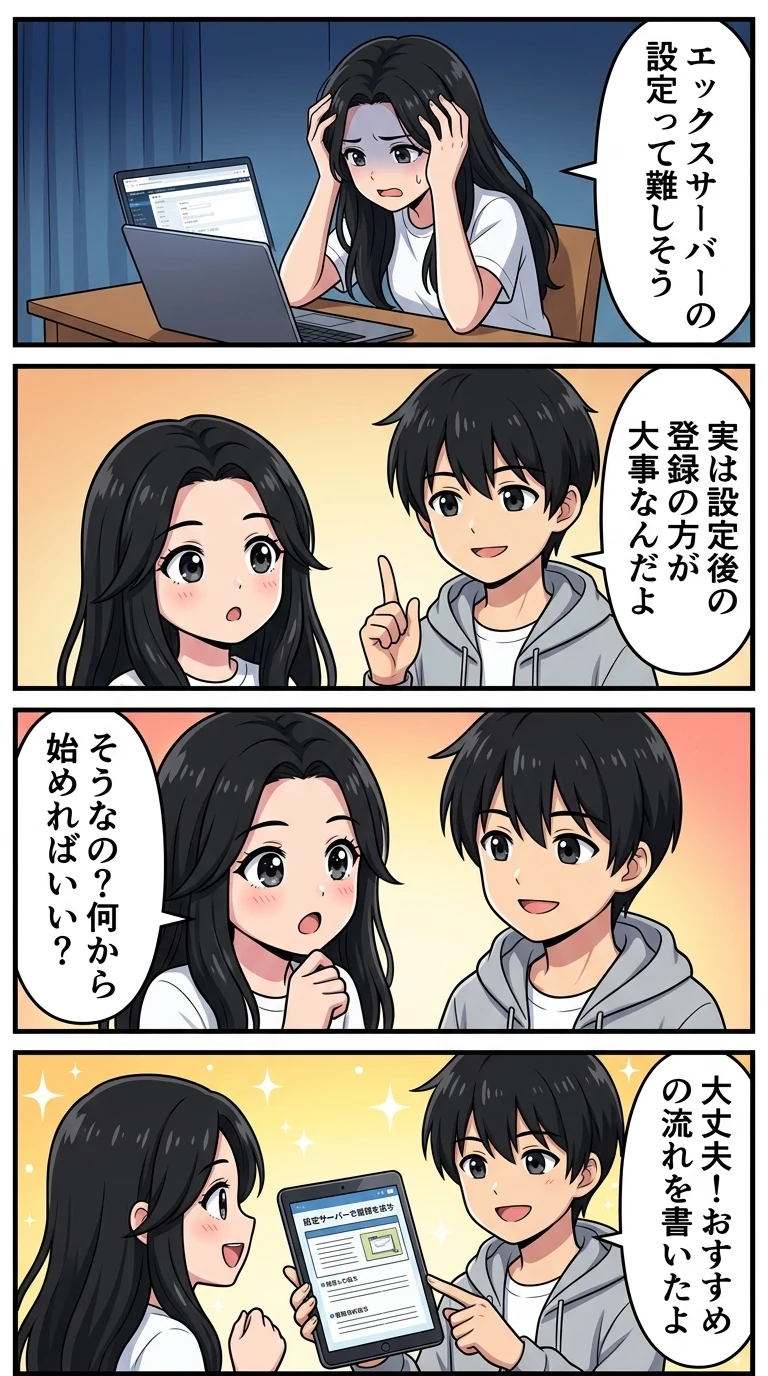
エックスサーバーでのサブドメインの作り方は、手順さえ把握してしまえば決して難しくありません。とはいえ、「設定が複雑そう」「作った後に何をすればいいの?」と足踏みしてしまう方も多いはず。
大切なのは設定そのものだけでなく、その後のサーチコンソール登録までをセットで完了させることです。この記事では初心者の方でも迷わないよう、実際の画面を使いながら全工程を丁寧に解説します。
最後まで読めば、つまずくことなくスムーズに新しいサイトを公開できるでしょう。効率的なサイト運営の第一歩を、ぜひここから踏み出してみてください。
- エックスサーバーのサブドメイン作成手順を詳説
- サブディレクトリとの違いと使い分け・利点を解説
- WP導入後のサーチコンソール登録と運用方法を紹介
\最新キャンペーンをチェック!/
10分でブログ開設する方法を見る
エックスサーバーでのサブドメイン作り方と手順
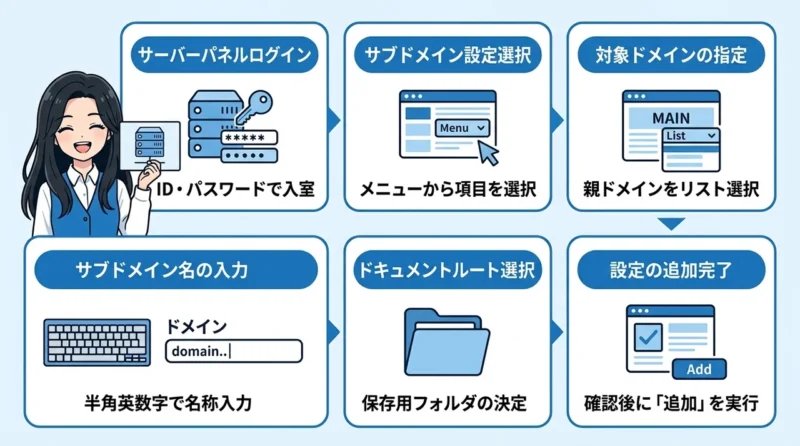
それでは、エックスサーバーでサブドメインを作る具体的な手順を確認していきましょう。
サーバーパネルにログイン
まずはエックスサーバーの管理画面、サーバーパネルにログインすることからスタートです。公式サイトのログインページから、サーバーIDとパスワードを入力して中に入りましょう。
もしログイン情報が分からなくなってしまったら、申し込み時に届いたメールをチェックしてみてくださいね。詳しい手順は、以前まとめたサーバーパネルへのログイン方法でも解説しています。
無事にログインできたら、目の前にたくさんのアイコンが並んでいるはずです。ここから設定作業を進めていくので、まずはこの画面をじっくり眺めてみてください。
「設定項目が多くて難しそう」と感じるかもしれませんが、やることはシンプルなので安心してください。僕も最初は戸惑いましたが、慣れてしまえば数分で終わる作業ですよ。
サブドメイン設定を選択
サーバーパネルが開いたら、画面の中ほどにある「ドメイン」というカテゴリーを探してください。その中に「サブドメイン設定」という項目があるので、迷わずクリックしましょう。
エックスサーバーの管理画面はUIが刷新されており、直感的に操作しやすくなっています。最新のデザインに対応したメニューになっているので、マニュアルを見ながら進めれば初心者でも迷いません。
クリックすると、現在管理しているドメインの一覧が表示されます。ここで作業の対象となるドメインを選ぶことになるので、準備を整えておきましょう。
ドメイン設定はサイト運用の土台となる大切な部分です。一歩ずつ丁寧に進めていくことで、後のトラブルを防ぐことができますよ。
対象ドメインの指定
ドメイン一覧が表示されたら、サブドメインを作成したい親ドメインの横にある「選択する」をクリックします。例えば「example.com」のサブドメインを作りたいなら、そのドメインを選べばOKです。
もし複数のドメインを持っている場合は、間違えて別のドメインを選ばないように注意してくださいね。ここでの選択を間違えると、意図しない場所にサブドメインが紐付いてしまいます。
「選択する」を押すと、サブドメインの設定画面に切り替わります。現在はまだ何も設定されていない状態なので、これから新しい情報を追加していきましょう。
親ドメインが正しく選べていることを確認したら、次の入力ステップへ進みます。ここまでは順調ですね。
サブドメイン名の入力
画面が切り替わったら「サブドメイン設定追加」というタブをクリックしてください。すると入力フォームが出てくるので、作成したいサブドメインの文字列を入力します。
例えば「blog.example.com」にしたいなら、空欄には「blog」とだけ入力すれば大丈夫です。使える文字は半角英数字とハイフンなので、シンプルで分かりやすい名前にするのがおすすめですよ。
サブドメイン名は後から変更することができません。もし名前を変えたくなったら、一度削除して作り直す必要があるので、慎重に決めてくださいね。
入力が終わったら、内容に間違いがないかもう一度見直してみましょう。スペルミスがあると、後で修正するのが少し面倒になりますからね。
ドキュメントルートの選択
入力欄の下には「ドキュメントルート」という項目があるはずです。ここは、新しいサイトのデータを保存するフォルダをどこにするか決める設定ですね。
基本的には「(ドメイン名)/public_html/sub/(サブドメイン名)」のように、自動で階層が作られる設定で問題ありません。これを選んでおけば、DNSレコードも自動で作成される仕組みになっています。
フォルダの階層構造を自分で細かく管理したい場合は別ですが、初心者の人はデフォルトの設定のまま進めるのが一番安全です。管理が複雑になりすぎると、後でファイルの場所が分からなくなることもありますからね。
設定を確定させる前に、自分がどの場所にフォルダを作ろうとしているのかだけ、頭の片隅に置いておきましょう。これで設定の準備はほぼ完了です。
設定の追加を完了
最後に「確認画面へ進む」をクリックし、内容が正しければ「追加する」ボタンを押しましょう。これで、エックスサーバー側でのサブドメイン作成作業はすべて完了です。
完了画面に「サブドメインの追加を完了しました」と表示されれば、ひとまず休憩して大丈夫ですよ。あとはサーバー側に設定が反映されるのを待つだけです。
この段階ではまだサイトにアクセスしてもエラーになることがありますが、それは故障ではありません。情報の書き換えには少し時間がかかるので、ゆっくりお茶でも飲んで待ちましょう。
設定が反映されたら、いよいよWordPressのインストールなどの楽しい作業が待っています。お疲れ様でした。
 パパ
追加ボタンを押した後は、サーバーが頑張って設定を広めている最中です。焦らずに待ちましょうね。
サブドメインとサブディレクトリの違いと使い分け
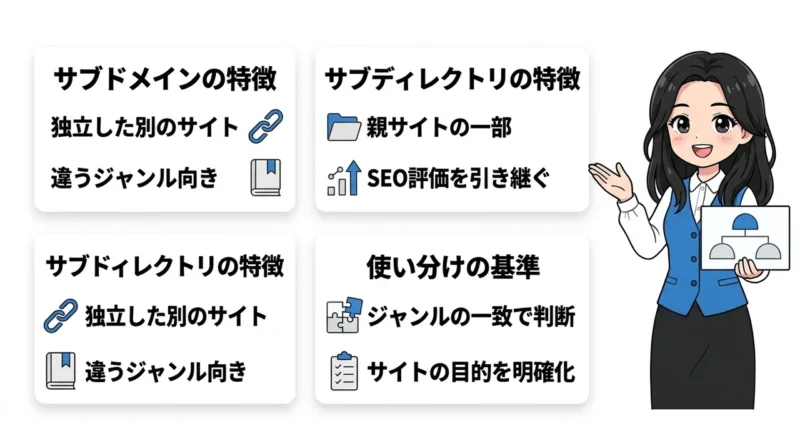
まずは、新しいサイトを作る際に迷いがちな「2つの構成方法」の違いについて確認していきます。
サブドメインの特徴
サブドメインは「sub.example.com」のように、ドメイン名の前に文字列を付け足したものです。親ドメインとは別の独立したサイトとして扱われるのが大きな特徴ですね。
Googleなどの検索エンジンからも「別のサイト」として認識されやすいため、ジャンルが全く違うサイトを運営するのに向いています。例えば、本サイトが「家電レビュー」で、サブドメインを「日記ブログ」にするような使い分けが便利です。
サイトの構造が完全に切り離されるので、デザインやテーマを全く別のものにしても違和感がありません。自由度が高い反面、新しいサイトとして一からSEO評価を貯めていく必要があります。
「自分だけの新しいお城を別館として建てる」イメージを持つと分かりやすいかもしれません。既存のサイトの影響をあまり受けたくない時には、この方法が最適です。
サブディレクトリの特徴
サブディレクトリは「example.com/sub/」のように、ドメイン名の後ろにフォルダを作る形式です。こちらは親サイトの一部として扱われるため、サイト内の1つのコーナーという位置付けになります。
最大の新メリットは、親ドメインが持つSEO評価(ドメインパワー)を引き継ぎやすい点にあります。親サイトの信頼性が高い場合、サブディレクトリで作った記事も最初から検索順位が上がりやすい傾向があるんです。
ただし、親サイトと全く関係のない内容を置いてしまうと、サイト全体の専門性がぼやけてしまうリスクもあります。あくまで「同じテーマの中の別カテゴリ」として運用するのが基本ですね。
サイト内の情報を整理したり、特定のトピックを深掘りしたりするのに非常に使い勝手が良い手法です。既存のパワーを活かしたいなら、こちらを選びましょう。
サブドメインとサブディレクトリの主な違いは、検索エンジンが「別のサイト」と見るか「同じサイトの一部」と見るか、という点に集約されます。
使い分けの判断基準
どちらを選ぶべきか迷ったら「発信する内容が親サイトと同じジャンルかどうか」で判断しましょう。専門性を高めたいならサブディレクトリ、全く新しい挑戦ならサブドメインが鉄板です。
一般財団法人インターネット協会の『インターネット白書』によると、ドメイン管理はブランド戦略や組織の情報管理において非常に重要だと指摘されています。つまり、サイトの目的を明確にすることが、正しいドメイン選びの第一歩というわけですね。
具体的には、本サイトが「コーヒー」の特化ブログで、新しく「キャンプ」の情報を発信したいならサブドメインを選びます。逆に「おすすめのコーヒー豆」というコーナーを新設したいだけなら、サブディレクトリの方がSEO的に有利ですよ。
まずは自分のサイトをどう育てていきたいかを想像してみてください。その将来像に合わせて選ぶことで、後悔しないサイト運営ができますからね。
 ママ
ジャンルが違うのに同じドメインを使い続けると、Googleが「何のサイト?」と迷っちゃうこともあるみたいです。
エックスサーバーでサブドメインを作る5つのメリット
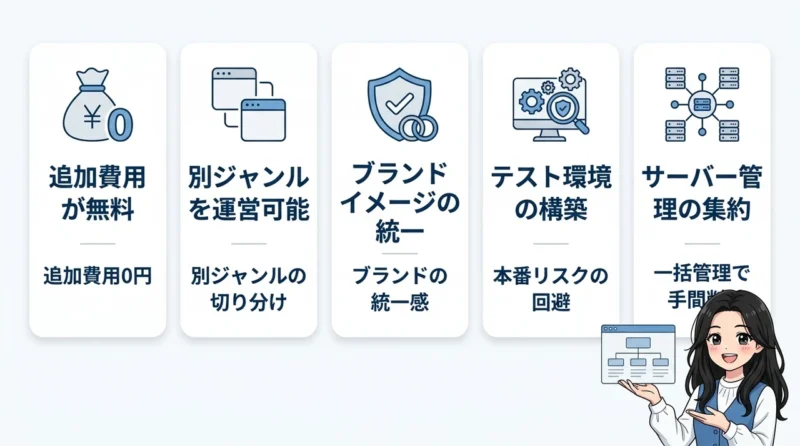
次に、エックスサーバーを利用してサブドメインを運用するメリットを見ていきましょう。実際に使ってみると、その便利さに驚くはずですよ。
エックスサーバー
エックスサーバーは、僕も長年愛用している国内シェアトップクラスのレンタルサーバーです。とにかく表示速度が速くて安定しているのが魅力で、サイト運営でストレスを感じることがほとんどありません。
NVMe対応のオールSSD環境を採用しているため、WordPressの管理画面の操作もサクサク動きます。アクセスが集中してもサイトが落ちにくいのは、運営者にとってこれ以上ない安心材料ですよね。
また、24時間365日のサポート体制が整っているのも大きなポイント。万が一設定で迷ったときでも、すぐに相談できる環境があるのは初心者にとって心強い味方です。
実際に僕が使っていても、サーバーのメンテナンスによる停止が驚くほど少なく、常に高い稼働率を維持してくれています。信頼性を第一に考えるなら、このサーバーを選んでおけば間違いありません。
さらに、サブドメインの作成が無制限にできるのも、このサーバーを使い続けたくなる理由の一つですね。新しいアイディアが浮かんだ時に、いつでも無料でサイトを増やせる自由さは最高です。
セキュリティ面でも、重要セキュリティ脆弱性に対してサーバー側が自動で緊急パッチを適用してくれるなど、高度な管理が行われています。最新の技術で常にサイトを守ってくれる、頼もしい相棒のような存在ですね。
これから本気でブログやWebサイトを育てていきたいなら、迷わずエックスサーバーをおすすめします。失敗しにくい選択肢として、多くのプロに選ばれている理由がきっと分かるはずです。
追加費用が無料
最大の魅力は何といっても、サブドメインの作成に一切の追加費用がかからないことです。新しいドメインを取得すると毎年数千円のコストがかかりますが、サブドメインならタダで増やせます。
サーバー代だけでいくつもサイトを持てるのは、家計にも優しいですよね。僕も新しいジャンルの検証をしたい時は、まずはサブドメインで作ってコストを抑えています。
しかもエックスサーバーなら、作成できる数に制限がありません。いくつ作っても月額料金はそのままなので、実験用のサイトやポートフォリオサイトなど、気軽に作成できるのが嬉しいですね。
「とりあえず作ってみよう」というフットワークの軽さを実現してくれるのが、この無料特典のいいところです。浮いたお金で、有料テーマやツールに投資するのも賢い選択ですよ。
別ジャンルを運営可能
親サイトのドメインパワーを借りつつ、全く別のジャンルのサイトを切り分けて運営できるのも大きな利点です。サイトごとに世界観を完結させられるので、読者を混乱させることがありません。
例えば、メインサイトで「仕事のスキル」を発信し、サブドメインで「趣味の釣り」を発信するといった使い分けがスムーズにできます。同じドメインでありながら、別の看板を掲げられるイメージですね。
Googleからも別サイトとして扱われるため、メインサイトの専門性を損なう心配がありません。特化ブログを目指している人にとって、これは非常に大きな強みになります。
「このジャンルも書きたいけど、メインには合わないな」という悩みを解決してくれるのが、サブドメインの役割です。あなたの発信の幅を、無限に広げてくれますよ。
ブランドイメージの統一
サブドメインを使えば、メインサイトとの繋がりを保ちつつブランドイメージを統一できます。全く新しいドメインを使うよりも、読者に「あのサイトの別サービスなんだな」と安心感を与えられるんです。
有名な企業のサイトでも、ニュースサイトは「news.example.com」、ショップは「shop.example.com」のように使い分けられていますよね。これを個人ブログでも取り入れることで、プロのような信頼感を演出できます。
IDC Japanの調査によると、国内の企業においてレンタルサーバーを活用したサブドメイン管理は、Web運用の標準的な手段として定着しています。これを自分のブログに応用しない手はありません。
読者にとって覚えやすく、かつ信頼できるドメイン構造を作ることは、長期的なファン作りにも繋がります。あなたのブランドを、より強固なものにしていきましょう。
テスト環境の構築
本番サイトを修正する前のテスト環境(検証用サイト)として活用できるのも、地味ながら強力なメリットです。新しいテーマの導入やプラグインの動作確認を、本番サイトを壊すリスクなしで行えます。
「テーマを更新したらサイトが真っ白になった」という悲劇を、僕も何度も見てきました。そんな時、サブドメインで事前にテストしておけば、安心して本番作業に臨めますよね。
自分だけの実験場を持てるのは、サイト運営のスキルアップにも繋がります。あれこれ試行錯誤しても誰にも迷惑をかけないので、どんどん技術を磨いていきましょう。
特にCSSのカスタマイズなどは、大きな画面で実際の動きを見ながら調整するのが一番です。本番サイトを守る「防波堤」としても、サブドメインは非常に優秀な働きをしてくれますよ。
サーバー管理の集約
複数のサイトを運営していても、1つのサーバーパネルで全てのサイトを管理できるので手間が最小限で済みます。ログイン情報をいくつも管理したり、別のサーバーを契約したりする必要がありません。
バックアップの設定やPHPのバージョン管理も一括で行えるため、メンテナンスの効率が劇的に上がります。サイトが増えても管理の負担がそこまで増えないのは、大きな安心感に繋がりますね。
エックスサーバーはセキュリティ管理も自動化・高度化されており、利用者側での負担が少なくて済むのも特徴です。運用効率を高めることは、記事を書く時間を確保することにも直結します。
忙しい人ほど、管理の手間を減らす工夫が大切になります。サブドメインによる集約管理で、スマートなサイト運営を実現しましょう。
パパ管理がバラバラだと更新を忘れがちだけど、一箇所にまとまってると目が届きやすくて助かりますね。
サブドメイン利用時に注意すべき3つのデメリット
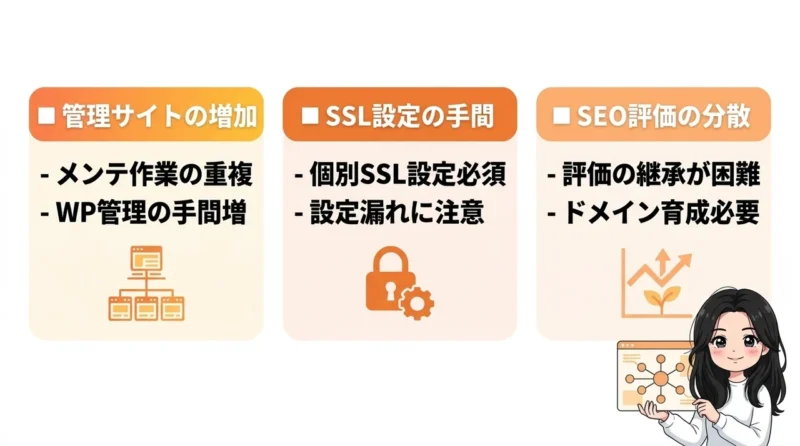
メリットが多いサブドメインですが、もちろん注意点もあります。事前に把握しておくことで、トラブルを未然に防ぎましょう。
管理サイトの増加
サブドメインを増やすということは、実質的に管理しなければならないWordPressサイトが増えるということです。記事の更新だけでなく、プラグインのアップデートやセキュリティ対策もサイトの数だけ必要になります。
最初は「無料だしどんどん作ろう」と思いがちですが、数が増えるとメンテナンスだけで一日が終わってしまうことも。自分が無理なく運営できる範囲に留めておくのが、長く続けるコツですね。
放置されたサイトはセキュリティリスクも高まるので、作ったら責任を持って管理し続ける覚悟が必要です。まずは1つ、確実に育て上げることから始めてみてください。
管理の手間を減らすために、後ほど解説する「サーバー管理の集約」機能をうまく活用していきましょう。計画的なサイト運営が、成功への近道ですよ。
SSL設定の手間
サブドメインを作成した後は、サイトごとに個別のSSL(HTTPS)設定が必要になります。エックスサーバーなら無料で簡単に設定できますが、この手順を忘れるとサイトが「保護されていない通信」と表示されてしまいます。
最近のブラウザはセキュリティに厳しいので、SSL化されていないサイトは読者が離脱する大きな原因になります。サブドメインを作ったら、すぐにSSL設定を済ませる癖をつけておきましょう。
「一度設定したから大丈夫」と思っていても、稀に更新エラーが起きることもあります。時々は自分のサイトがちゃんと鍵マーク(HTTPS)になっているか、自分の目で確認することが大切です。
設定自体は数クリックで終わる簡単なものですが、忘れるとダメージが大きいポイントです。新しいサイトを立ち上げる際の必須チェック項目に入れておきましょうね。
SEO評価の分散
サブドメインは親ドメインとは別サイト扱いになるため、メインサイトのSEO評価を直接引き継ぐことが難しい場合があります。つまり、新しく作ったサブドメインサイトは、最初からドメインパワーを育て直す必要があるんです。
サブディレクトリであれば親サイトの恩恵を受けやすいのですが、サブドメインはこの点が少し不利に働くことも。検索順位が安定するまでには、それなりの時間と良質なコンテンツが必要になります。
ただし、これは「別の専門サイト」として育てる場合にはむしろ強みにもなります。ジャンルが違うものを無理に混ぜるより、長期的に見れば健全な評価を得られやすいですからね。
SEO評価が分散することを理解した上で、それでも分ける価値があるかどうかを考えてみてください。目先の順位よりも、読者にとっての見やすさを優先するのが最終的な勝ち筋ですよ。
ママ別サイトとして育てるのは大変だけど、その分、特定の分野で強い専門サイトになれるチャンスでもあります!
設定反映の待ち時間目安とWordPress導入手順
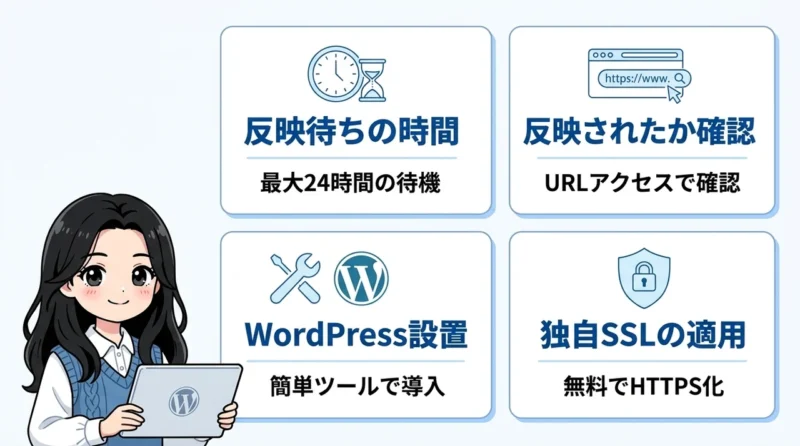
設定が終わっても、すぐにサイトが表示されるわけではありません。ここからは、反映待ちの時間とその後の導入手順を解説します。
反映待ちの時間
サブドメインを追加してから実際にアクセスできるようになるまでは、最大で24時間程度の反映待ち時間が発生することがあります。早ければ1時間ほどで繋がることもありますが、気長に待つのが基本です。
ここで多くの人がハマる落とし穴が、反映待ちの間はWordPress簡単インストールの候補にサブドメインが出てこないという点です。管理画面で見つからないからといって、設定に失敗したわけではないので安心してくださいね。
DNS(ドメインの名前解決)という情報の書き換えがインターネット全体に行き渡るまでには、どうしてもタイムラグが生じます。焦って設定を何度もやり直すと、かえって反映が遅れることもあるので要注意です。
もし1日経っても反映されない場合は、設定ミスを疑ってみましょう。まずは一晩寝かせて、翌朝にチェックしてみるくらいの余裕を持つのがおすすめですよ。
反映されたか確認
設定が反映されたかどうかを確認するには、作成したサブドメインのURL(例:sub.example.com)にブラウザでアクセスしてみるのが一番確実です。エックスサーバーの初期ページや「403 Forbidden」などの画面が出れば、ドメインとしては認識されています。
全くサイトが見つからない「このサイトにアクセスできません」というエラーが出る間は、まだ反映が終わっていません。ブラウザのキャッシュが残っていることもあるので、シークレットモードで試してみるのも良いですね。
サーバーパネル内の「サブドメイン設定一覧」で、追加したドメインの状態を確認することもできます。ステータスが正常になっていれば、次のステップへ進む準備は万端です。
ここが確認できれば、いよいよWordPressのインストール作業に移れます。新しいサイトの誕生まで、あと一歩ですよ。
WordPressを設置
反映が確認できたら、サーバーパネルの「WordPress簡単インストール」を使いましょう。設定対象ドメインの中から、新しく作ったサブドメインを選択して、必要事項を入力していきます。
サイト名やユーザー名、パスワードを設定するだけで、あっという間にブログが開設されます。詳しい操作は、以前書いたWordPress簡単インストールの手順も参考にしてみてください。
ちなみに、エックスサーバーではPHPの脆弱性に対しても自動でパッチが適用されるなど、セキュリティ管理が徹底されています。最新の環境で安心してサイトを動かせるのは大きなメリットですね。
インストールが完了したら、ログインURLやパスワードをメモしておくのを忘れずに。自分だけの新しい編集画面が開いた時のワクワク感は、何度味わってもいいものですよね。
サーバーパネルから「WordPress簡単インストール」を選択します。作成したサブドメインが一覧に出てくるまで、設定反映を待つのがコツです。
サイト名や管理者の情報を入力します。ここで決めたパスワードは、ログインに必要なので大切に保管しておいてくださいね。
独自SSLを適用
WordPressのインストールが終わったら、仕上げに独自SSL(HTTPS化)を適用しましょう。サーバーパネルの「SSL設定」から、対象のサブドメインを選んで「独自SSL設定追加」をクリックするだけでOKです。
エックスサーバーなら無料で永久に利用できるので、やらない理由はありません。SSL化することで、読者の通信が暗号化され、検索エンジンからの評価も高まります。
設定後、反映までにまた少し時間がかかることがありますが、これも焦らず待ちましょう。鍵マークが表示されるようになれば、安全なサイトの完成です。
SSLの設定を忘れると、ブラウザで「警告」が出てしまい、読者が怖がって逃げてしまいます。必ずセットで行うべき、最重要の初期設定だと覚えておいてくださいね。
パパSSL設定をポチッとするだけで、サイトの信頼度がグンと上がりますよ。忘れずにやっておきましょう!
\最新キャンペーンをチェック!/
10分でブログ開設する方法を見る
公開後のSearch Console登録と運用方法
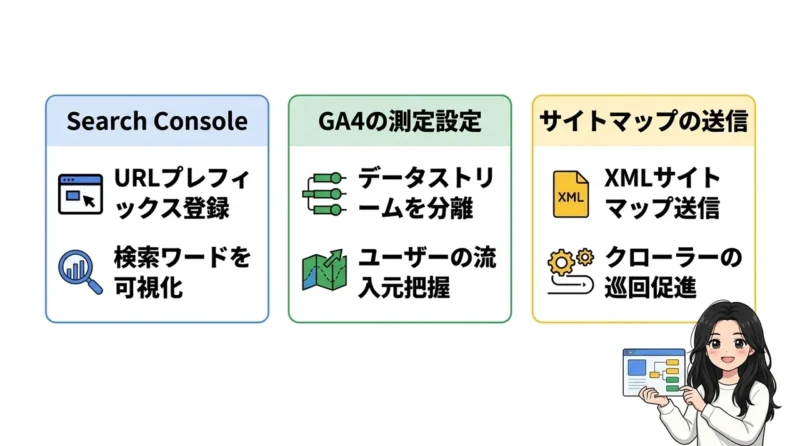
サイトを公開したら、Googleに「新しいサイトを作ったよ!」と知らせる作業が必要です。これをやらないと、なかなか検索結果に表示されません。
Search Console
新しく作ったサブドメインは、Google Search Consoleへ個別に登録することをおすすめします。メインサイトとは別に登録することで、サブドメインサイトだけの検索パフォーマンスを正確に分析できるからです。
総務省の『通信利用動向調査』によると、国内企業におけるWebサイト活用はインターネット利用の基盤として定着しています。データを正しく把握することは、個人ブログであっても成長には欠かせないプロセスなんですよね。
登録は「ドメインプロパティ」を使えば親ドメインとまとめて管理できますが、特定のサブドメインだけを深く分析したいなら「URLプレフィックス」での登録が便利です。どちらが自分のスタイルに合うか試してみてください。
登録が終われば、どんなキーワードで読者が来ているのか、エラーが起きていないかなどが一目で分かります。サイトを育てるための強力な羅針盤になってくれますよ。
GA4の測定設定
アクセス解析ツールのGA4(Googleアナリティクス4)も、サブドメイン用に設定しておきましょう。メインサイトと同じ測定IDを使うこともできますが、データが混ざって分析しにくくなるのを防ぐため、データストリームを分けるのがコツです。
どのページが人気なのか、読者はどこからやってきたのかを把握することで、次の記事のネタが見えてきます。数字を見るのは少し大変かもしれませんが、自分の成長が可視化されるのは楽しいものですよ。
設定は少し難しく感じるかもしれませんが、WordPressのプラグインなどを使えば初心者でも比較的スムーズに導入できます。最初は基本的な数字が見られれば十分なので、まずは繋げておくことが大切です。
データを貯め始めるのが早ければ早いほど、後で分析する時に役立ちます。公開して満足せず、しっかり測定の準備も整えておきましょうね。
関連記事:WordPress開設後の必須設定まとめ
サイトマップの送信
最後に、XMLサイトマップをSearch Consoleから送信しましょう。これは、Googleのロボット(クローラー)にサイトの構造を伝える地図のようなものです。
サブドメインで作ったサイトは、最初はGoogleに見つけてもらうまでに時間がかかることがあります。地図を渡してあげることで、新しい記事をより早く見つけてもらえるようになるんです。
WordPressなら「XML Sitemap & Google News」などのプラグインを使えば、自動でサイトマップを作成・更新してくれます。一度設定してしまえば、後は放っておいてもGoogleに情報を伝えてくれるので楽ちんですよ。
「記事を書いたのに全然インデックスされない」と悩む前に、この基本的な設定を済ませておきましょう。地道な準備が、大きなアクセスへの近道になります。
ママGoogleに「ここにお宝記事があるよ!」って教える大事なステップですね。これをやると安心感が違います。
エックスサーバー サブドメイン 作り方に関するQ&A
最後に、エックスサーバーでのサブドメイン作成時によくある疑問をまとめました。気になることがあれば、ここでスッキリ解決していきましょう。
まとめ:エックスサーバーでサブドメインを作りサイトを増やそう
- エックスサーバーの管理画面からドメインを選択し、任意の文字列を入力するだけで簡単に作成できます。
- メインサイトとジャンルが異なる場合はサブドメインを使い、関連性が高い場合はディレクトリを選びます。
- 設定反映には最大1時間ほどかかりますが、その後は自動インストール機能で即座にブログを始められます。
- 追加費用なしでサイトを増やせる反面、ドメインパワーが分散するリスクに注意して運用する必要があります。
- 公開後はサーチコンソールに別途登録を行い、インデックス登録を促すことで早期の集客につなげましょう。
エックスサーバーでのサブドメイン作成、お疲れ様でした。手順自体はかなりシンプル。 というか、サーバーパネルの操作が分かりやすいので、初心者でも迷うところはほとんどありません。
費用が一切かからないのは、僕らブロガーにとって本当にありがたいですよね。正直、これを使わない手はありません。
ただ、作成直後は反映までに時間がかかります。そこだけは、焦らずゆっくりコーヒーでも飲みながら待ちましょう。
設定が終わったら、サーチコンソールへの登録も忘れずに。これ、地味に大切です。
個別に登録することで、新しいサイトの成長がしっかり数字で見えるようになります。
管理の手間は少し増えます。 でも、それ以上に新しいジャンルに挑戦できるワクワク感の方が大きいはず。まずは一つ、テスト環境でもサブサイトでもいいので作ってみてください。
手を動かせば、ブログ運営の幅がぐっと広がりますよ。さっそく新しいサイトを立ち上げて、一歩先へ進みましょう!
\最新キャンペーンをチェック!/
10分でブログ開設する方法を見る