エックスサーバーで不要になったWordPressをアンインストールするには、管理画面から正しい手順で操作することが欠かせません。しかし、単に削除ボタンを押すだけで本当にすべてのデータが消えるのか、何かトラブルが起きないかと不安に感じる方も多いのではないでしょうか。
ご安心ください。実は、データベースの扱いや残り火となるデータの削除など、いくつかのポイントを押さえるだけで、初心者でも安全かつ完璧にサイトを整理できます。
本記事では、失敗しないための具体的な手順から万が一の復旧方法まで分かりやすく解説します。読み終える頃にはサーバー内がスッキリと片付き、新しいサイト制作やブログ運営の準備を迷いなく進められるはずですよ。
- エックスサーバーでのWordPress削除手順を4段階で解説
- DBやドメイン初期化など関連データの完全削除方法を紹介
- 誤削除時の復旧手順とよくある疑問への回答を網羅
\最新キャンペーンをチェック!/
10分でブログ開設する方法を見る
エックスサーバーでwordpressをアンインストールする手順
エックスサーバーで利用しているwordpressを削除する方法を詳しく解説します。
バックアップを必ず保存する
アンインストールを始める前に、絶対にやっておいてほしいのがバックアップの取得です。
一度削除ボタンを押してしまうと、サーバー上のファイルや記事データはすべて消えてしまいます。もし後で「やっぱりあの記事が必要だった」と思っても、手元にデータがなければ手遅れですからね。
プラグインを使ってエクスポートするか、FTPソフトでファイルをダウンロードしておきましょう。バックアップなしの削除は取り返しがつかないので、念には念を入れて作業を進めるのが僕の鉄則です。
手間はかかりますが、この数分が未来の自分を救うことになります。正直、ここを飛ばして後悔した人を何人も見てきたので、これだけは約束してくださいね。
バックアップのコツ
画像ファイルやテーマだけでなく、データベース(SQLファイル)の書き出しも忘れずに行いましょう。これがあれば、別のサーバーや新しい環境でも、今のサイトの状態をそっくりそのまま再現することが可能になります。
サーバーパネルにログインする
準備ができたら、まずは管理画面に入るところからスタートしましょう。
エックスサーバーの公式サイトから「サーバーパネル」を選んで、サーバーIDとパスワードを入力してログインしてください。ちなみに、このパネルは機能が豊富で、ブログ運営に必要な設定がほとんどここで完結するんです。
もしログイン情報が分からなくなった場合は、契約時に届いたメールを確認してみてくださいね。操作に迷ったらサーバーパネルの初期設定を見直すと、全体の使い方が把握できてスムーズですよ。
表示速度が速く、非常に安定しているエックスサーバーなら、管理画面の動作もキビキビしていてストレスがありません。僕も長く使っていますが、この使い勝手の良さは国内シェアトップクラスなのも頷けます。
簡単インストール画面へ移動
ログインができたら、メニューの中からwordpressの設定項目を探しましょう。
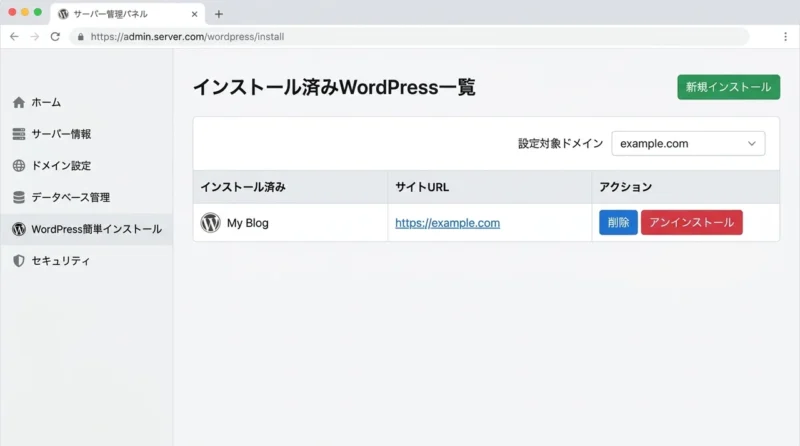
「WordPress」というカテゴリーの中に、「WordPress簡単インストール」というボタンがあるはずです。ここをクリックすると、現在サーバーにインストールされているサイトの一覧が表示される仕組みになっています。
複数のドメインを運用している場合は、間違えて別のサイトを消さないように注意してください。対象のドメインを選択して「選択する」ボタンを押すと、そのドメインに関連付けられたwordpressがリストアップされます。
あわせて、以前から提供されているワードプレス簡単インストールの手順を知っておくと、削除だけでなく再設置の際にも役立ちます。最新版のWordPress 7.1にもしっかり対応しているので、安心して作業を進められますね。
 パパ
ここで対象のドメインを間違えないように、落ち着いて確認してくださいね。
サイトのアンインストール実行
いよいよ、対象のwordpressを削除する最終ステップです。
インストール済みWordPressの一覧から、削除したいURLの横にある「削除」ボタンをクリックします。この時点ではまだ消えませんが、ドキドキする瞬間ですよね。
確認画面が表示され、削除されるディレクトリやデータベース名が示されます。ここで「データベースも一緒に削除する」にチェックが入っているか必ず見ておきましょう。
最後に「アンインストールする」ボタンをクリックすれば完了です。作業自体は一瞬で終わりますが、完了後はサイトにアクセスできなくなるので覚悟を決めて押してくださいね。
アンインストールが完了すると、ファイルだけでなく紐付いていたデータベースも一括で削除されます。データベースも一緒に消えるか必ず確認しましょう。
後から手動で消す手間を省くためにも、この「一括削除」機能を使うのが最も安全な方法です。
\最新キャンペーンをチェック!/
10分でブログ開設する方法を見る
wordpressアンインストール後の関連データ削除3選
wordpressの本体を消しても、サーバー内には設定やユーザー情報が残ってしまうことがあります。ここでは、完全にクリーンな状態にするためにチェックすべき3つのポイントを紹介しますね。
MySQLデータベースの削除
簡単インストールから削除したはずでも、たまに古いデータベースが残っていることがあります。
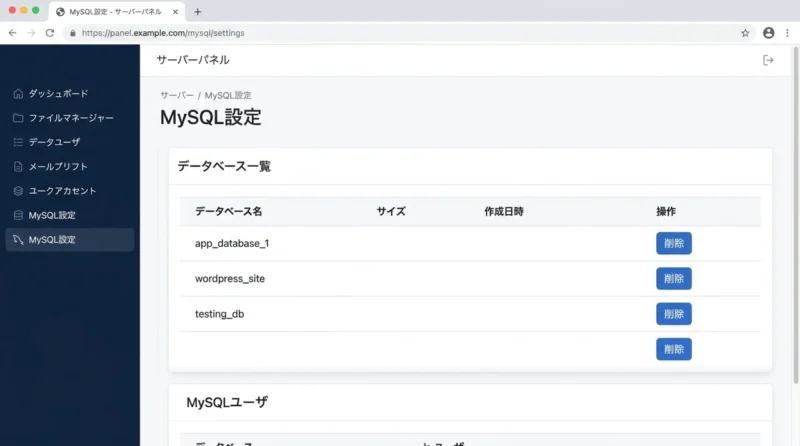
「データベース」メニューにある「MySQL設定」を開いて、不要なデータが残っていないか目視で確認してみましょう。wordpressを何度もインストール・削除していると、名前が似たようなデータが増えて容量を圧迫しがちです。
【用語解説】
MySQLデータベースとは、ブログの記事内容やコメント、設定情報などを保存しておくための「倉庫」のようなものです。
もし身に覚えのないデータベース名があれば、念のため中身を確認してから削除することをおすすめします。完全に整理できれば、サーバーの空き容量が確保できて気持ちいいですよ。
MySQLユーザーの削除
データベース本体を消しても、それを使っていた「ユーザー」だけが取り残される場合があります。
これもMySQL設定の画面にある「MySQLユーザ一覧」から整理できるので、忘れずに見ておきましょう。特定のwordpress専用に作っていたユーザーであれば、サイト削除と同時に消してしまって問題ありません。
そのまま放置しておくと、誰がどのデータベースを使っているのか分からなくなり、管理がどんどん複雑になってしまいます。セキュリティの観点からも、不要なユーザー権限を残さないことは非常に大切ですね。
僕の場合は、新しいサイトを作るたびにユーザー名を工夫して、後で管理しやすいように気をつけています。こうした小さな積み重ねが、長期的なサーバー運用のコツと言えます。
 ママ
ユーザーだけ残ってると、後で見返した時に「これ何だっけ?」ってなりそう……。
自動削除Cronの整理
高度なカスタマイズをしていた場合、自動実行プログラム(Cron)の設定が残っているかもしれません。
Cron(クロン)は、決まった時間に特定の処理を自動で行う機能ですが、wordpressのプラグインが設定を残していくことがあるんです。サーバーパネルの「Cron設定」を見て、削除したサイトに関するコマンドが残っていないか確認してください。
使っていないプログラムが動き続けるのは、サーバーのリソースを無駄に消費する原因になります。もしよく分からない設定があれば、無理に消さず、まずは一時的に停止して様子を見るのが安全です。
総務省の通信利用動向調査によると、企業のクラウド利用は一般的になっていますが、個人でも適切な管理と保守は欠かせません。不要な設定を削ぎ落として、常にサーバーを快適な状態に保ちましょう。
サイト再構築に役立つドメイン初期化の手順
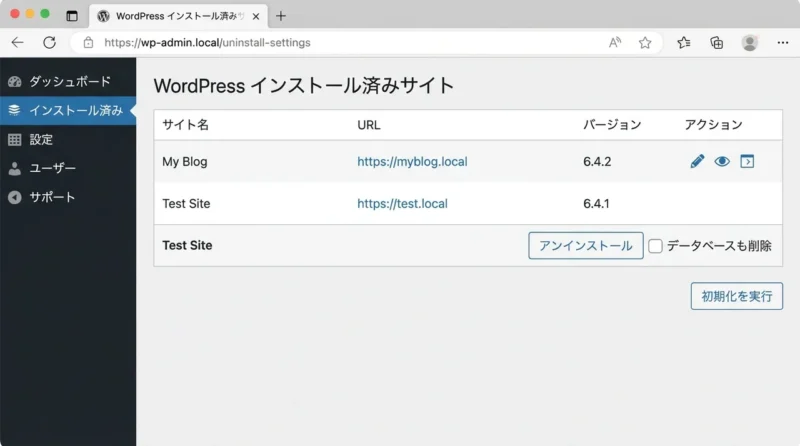
「サイトを一度リセットして、真っさらな状態からやり直したい」という時に便利なのが初期化の手順です。ここではドメインそのものを初期状態に戻す方法を解説します。
ドメイン設定の初期化手順
ドメインに不具合が出た場合、一度ドメイン設定を削除して追加し直すのが一番の近道です。
サーバーパネルの「ドメイン設定」から対象のドメインを削除すると、そのドメイン用のフォルダや設定がすべてリセットされます。ただし、これを行うとメールアドレスの設定なども消えるので、そこだけは注意してくださいね。
再度ドメインを追加すれば、サーバー側で新しいフォルダが自動生成され、不具合のないクリーンな環境が出来上がります。もし他社で取得したドメインを使っているなら、ドメインの設定手順を改めて確認して紐付け直しましょう。
ドメイン設定の削除で不具合の原因を完全に排除できるので、複雑に絡まったトラブルを一気に解決したいときには有効な手段です。僕も何度かこれで「謎のエラー」から救われました。
ウェブ領域を空にする手順
ドメイン設定を消したくないけれど、中身だけを空っぽにしたい場合はFTPを使いましょう。
FTPソフトでサーバーに接続し、「public_html」フォルダの中にあるファイルをすべて削除してください。これを手動で行うことで、wordpress本体以外のキャッシュファイルや設定ファイルも綺麗に一掃できます。
ファイルが一つも残っていない状態にすれば、簡単インストールでの再構築も失敗しにくくなります。データベースとウェブ領域の両方を空にすることが、完璧な初期化への第1歩です。
IDC Japanの調査ではクラウド市場が拡大傾向にあると報告されていますが、こうしたサーバー管理の基本を知っておくことは強みになります。自分ですべてをコントロールできる感覚、けっこう楽しいものですよ。
パパ空っぽにする快感はありますが、本当に全部消えるので実行前は深呼吸してくださいね。
誤ってwordpressをアンインストールした際の復旧方法
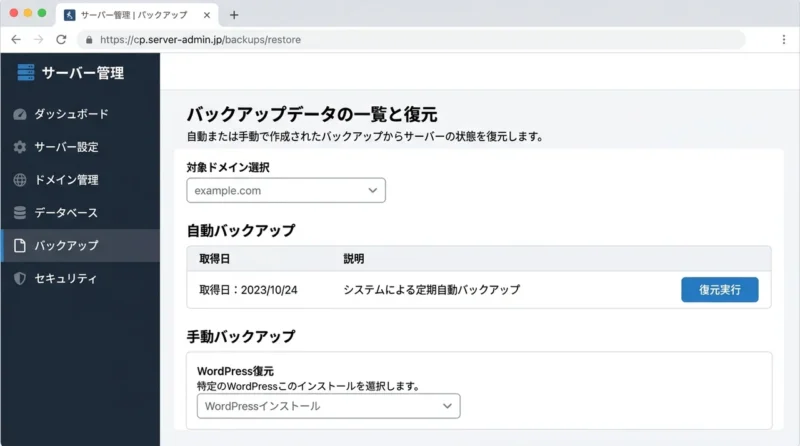
「間違えて大切な方のサイトを消してしまった!」と青ざめている方へ。エックスサーバーなら、まだ助かる可能性があります。
自動バックアップの有無を確認
エックスサーバーには、標準で「自動バックアップ」という神機能が備わっています。
これは、サーバー側で毎日自動的にデータを保存してくれているもので、最大14日間分まで遡ることが可能です。サーバーパネルの「バックアップ」メニューを開いて、対象のドメインとバックアップ日を選択してみましょう。
自分でバックアップを取っていなくても、これさえあれば削除直前の状態に戻せる可能性が高いんです。正直、この機能に救われたブロガーは数え切れないほどいるはず。
僕もその一人です。
ただ、この機能はあくまでの「予防策」なので、過信は禁物ですよ。普段からブログの始め方で学んだように、自分でバックアップを取る習慣をつけておくと、いざという時の安心感が違います。
バックアップデータの利用料
現在の仕様では、自動バックアップからのデータの取得や復元は基本的に無料で行えます。以前は手数料が必要な時期もありましたが、今はより手軽に復旧できるようになっているのが嬉しいポイントですね。
消失データの復元手順
それでは、具体的にどうやって復元するのかを見ていきましょう。
サーバーパネルの「自動バックアップ」から、復元したい「WEB領域」または「MySQLデータベース」を選択します。削除したwordpressを戻すには、両方の復旧が必要です。
日付を指定して「復元」ボタンを押すと、処理が始まります。データ量にもよりますが、数分から数十分ほどでサーバー上のデータが過去の状態に書き換えられます。
復元が完了したら、実際にサイトにアクセスできるか、記事が表示されるかを確認してください。リンク切れなどがないか、細かくチェックするのがコツです。
これで、誤って削除したwordpressも元通りに戻るはずです。復元完了後はまず正常に表示されるか確認することが何より重要になります。
万が一のために、復旧できたデータはすぐに自分のパソコンへも保存しておきましょう。
エックスサーバー wordpress アンインストールに関するQ&A
まとめ:wordpressをアンインストールして整理しよう
- エックスサーバーの管理パネルから、簡単インストール機能を利用して数クリックでアンインストールが可能です。
- 本体を削除してもデータベースはサーバーに残るため、完全に整理するには手動での削除も併せて行いましょう。
- サイトを最初から作り直したい時は、ドメインの初期化を行うことで不純物のない綺麗な状態から再構築できます。
- 誤って削除した際も、サーバーの自動バックアップ機能からデータを復元できるため、慌てずに対処しましょう。
エックスサーバーでのWordPressアンインストール、お疲れ様でした。手順自体、けっこう簡単です。 でも、バックアップだけは絶対に忘れないでください。
僕も一度、勢いで消してしまってから「あの記事のデータだけ残しておけばよかった」と後悔したことがあります。本当、バックアップは命綱。
一度消すと元に戻すのは大変なので、そこだけは慎重にいきましょう。
WordPressを消した後に、データベースや古い設定が残るのも厄介ですよね。そのまま放置するとサーバーが散らかるだけ。
今回紹介した手順で関連データもしっかり掃除して、真っさらな状態に整えてみてください。あ、サイトを消してもサーバーの月額料金は止まりません。 もし完全にやめるなら、アカウントメニューから解約手続きまで終わらせましょう。
そこ、意外と忘れがちです。
まずは今すぐバックアップを取って、一歩ずつ作業を進めてみてください。 完全にクリーンな状態にして、新しいスタートを切りましょう!
\最新キャンペーンをチェック!/
10分でブログ開設する方法を見る