エックスサーバーでのブログの書き方は、基本的な流れさえ掴んでしまえば初心者でも決して難しくありません。操作が複雑そうで、何から手をつければよいか迷ってしまう方も多いのではないでしょうか。
そんな不安を解消するために、設定から初投稿を成功させるまでの全手順を徹底解説。まるで隣でレクチャーを受けているような感覚で、スムーズに作業を進められるはずです。
この記事を読み終える頃には、迷いなく自信を持って最初の記事を公開できるでしょう。あなたのブログライフを、ここから最高の形でスタートさせませんか。
- エックスサーバーでの開設から初投稿までの全手順
- 執筆に役立つ推奨ツールと読まれる記事作成のコツ
- 運営時の重要ルールと初心者の悩みをQ&Aで解消
\最新キャンペーンをチェック!/
10分でブログ開設する方法を見る
エックスサーバーでのブログの書き方と始め方
エックスサーバーを使ってブログを立ち上げるのは、実は驚くほど簡単です。
まずは、最初の関門である開設から初期設定までの流れを順番に見ていきましょう。
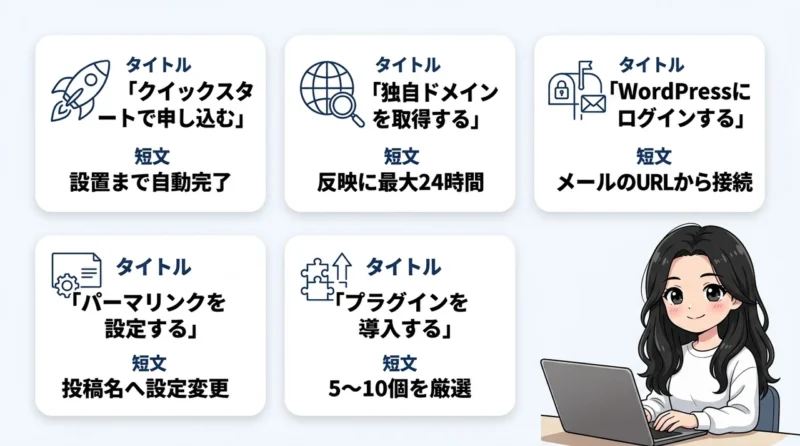
クイックスタートで申し込む
「サーバーの契約って難しそう」と構えてしまうかもしれませんが、今は「WordPressクイックスタート」という便利な仕組みがあります。
これを使えば、サーバー契約と同時にWordPressのインストールまで自動で終わるんです。僕も初めて使ったときは、10分程度でブログの土台が完成したので本当に驚きました。
申し込みフォームで「クイックスタートを利用する」にチェックを入れるだけで、複雑な設置作業をスキップできます。知識ゼロの状態からでも、迷うことなくブログ生活をスタートできるのが最大の魅力ですね。
また、このサービスはセキュリティ面でも非常に優れています。脆弱性に対する自動パッチ適用など、サーバー側で高度な管理が行われているため、運用中のリスクを大幅に減らせるんです。
初心者の方は、まずエックスサーバーのクイックスタートを選んでおけば間違いありません。詳しい開設手順については、クイックスタートの解説記事を参考に進めてみてくださいね。
設定中に「どのプランがいいの?」と迷うかもしれませんが、個人ブログなら一番下のスタンダードプランで十分すぎるほどの性能がありますよ。
 パパ
クイックスタートなら、面倒な設定を全部お任せできるので楽ちんですよ。
独自ドメインを取得する
ブログの住所にあたる「独自ドメイン」は、自分だけの専用URLを作るために欠かせません。
エックスサーバーのクイックスタートを利用すれば、サーバー申し込みと同時にドメインも取得できるので手間がありません。ドメイン名は後から変更できないため、長く愛着の持てるシンプルな名前を付けるのがコツですよ。
取得後は自動でSSL化(通信の暗号化)も行われるので、セキュリティ設定で頭を悩ませる必要もありません。ただし、ドメインがインターネット上に反映されるまでには、数時間から最大24時間ほどかかる場合があります。
「設定したのにサイトが見られない!」と焦るかもしれませんが、少し時間を置いてから再度アクセスしてみてください。反映を待っている間に、次にやるべき設定の準備をしておくと効率的ですね。
【用語解説】独自ドメインとは、インターネット上の住所のようなものです。このブログでいう「life-ma.net」の部分を指し、自分だけの専用URLとして所有できます。
WordPressにログインする
ドメインの反映が終わったら、いよいよブログの管理画面へログインしましょう。
ログイン用のURLは、サーバー契約時に届くメールに記載されています。ブラウザのブックマークに保存しておくと、記事を書きたいときにすぐアクセスできるので便利ですよ。
管理画面では、記事の執筆だけでなくデザインの変更や機能の追加など、ブログ運営に必要なすべての操作を行えます。最初は項目が多くて戸惑うかもしれませんが、基本は「投稿」メニューを一番よく使うことになります。
もしログインできない場合は、ユーザー名やパスワードの入力ミスがないか、またはドメインの反映が終わっているかを再確認してみてください。詳しい解決方法は、ログインできない時の対処法にまとめてあります。
パーマリンクを設定する
パーマリンクとは、各記事ごとに設定されるURLの後半部分のことです。
WordPressを導入したら、真っ先に「設定」メニューからパーマリンクの設定を「投稿名」に変更しておきましょう。これを後から変更してしまうと、以前のURLでアクセスできなくなりSEO的に大打撃を受けてしまいます。
「投稿名」にしておけば、記事を書くたびに英単語などで分かりやすいURLを自分で決めることができます。読者にとっても、URLを見ただけで「何について書かれた記事か」が伝わるので親切ですよね。
初期設定の中でも特に重要なポイントなので、最初の記事を書く前に必ず完了させておいてください。一度設定してしまえば、あとは記事を公開する際に入力するだけでOKです。
パーマリンクは日本語ではなく、必ず英単語で設定するようにしましょう。日本語だとSNSでシェアした際に長い記号の列に変換されてしまい、見栄えが悪くなるからです。
プラグインを導入する
プラグインは、WordPressに便利な機能を追加するための「スマホアプリ」のような存在です。
エックスサーバーでの運営なら、セキュリティを強化するものや、お問い合わせフォームを作るものを導入するのが一般的です。ただし、便利だからといって入れすぎると、サイトの動作が重くなる原因になるので注意が必要ですね。
まずは必要最小限の5〜10個程度に絞って導入し、運営に慣れてきたら徐々に追加していくのがおすすめです。最新のWordPress環境では、サーバー側で高度な改ざん検知や脆弱性診断が標準搭載されるようになり、昔よりもプラグインへの依存度は下がっています。
それでもスパム対策などの必須ツールはあるので、自分のブログに必要なものを厳選してインストールしましょう。具体的な導入手順は、初期設定まとめの記事で詳しく解説しています。
 ママ
プラグインってたくさんあって迷っちゃう。まずは最低限でいいんだね!
\最新キャンペーンをチェック!/
10分でブログ開設する方法を見る
初心者におすすめのブログ関連ツール5選
ブログ運営を効率化し、読まれる記事を作るためにはツールの活用が欠かせません。
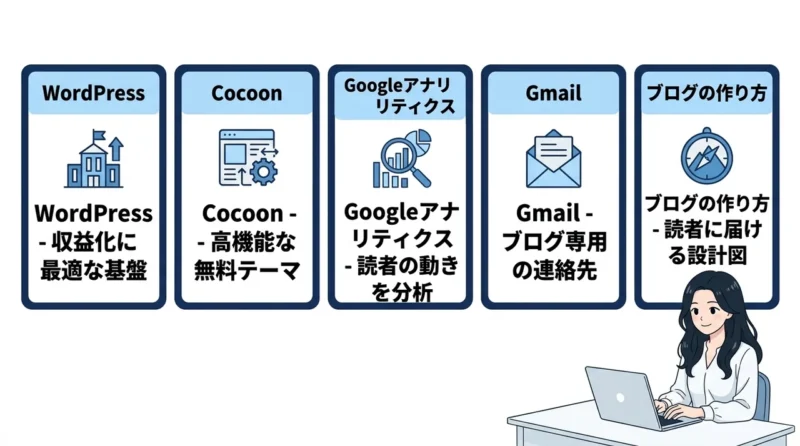
ここでは、僕が実際に使ってみて「これだけは外せない」と感じた5つのツールをご紹介します。まずは全体像を把握するために、以下の比較表をチェックしてみてください。
| ツール名 | カテゴリ | 主なメリット | 料金 |
|---|---|---|---|
| WordPress | CMS(ブログ基盤) | 自由度が高く収益化に最適 | 無料(サーバー代別) |
| Cocoon | デザインテーマ | 無料でプロ並みの高機能 | 完全無料 |
| Googleアナリティクス | アクセス解析 | 読者の動きを細かく分析 | 無料 |
| Gmail | メールサービス | ブログ用の連絡先に最適 | 無料(容量追加は有料) |
| SWELL(おすすめ) | デザインテーマ | 直感的な操作で書きやすい | 有料 |
WordPress
ブログを始めるなら、世界で最も利用されているシステムである「WordPress」一択です。
自由度が非常に高く、趣味のブログから本格的な収益化サイトまで、どんな目的にも柔軟に対応できます。利用者が多いため、使い方がわからない時でもネットで検索すればすぐに解決策が見つかるのが心強いですね。
最新バージョンのWordPressでは、ブロックエディタという直感的な操作方法が進化しており、専門知識がなくてもパズルのように記事を組み立てられます。僕も最初はコードなんて全く書けませんでしたが、今では思い通りのデザインを作れるようになりました。
レンタルサーバーにインストールして使うタイプであれば、サイトの所有権は完全に自分にあるため、サービスの終了に怯える必要もありません。長期的に資産となるブログを作りたいなら、WordPressを選ぶことが成功への最短ルートと言えるでしょう。
総務省の通信利用動向調査によると、国内のインターネット利用率は9割に迫る勢いですが、その中でもWordPressによる情報発信は非常に活発です。あなたもこの強力なツールを使って、自分だけのメディアを育ててみませんか?
詳しくはWordPressで確認できますが、エックスサーバーのクイックスタートを使えば、公式サイトからダウンロードする手間さえ不要ですよ。
Cocoon
「初期費用を抑えたいけれど、機能には妥協したくない」という方には、無料テーマのCocoonが鉄板です。
無料とは思えないほどSEO対策が充実しており、ページの表示速度を上げる機能も標準で備わっています。ブログ初心者でも扱いやすいシンプルな設計ながら、カスタマイズの幅が広いのも人気の秘密ですね。
吹き出し機能やランキング作成など、読ませるための装飾パーツも豊富に用意されています。わざわざプラグインを追加しなくても、Cocoon単体でブログ運営に必要な機能の多くが完結してしまうのが驚きです。
開発者のアップデートも頻繁に行われており、最新のWordPress環境に合わせて常に進化を続けています。クリック解析機能なども追加され、自分の記事がどれくらい読まれているかを分析するのにも役立ちますね。
利用者が多いため、カスタマイズのやり方を解説したブログ記事が山ほど見つかるのも大きなメリットです。有料テーマを買うか迷っているなら、まずはCocoonでブログを始めて、慣れてからステップアップするのも賢い選択ですよ。
ちなみに、もし最初から有料テーマで最高の執筆環境を整えたいなら、SWELLの導入も検討してみてください。
パパ無料とは思えない多機能さ。これ、使わない手はないですよ。
Googleアナリティクス
ブログにどれくらいの人が来ているかを知るためには、Googleアナリティクスの設定が必須です。
「どの記事が人気なのか」「読者はどこから来たのか」をデータで見ることができ、ブログの改善に役立ちます。数字が少しずつ増えていくのを見るのは、モチベーションアップにも最高に効きますよ。
最新のGoogleアナリティクス4(GA4)では、AIを活用した予測機能などもあり、より高度な分析ができるようになっています。最初は難しく感じるかもしれませんが、まずは「毎日の利用者数」を確認するだけでも十分な価値があります。
データ保持期間の設定など、導入時にいくつか注意点はありますが、基本は無料で使い続けることが可能です。ブログを育てていく過程で、自分の勘に頼るのではなく客観的な数字で判断できるようになるのは大きな強みになります。
設定を後回しにすると、過去のデータが見られず後悔することになるので、サイト開設と同時に連携しておきましょう。プライバシー保護にも配慮された設計になっているため、安心して利用を始められますね。
株式会社電通の調査によると、インターネット広告市場は拡大しており、アフィリエイトなどで収益を得るための環境は整っています。アクセス解析で読者のニーズを掴むことは、収益化を目指す上でも欠かせないステップですよ。
Gmail
ブログ用の連絡先として、専用のGmailアカウントを一つ作っておくのがおすすめです。
アフィリエイトサービスの登録や読者からのお問い合わせなど、ブログ関連のメールを一元管理できます。プライベートのメールと分けておくことで、大事なお知らせを見逃す心配がなくなりますよね。
強力なスパムフィルタ機能があるため、迷惑メールに悩まされることが少ないのもGmailのメリットです。また、Googleドライブやカレンダーとも連携できるので、ブログの執筆スケジュールやネタ帳の管理もこれ一つで完結します。
PCだけでなくスマホアプリでの操作性も抜群で、移動中などの隙間時間にメールをチェックできるのも嬉しいポイントです。無料で15GBという大容量ストレージが使えるため、大量のメールをやり取りしても容量不足で困ることはまずありません。
最新の機能では、AIによるメール作成支援なども追加されており、事務的な作業をよりスピーディーにこなせます。独自ドメインのメールアドレスも作れますが、まずは使い勝手のいいGmailを用意しておけば間違いありません。
エックスサーバーで作成したドメインメールをGmailで送受信する設定も可能です。詳しいやり方は、Gmail活用術の解説を参考にしてみてください。
ママ仕事用のメールと混ざらないように、専用のアドレスがあると安心だね!
ブログの作り方
ツールの準備が整ったら、次はいかにして継続可能な「ブログの作り方」を身につけるかが重要になります。
技術的な設定も大切ですが、それ以上に「誰に何を伝えるか」という設計図をしっかり描くことが成功の鍵を握ります。まずは自分が得意なことや、人より少しだけ詳しいことをテーマに選んでみると、記事が書きやすくなりますよ。
最初は完璧を求めすぎず、とにかく1記事書き上げて公開する経験を積み重ねていきましょう。記事を書きながら少しずつデザインを整えたり、新しいツールを試したりして、自分なりのスタイルを確立していくのが一番の近道です。
中小企業庁の調査では、ブログ等での情報発信が信頼構築や新規開拓に寄与するという報告もなされています。個人のブログであっても、その発信が誰かの役に立ち、価値を生むという点ではビジネスと同じくらいのポテンシャルがあるんです。
迷った時は、同じようにブログを頑張っている仲間の発信を見たり、ノウハウ記事を読み返したりして、一歩ずつ進んでいきましょう。詳しい運営のコツについては、初心者向け開設ガイドでも詳しく紹介していますよ。
- 毎日短時間でもブログに触れる習慣を作る
- 最初は「60点」の出来栄えでどんどん公開する
- 読者からの反応を楽しみ、少しずつ改善を繰り返す
読まれるブログ記事を書くための3つのコツ
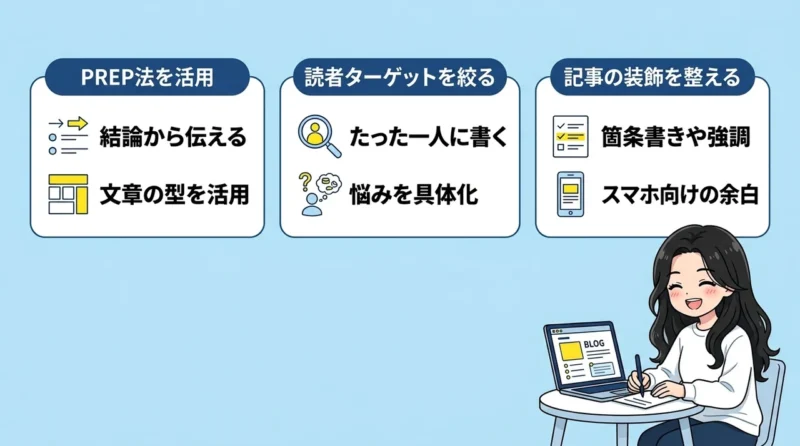
ブログの設定が終わったら、いよいよ記事を書いていきましょう。
「何を書けばいいかわからない」「読まれる気がしない」という悩みは、誰しもが通る道です。ここでは、初心者でもすぐに実践できる「読まれる記事」を書くためのエッセンスを3つに絞って解説します。
PREP法を活用する
記事の構成に迷ったら、文章の型である「PREP法(プレップ法)」を使いましょう。
これは、結論(Point)→理由(Reason)→具体例(Example)→結論(Point)の順番で書く手法です。最初に結論を伝えることで、忙しい読者でもストレスなく情報を理解できるようになります。
ネット記事を読む人は、早く答えを知りたいと思っています。だからこそ、出し惜しみせずに冒頭で結論をパッと見せることが、最後まで読んでもらうための秘訣なんです。
【PREP法の構成例】
P(結論):この商品は〇〇な人に最適です。
R(理由):なぜなら、〜という機能があるからです。
E(具体例):例えば、こんな場面で非常に役立ちました。
P(結論):だからこそ、〇〇を重視するならこれ一択です。
読者ターゲットを絞る
「誰にでも役立つ記事」を書こうとすると、結果として「誰の心にも刺さらない記事」になってしまいます。
たった一人の悩みや疑問を解決するつもりで、ターゲットを具体的に絞り込んで書くのがコツです。例えば「ブログ初心者」よりも「仕事が忙しくて、平日の夜30分しか時間が取れない副業初心者」のように具体化してみましょう。
相手を絞れば絞るほど、使う言葉やアドバイスが具体的になり、読者は「これは自分のための記事だ!」と感じてくれます。ターゲットが明確になれば、自然と書くべき内容も整理されて、執筆のスピードも上がりますよ。
記事の装飾を整える
どんなにいい内容が書かれていても、文字がぎっしり詰まった「壁のような文章」は読まれません。
箇条書きを使ったり、重要なポイントを太字やマーカーで強調したりして、パッと見て内容が伝わる工夫をしましょう。適度に画像や吹き出しを挟むことで、視覚的なリズムが生まれ、飽きずに読み進めてもらえるようになります。
特にスマホで読む人が多いため、1段落は短くまとめ、余白をたっぷり取ることを意識してみてください。デザインに凝りすぎる必要はありませんが、ストレスなく流し読みできる構成にすることが、読了率アップに直結しますよ。
パパ装飾は「飾り」じゃなくて「読みやすさ」のための工夫ですね。
ブログ運営で守るべき3つの重要ルール
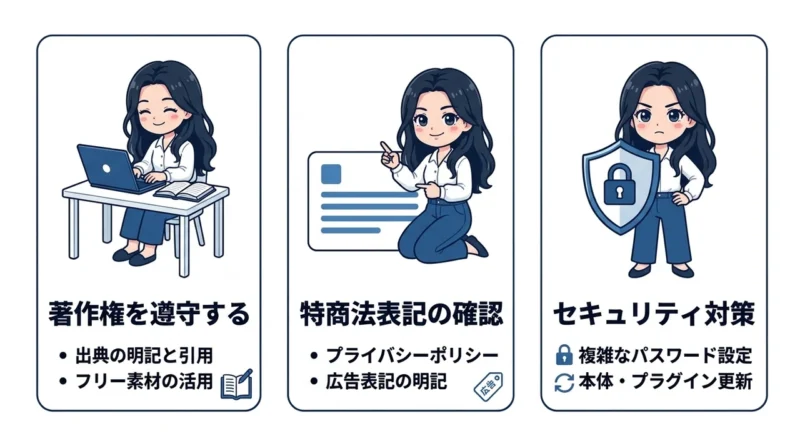
ブログは誰でも自由に発信できる場所ですが、最低限守らなければならないルールもあります。
知らずに違反してしまうと、せっかく育てたブログが台無しになったり、トラブルに巻き込まれたりする可能性もあります。安全で長く運営を続けるために、以下の3つのポイントは必ず押さえておきましょう。
著作権を遵守する
ブログで他人の文章や画像を扱う際は、著作権への配慮が絶対に欠かせません。
ネット上の画像を勝手に保存して貼り付けたり、他人の記事をそのままコピーして投稿したりするのはNGです。どうしても引用したい場合は、出典を明記して正しく「引用」の形を取る必要があります。
画像を使いたいなら、フリー素材サイトのものを利用するか、自分で撮影した写真を使うのが安全です。ルールを守ることは、自分のブログの信頼性を守ることにも繋がります。
総務省の情報通信白書でも、デジタル化が進む現代において、個人が情報発信の責任を持つことの価値が強調されていますよ。
著作権侵害は法的なトラブルに発展するだけでなく、検索エンジンからの評価も著しく下げてしまいます。必ずオリジナルのコンテンツを作ることを意識しましょう。
特商法の表記を確認する
ブログでアフィリエイトなどの収益化を行う場合、特定商取引法(特商法)に関する表記が必要な場合があります。
個人で運営する場合は、サイト内にプライバシーポリシーや免責事項を記載したページを用意しておくのが一般的です。これがあることで、読者に対して「このブログは誠実に運営されています」という姿勢を示すことができます。
また、広告を掲載していることを明記する「広告表記」も、近年のWeb業界では非常に重視されています。読者に誤解を与えない透明性の高い運営を心がけることが、長期的な収益化への近道になります。
詳しい準備については、セキュリティ設定のガイドも併せてチェックしてみてください。
適切なセキュリティ対策をする
自分のブログをハッキングや不正ログインから守るために、最低限のセキュリティ対策は必須です。
ログインパスワードを複雑なものに設定するのはもちろん、ログインURLを初期設定から変更するなどの対策も有効ですね。エックスサーバーには、海外からのアクセス制限や、特定のログイン試行を遮断する機能が備わっているので、これらを活用しましょう。
また、WordPressやプラグインの本体は常に最新の状態にアップデートしておくことも大切です。古いバージョンを放置していると、セキュリティの穴を突かれる原因になります。
エックスサーバー側で実施される脆弱性への自動パッチ適用機能と合わせることで、より強固な防御壁を築くことができますよ。
ママ自分のブログを守るのも、大事な運営のお仕事なんだね!
エックスサーバーブログ書き方に関するQ&A
まとめ:エックスサーバーでブログを執筆しよう
- エックスサーバーの機能を活用すれば、初期設定からWordPressでの初投稿まで迷わず完了できます。
- 執筆を効率化するために、キーワード選定や画像編集など目的に適したツールを導入することが重要です。
- 読者の悩みを解決することを最優先にし、結論から述べる構成を意識することで、読まれる記事に仕上がります。
- 著作権の遵守や定期的な更新といった運営ルールを守ることが、サイトの信頼性を高めるために欠かせません。
エックスサーバーでのブログ作り、意外と簡単そうじゃないですか?「クイックスタート」を使えば、面倒な設定はほぼ自動です。
僕も最初はドキドキしましたが、10分後には自分のブログが立ち上がっていました。正直、もっと早くやればよかったです。
拍子抜けするくらいスムーズに終わります。
土台ができたら、Cocoonなどの便利なツールを入れつつ、PREP法を意識して書いていくだけ。最初は完璧を求めなくて大丈夫です。 というか、まずはWordPressの操作に慣れるのが最優先。
著作権などのルールにだけ気をつければ、あとは自由に発信していいんです。ここ、意外と不安になる人が多いですが、気楽に考えてOKです。
悩んでいる時間がもったいないです。まずは一気に初期設定を終わらせて、最初の1記事を公開してみましょう。
初心者なら、この手順で進めるのが失敗しにくい最短ルートです。さあ、あなたのブログをここからスタートさせましょう!
\最新キャンペーンをチェック!/
10分でブログ開設する方法を見る